Proje planlarınızda ChatGPT, Claude ve Gemini'yi MCP ile kullanma
Asistanınıza projenin takvimde olup olmadığını, bir gecikmenin maliyetini ya da teslimatın ne kadar olası olduğunu sorun ve planı önizlemeyle değiştirmesine izin verin. MCP nedir, neler yapabilir ve güvenli biçimde nasıl bağlanır.
Bu makalede
Bir görev listesini yapıştırdıktan sonra bir yapay zekâ asistanına “proje geciktir mi?” diye sormak, makul ama güvenilmez yanıtlar üretir: model bağımlılıklar, takvimler veya bolluk hakkında hiçbir şey bilmez ve önerdiği tarihleri kimse hesaplamamıştır.
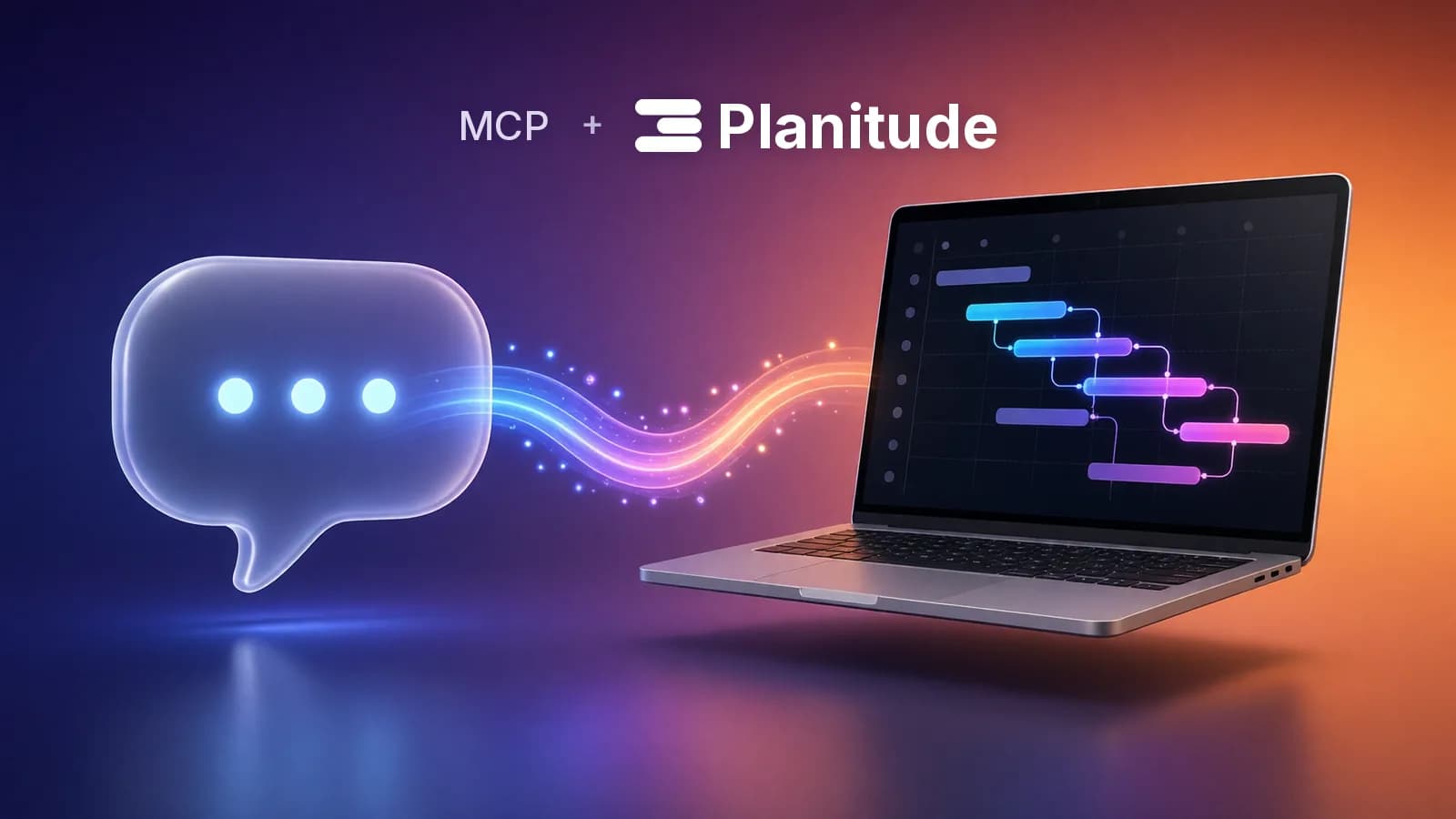
Model Context Protocol (MCP) bunu değiştirir. Asistan tahmin yürütmez: planı Planitude zamanlama motorunu kullanan araçlarla sorgular ve önerdiği her değişiklik, Gantt şemasıyla aynı kurallarla yeniden hesaplanır. Bu kılavuz MCP'nin ne olduğunu, asistanın projelerinizle neler yapabileceğini ve ChatGPT, Claude ve Gemini'nin nasıl bağlanacağını açıklar.
MCP nedir
Model Context Protocol, Claude veya ChatGPT gibi yapay zekâ uygulamalarının harici veri kaynaklarına, araçlara ve iş akışlarına bağlanmasını sağlayan açık bir standarttır; belgeleri onu yapay zekâ uygulamaları için bir USB-C bağlantı noktasına benzetir[1]. Bir hizmet, araç listesiyle bir MCP sunucusu yayımlar; asistan bunları keşfeder ve bir soruyu yanıtlamaya yardımcı olduklarında kullanır.
Proje planları için bu, asistanın sohbete yapıştırılmış bir kopya üzerinde değil, onu bağlayan kişinin izinleriyle gerçek plan üzerinde çalışması demektir.
Asistan planınızla neler yapabilir
Planitude MCP sunucusu okuma ve analiz araçları sağlar:
- Proje durumu: projelerin listesi ve her birini gecikmiş, risk altında, yolunda veya tamamlanmış olarak sınıflandıran genel bakış; gerekçesi ve önümüzdeki yedi gündeki son tarihlerle birlikte.
- Plan ayrıntıları: görevler, tarihler, bağımlılıklar ve kişiler; yalnızca kritik görevleri gösterme seçeneğiyle.
- Kritik yol: bolluğu olmayan görev zinciri, kritiğe yakın olanlar ve bolluk dağılımı.
- Gecikme etkisi: “yıkım üç gün geç kalırsa bitiş tarihi ne kadar kayar?”; mevcut bollukla karşılaştırılarak.
- Monte Carlo simülasyonu: P50, P80 ve P95 bitiş tarihleri, planı veya bir son tarihi yakalama olasılığı ve risk etkenleri.
- İş yükü: aşırı atanan kişiler ve aşırı atamaya neden olan görevler.
- Planın temel planları, sürümleri ve şablonları.
“Bu hafta hangi projeler risk altında ve neden?” veya “15 Aralık'a kadar teslim etme olasılığımız nedir?” gibi sorular, modelin tahminlerine değil hesaplamalara dayanan yanıtlar alır.
Önizlemeli düzenlemeler
Düzenleme izniyle asistan ayrıca projeler oluşturabilir (boş, şablondan veya aşamaları, görevleri ve bağlantıları olan yapılandırılmış bir plandan) ve değiştirebilir: görev ekleme, süre ve ilerleme güncelleme, bağımlılık bağlama, temel plan kaydetme, bir .mpp dosyası içe aktarma.
Daha büyük değişiklikler bir önizlemeden geçer: asistan bir düzenleme kümesi hazırlar, Planitude hiçbir şey kaydetmeden hesaplanan sonucu (yeni bitiş tarihi, karşılanan veya kaçırılan son tarihler, çakışmalar, aşırı yüklü kişiler, kritik yol) döndürür ve düzenlemeleri yalnızca onaydan sonra uygular. Bu arada biri projeyi değiştirdiyse düzenlemeler reddedilir ve asistanın planı yeniden okuması gerekir. ChatGPT de varsayılan olarak her yazma eyleminden önce onay ister[3].
Güvenlik: OAuth, izinler ve iptal
ChatGPT, Claude.ai ve Gemini gibi web uygulamaları, MCP belirtimi tarafından tanımlanan, PKCE'li OAuth 2.1'e dayalı yetkilendirme mekanizması olan OAuth ile bağlanır[2]. Paylaşılacak parola ve kopyalanacak anahtar yoktur: asistan Planitude'u açar, oturum açarsınız ve neler yapabileceğini listeleyen bir onay ekranı görürsünüz.
- Okuma her zaman dahildir; değişiklikler yalnızca Değişikliklere de izin ver seçeneğini açarak verilir.
- Erişimi tek bir çalışma alanıyla sınırlayabilirsiniz.
- Asistan sizin izinlerinizle hareket eder: yalnızca sizin görebildiğiniz projeleri görür.
- Projeleri veya görevleri silemez, hesabınızı ve anahtarlarınızı yönetemez.
- Herhangi bir uygulamanın bağlantısını istediğiniz zaman Profil › API anahtarları › Bağlı uygulamalar bölümünden kesebilirsiniz.
Bunu tercih eden araçlar için salt okunur veya okuma-yazma izinli ve isteğe bağlı son kullanma tarihli bir API anahtarı oluşturabilirsiniz; anahtar yalnızca bir kez gösterilir ve iptal anında etkili olur.
ChatGPT'yi bağlama
Özel MCP sunucularının bağlanması, web'de Plus, Pro, Business, Enterprise ve Education planlarında kullanılabilen geliştirici modu üzerinden yapılır[3]:
- ChatGPT'de Ayarlar › Güvenlik ve oturum açma bölümünü açın ve geliştirici modunu etkinleştirin[3];
- uygulamalar arasında yeni bir uygulama oluşturun,
https://planitude.app/mcpURL'sini yapıştırın ve kimlik doğrulama olarak OAuth'u seçin; - Planitude'da oturum açın ve erişime izin verin;
- bir sohbette + menüsünden geliştirici modunu seçin ve Planitude'u etkinleştirin.
Kuruluşlarda bir yönetici geliştirici modunu kısıtlayabilir. Planitude uygulamasını ayrıca ChatGPT dizinine gönderdik; şu anda OpenAI tarafından inceleniyor.
Claude'u bağlama
Claude'da Free, Pro, Max, Team ve Enterprise planlarında kullanılabilen bir özel bağlayıcı eklersiniz; Free plan bir tanesine izin verir[4]:
- Özelleştir › Bağlayıcılar bölümünü açın ve Özel bağlayıcı ekle'yi seçin;
- sunucu URL'sini yapıştırın; OAuth istemci kimliği veya gizli anahtarı gerekmez;
- Bağlan'ı seçin, Planitude'da oturum açın ve erişime izin verin.
Team ve Enterprise planlarında bir Sahip bağlayıcıyı Kuruluş ayarları › Bağlayıcılar bölümünden ekler ve her üye ardından kendi hesabıyla bağlanır[4]. Bağlayıcı claude.ai'de, Claude Desktop'ta ve mobil uygulamada çalışır.
Gemini'yi bağlama
Gemini uygulamasında MCP tabanlı özel uygulamalar şu anda Google tarafından, Gemini Uygulamaları etkinliği açık olan Amerika Birleşik Devletleri'ndeki yetişkinlerin kişisel hesaplarıyla sınırlıdır; iş ve okul hesapları desteklenmez[5]. Bu koşulları karşılıyorsanız:
- gemini.google.com'da Ayarlar › Bağlı uygulamalar bölümünü açın ve Özel uygulama ekle'yi seçin[5];
- sunucu URL'sini yapıştırın ve talimatları izleyin;
- Planitude'da oturum açın ve erişime izin verin.
Bağlantı web'de oluşturulur ancak mobil uygulamada da çalışır[5]. Diğer tüm hesaplar için Gemini CLI, sonraki bölümde açıklandığı gibi kullanılabilir.
Geliştirici araçları: Claude Code, Codex, Cursor ve VS Code
Geliştirici asistanları OAuth'u veya bir API anahtarını kabul eder:
- Claude Code:
claude mcp add --transport http planitude https://planitude.app/mcp; ilk kullanımda Planitude onay için açılır[6]. - Codex:
~/.codex/config.tomliçinde bir[mcp_servers.planitude]bloğu; CLI, uygulama ve IDE eklentisi için geçerlidir. - Gemini CLI:
gemini mcp add --transport http planitude https://planitude.app/mcp. - GitHub Copilot'lu VS Code: sunucuyu
.vscode/mcp.jsoniçine ekleyin; araçlar Agent modunda görünür[7]. - Cursor: sunucuyu
~/.cursor/mcp.jsonveya proje dosyasına ekleyin[8].
Adresi ve bir anahtar yer tutucusunu içeren hazır örnekler Planitude'da Profil › API anahtarları altındadır. Jira'dan Teams'e diğer entegrasyonlar Entegrasyonlar sayfasında ve entegrasyon kılavuzunda; API ve webhook'lar için Geliştiriciler sayfasına bakın.
Planitude'u kendi planınızla deneyin
Ücretsiz hesap oluşturSık sorulan sorular
Asistan projelerimi silebilir mi?
Hayır. Planitude'un MCP araçları silmeyi içermez: bir asistan okuyabilir ve izin verirseniz oluşturup düzenleyebilir, ancak projeleri veya görevleri silemez.
Proje verilerim modelleri eğitmek için kullanılıyor mu?
Planitude, asistana yalnızca kullandığı araçların istediği verileri gönderir. ChatGPT, Claude veya Gemini'nin bu verileri nasıl işlediği, sağlayıcıya ve onlardaki hesap ayarlarınıza bağlıdır.
Ücretli abonelik gerekli mi?
MCP yerine Planitude'un yerleşik asistanını kullanabilir miyim?
Evet. Planitude uygulamada kendi yapay zekâ asistanını içerir; MCP, planlarınız üzerinde her gün kullandığınız asistandan çalışmak istediğinizde içindir.
Kaynaklar
Adı geçen ürünlerle ilgili her bilgi, Ekim 2026 tarihinde kontrol edilen bu resmî sayfalardan gelir. Fiyatlar liste fiyatlarıdır; satıcının gösterdiği para birimi ve faturalama döneminde verilmiştir ve değişebilir.
- Model Context Protocol: What is MCP?modelcontextprotocol.io
- MCP specification: Authorizationmodelcontextprotocol.io
- OpenAI: ChatGPT developer modedevelopers.openai.com
- Anthropic: add a connector that isn't in the directoryclaude.com
- Google: connect and manage custom apps for Gemini Appssupport.google.com
- Anthropic: Claude Code and MCPcode.claude.com
- Visual Studio Code: MCP serverscode.visualstudio.com
- Cursor: Model Context Protocolcursor.com
Planitude'u kendi planınızla deneyin
Ücretsiz bir hesap oluşturun, .mpp dosyanızı içe aktarın veya bir şablonla başlayın: dakikalar içinde bağımlılıklar, takvimler ve kritik yolla Gantt şemasını göreceksiniz.