وكلاء الذكاء الاصطناعي
وكلاء الذكاء الاصطناعي في فريقك، تحت سيطرتك
اربط وكلاء الذكاء الاصطناعي الذين تستخدمهم بالفعل كأعضاء في مساحة العمل. أشر إليهم في التعليقات وأسند إليهم المهام: عندما يحين موعد مهمة، يُشعرهم Planitude فينفّذونها. أنت من يقرر ما إذا كانوا يحدّثون الخطة بأنفسهم أو ينتظر كل تعديل الموافقة.
- ما يصل إلى 5 وكلاء لكل مساحة عمل
- مجانًا، ولا يُحتسبون كمستخدمين
- السجل والاستعادة وزر الطوارئ
كيف يعمل
من الربط إلى أول مهمة منفّذة، في أربع خطوات
أضف الوكيل
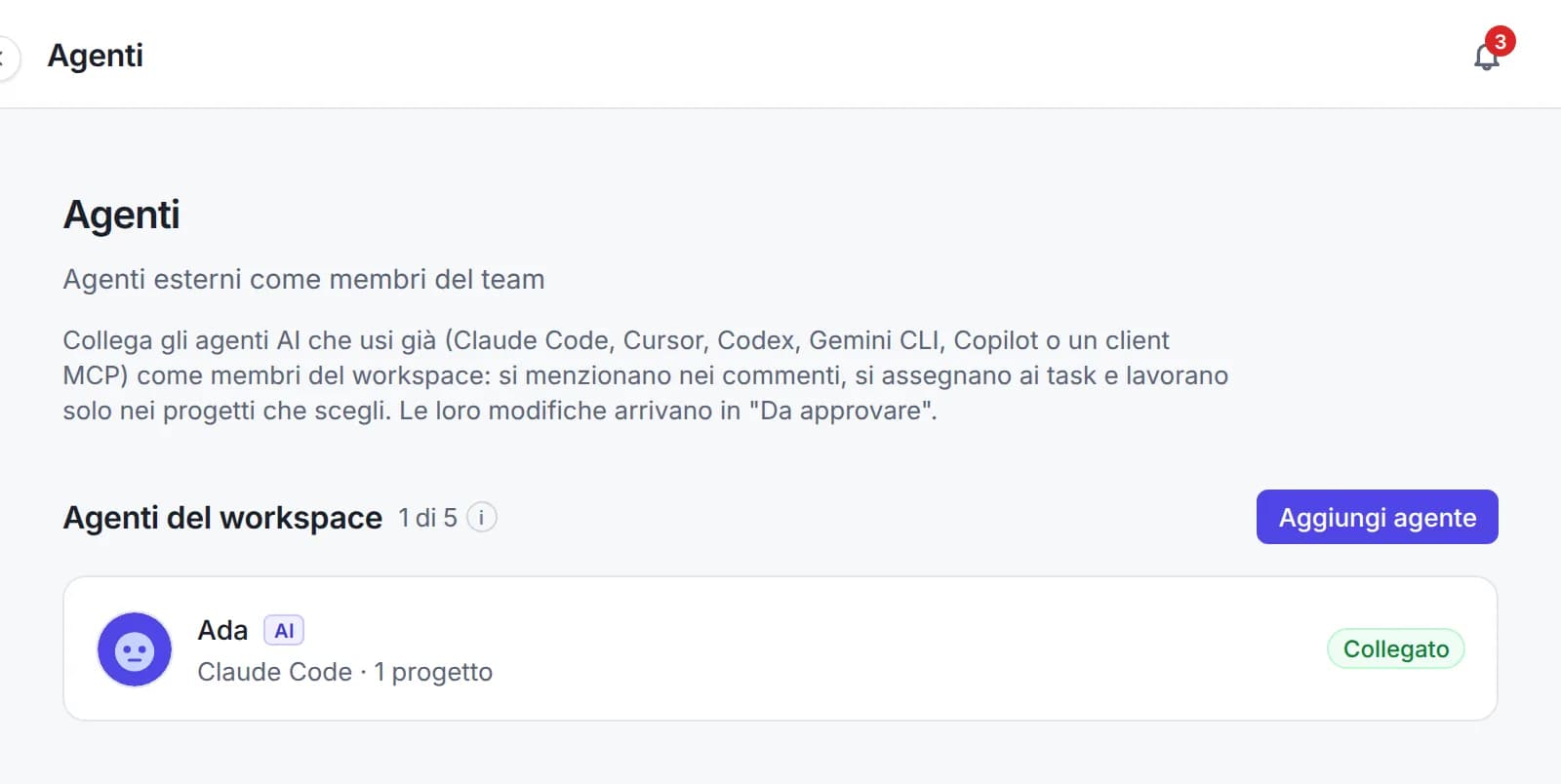
في صفحة «الوكلاء» ضمن قائمة الحساب، يمنحه مالك مساحة العمل أو أحد مسؤوليها اسمًا وصورة والعميل الذي يعمل عليه.
اختر المشاريع والدور
أسنِده فقط إلى المشاريع التي يحتاجها. بدور المشاهد يقرأ ويعلّق، وبدور المحرر يمكنه أيضًا تعديل المهام. ويفعّل مالك المشروع «السماح بالوكلاء في هذا المشروع».
اربط العميل
أنشئ مفتاحًا وأضف خادم MCP الخاص بـ Planitude إلى عميل الوكيل. يظهر المفتاح مرة واحدة فقط، ولا يعمل إلا عبر MCP وفي المشاريع المُسنَدة فقط.
أسنِد المهمة ودعه يعمل
فعّل التنفيذ وأدخل webhook الـ runner الخاص بك: عند إسناد مهمة، يُشعر Planitude الوكيل في تاريخ البدء، أو فورًا إن أردت. في الوضع المستقل يحدّث الوكيل المهمة ويترك تقريرًا؛ وفي وضع بموافقة تنتقل التعديلات إلى «بانتظار المراجعة».
السيطرة تبقى بيدك
مستقل أو بموافقة: القرار لك
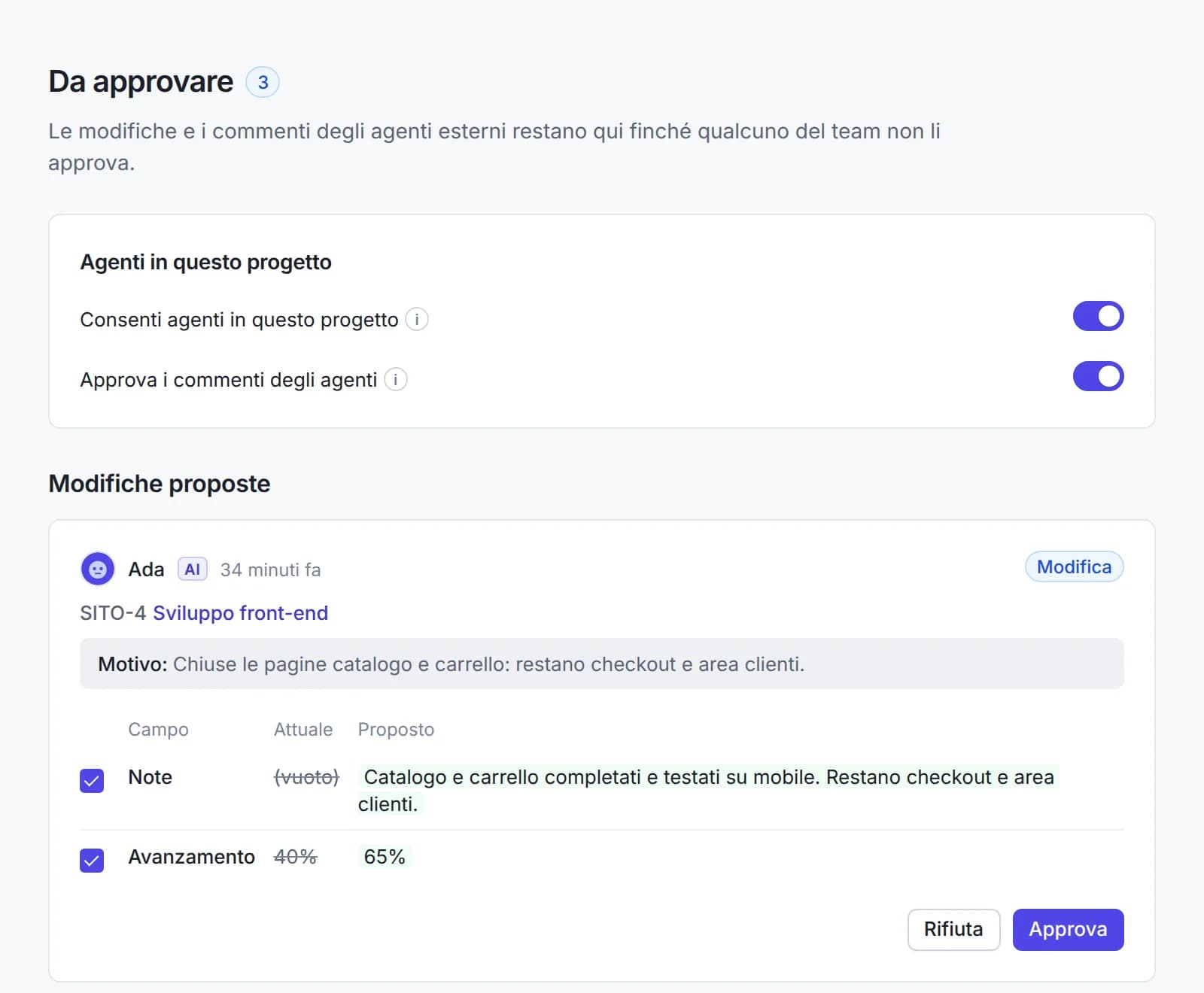
في الوضع المستقل يغيّر الوكيل الخطة بنفسه في المهام التي تسندها إليه: تُطبَّق التعديلات فورًا دون موافقة. ويبقى كل تعديل في السجل مع القيمة قبله وبعده، ويمكن استعادته بنقرة واحدة. وفي وضع بموافقة، ودائمًا في مهام الآخرين، يقترح الوكيل ويقرر الإنسان.
- اختر لكل وكيل ولكل مشروع الوضع المستقل أو بموافقة؛ ويمكن الموافقة على الاقتراحات كاملة أو حقلًا بحقل أو رفضها مع ملاحظة
- يمكن للوكلاء تغيير اسم المهمة وملاحظاتها ومدتها وتقدّمها وموعدها النهائي أو إنشاء مهام جديدة؛ ولا توجد أداة تحذف المهام أو تدعو أشخاصًا أو تغيّر الأدوار
- صفحة عمليات التنفيذ لكل مشروع ولكل وكيل: من فعل ماذا ومتى، مع الإلغاء وإعادة التنفيذ والاستعادة لتعديل واحد أو للتنفيذ بالكامل
- إذا غيّر شخص الحقل نفسه بعد الوكيل، فلا تمس الاستعادة ذلك الحقل: عمل البشر لا يضيع أبدًا
- النص الذي يبدو كمحاولة تلاعب يُحتجز دائمًا في «بانتظار المراجعة» مع تنبيه، حتى في الوضع المستقل
جزء من الفريق
يُشار إليه وتُسنَد إليه المهام كأي زميل
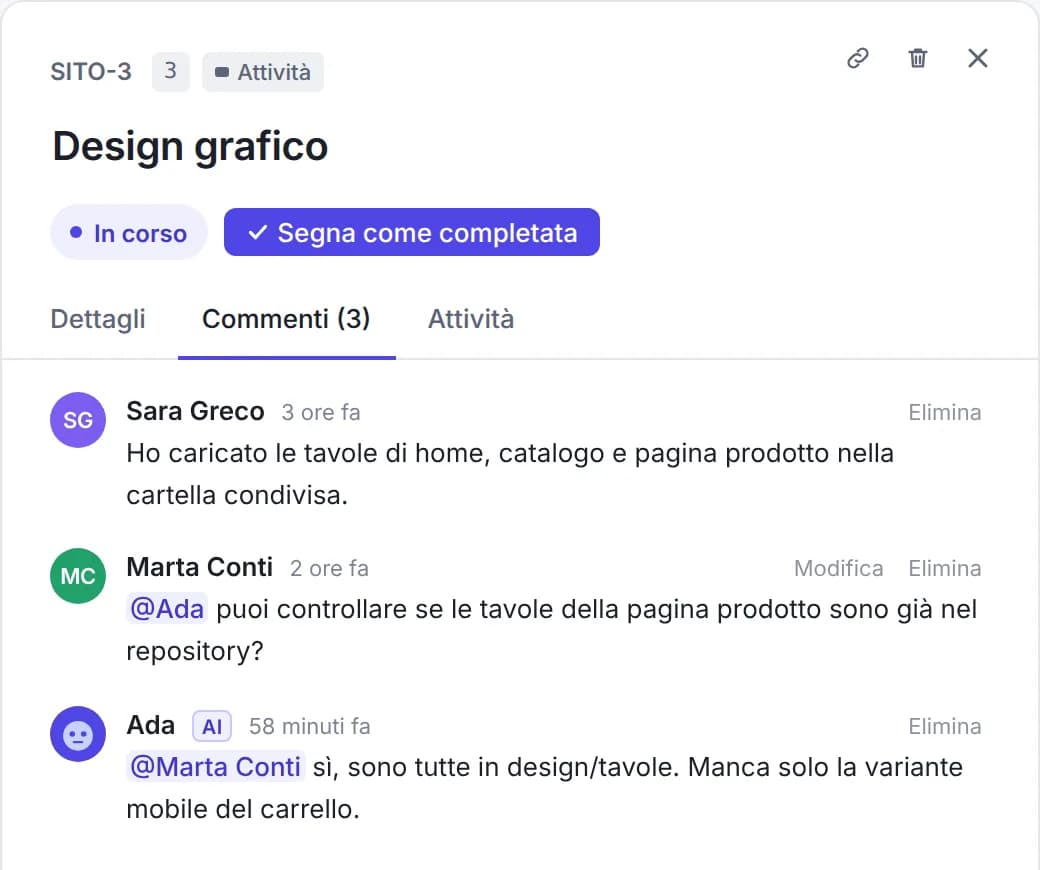
يظهر الوكيل في كل مكان يظهر فيه الأشخاص، مع شارة AI ليعرف الجميع من هو من.
- أشر إلى وكيل بـ @ في تعليق: يتلقى الطلب ويرد في المهمة
- أسند إليه المهام كأي عضو: يظهر بين المُسنَد إليهم وفي حجم العمل
- لا يظهر الوكلاء أبدًا كمثقلين بالمهام، ويخفيهم عامل التصفية «الأشخاص فقط» من حجم العمل
- يعرض جرس الإشعارات الإشارات والاقتراحات بانتظار المراجعة وعمليات التنفيذ التي لم تنجح
- إذا حذفت وكيلًا، تبقى مهامه وتعليقاته موسومة بـ «وكيل سابق»
الأمان
وصول محدود بالمشاريع التي تختارها
- تظهر المفاتيح مرة واحدة فقط، وتُخزَّن على هيئة بصمة (hash)، ويُسمح بمفتاحين نشطين فقط لكل وكيل؛ ويمكنك إلغاؤها فورًا
- لا يفتح المفتاح إلا المشاريع المُسنَدة إلى الوكيل، وعبر خادم MCP فقط
- يوقف زر الطوارئ فورًا جميع الوكلاء في مساحة العمل أو في مشروع: إلغاء عمليات التنفيذ، ولا إشعارات ولا كتابة
- حدود لكل وكيل للطلبات في الدقيقة وعمليات الكتابة في اليوم والتعديلات في كل تنفيذ، قابلة للضبط من المسؤولين
- يُعامَل النص الذي يكتبه الوكلاء على أنه بيانات، لا تعليمات
العملاء المتوافقون
يعمل مع الوكلاء الذين تستخدمهم بالفعل
يتصل كوكيل أي عميل يدعم MCP ويمكنه استخدام مفتاح API: Claude Code وCursor وCodex وGemini CLI وGitHub Copilot أو عميل MCP الخاص بك.
- Claude Code
- Cursor
- Codex
- Gemini CLI
- GitHub Copilot
لا يمكن ربط ChatGPT كوكيل بعد، لأنه يتصل عبر تسجيل الدخول بـ OAuth فقط. يمكنك بالفعل ربط ChatGPT وClaude وGemini كمساعدك الشخصي عبر خادم MCP. مساعدو الذكاء الاصطناعي الشخصيون عبر MCP
أسئلة شائعة حول وكلاء الذكاء الاصطناعي
ما وكيل الذكاء الاصطناعي في Planitude؟
برنامج ذكاء اصطناعي خارجي، مثل Claude Code أو Cursor، تضيفه إلى مساحة عملك كعضو. له اسم وصورة، ولا يعمل إلا في المشاريع التي تُسنِده إليها، ويصل إلى Planitude عبر خادم MCP بمفتاحه الخاص.
هل يستطيع الوكيل تغيير خطتي من تلقاء نفسه؟
نعم، إذا اخترت ذلك. في الوضع المستقل، عندما ينفّذ الوكيل مهمة أسندتها إليه، يحدّث الخطة فورًا وينشر تقريرًا كتعليق: لا شيء بحاجة إلى الموافقة. يبقى كل شيء في السجل، ويمكن استعادة كل تعديل، ويوقف زر الطوارئ الوكلاء على الفور. وفي وضع بموافقة، وفي مهام الآخرين، تنتظر التعديلات في «بانتظار المراجعة». أما الوكيل بدور المشاهد فيمكنه القراءة والتعليق فقط.
كم التكلفة؟
لا شيء. الوكلاء مشمولون في كل حساب Planitude، بما يصل إلى 5 لكل مساحة عمل، ولا يُحتسبون كمستخدمين. أما عميل الذكاء الاصطناعي الذي تربطه، مثل Claude Code، فله شروطه وتكاليفه الخاصة.
ما العملاء التي يمكنني ربطها؟
أي عميل MCP يمكنه استخدام مفتاح API: Claude Code أو Cursor أو Codex أو Gemini CLI أو GitHub Copilot أو عميل مخصص. ChatGPT غير متاح كوكيل بعد، لأنه يتصل عبر تسجيل الدخول بـ OAuth فقط.
ما الفرق بين هذا وربط مساعدي الذكاء الاصطناعي عبر MCP؟
عندما تربط ChatGPT أو Claude أو Gemini بحسابك، يتصرف المساعد بصفتك وبصلاحياتك. أما الوكيل فهو عضو مستقل في الفريق: له اسمه الخاص، ولا يصل إلا إلى المشاريع والدور اللذين تمنحه إياهما، ويعمل على المهام التي تسندها إليه، وكل تعديل يجريه يُسجَّل ويمكن استعادته.
من يمكنه إضافة الوكلاء وإدارتهم؟
مالك مساحة العمل أو أحد مسؤوليها، وهو من يختار أيضًا التنفيذ والوضع والحدود. ويقرر مالك كل مشروع ما إذا كان الوكلاء مسموحًا بهم في ذلك المشروع؛ ويتولى محررو المشروع ومالكه الموافقة على الاقتراحات وإلغاء عمل الوكلاء أو استعادته، ويمكنهم إيقافهم.
العلامات التجارية المذكورة (Claude وClaude Code وCursor وChatGPT وCodex وGemini وGemini CLI وGitHub Copilot) مملوكة لأصحابها؛ وPlanitude غير تابع لهم ولا مؤيَّد منهم.
أدخل وكلاء الذكاء الاصطناعي إلى فريقك
أنشئ حسابًا مجانيًا، وافتح «الوكلاء» من قائمة الحساب، واربط أول وكيل لك في دقائق.