Diagramme de Gantt en ligne
Créez un diagramme de Gantt en ligne, gratuitement
Saisissez les tâches, reliez-les entre elles et laissez Planitude calculer les dates, le chemin critique et la charge de chacun. Ou décrivez le projet en deux lignes et partez d’une ébauche préparée par l’IA.
Gratuit pour toute l’équipe, sans limite de projets ni d’utilisateurs. Sans carte bancaire.
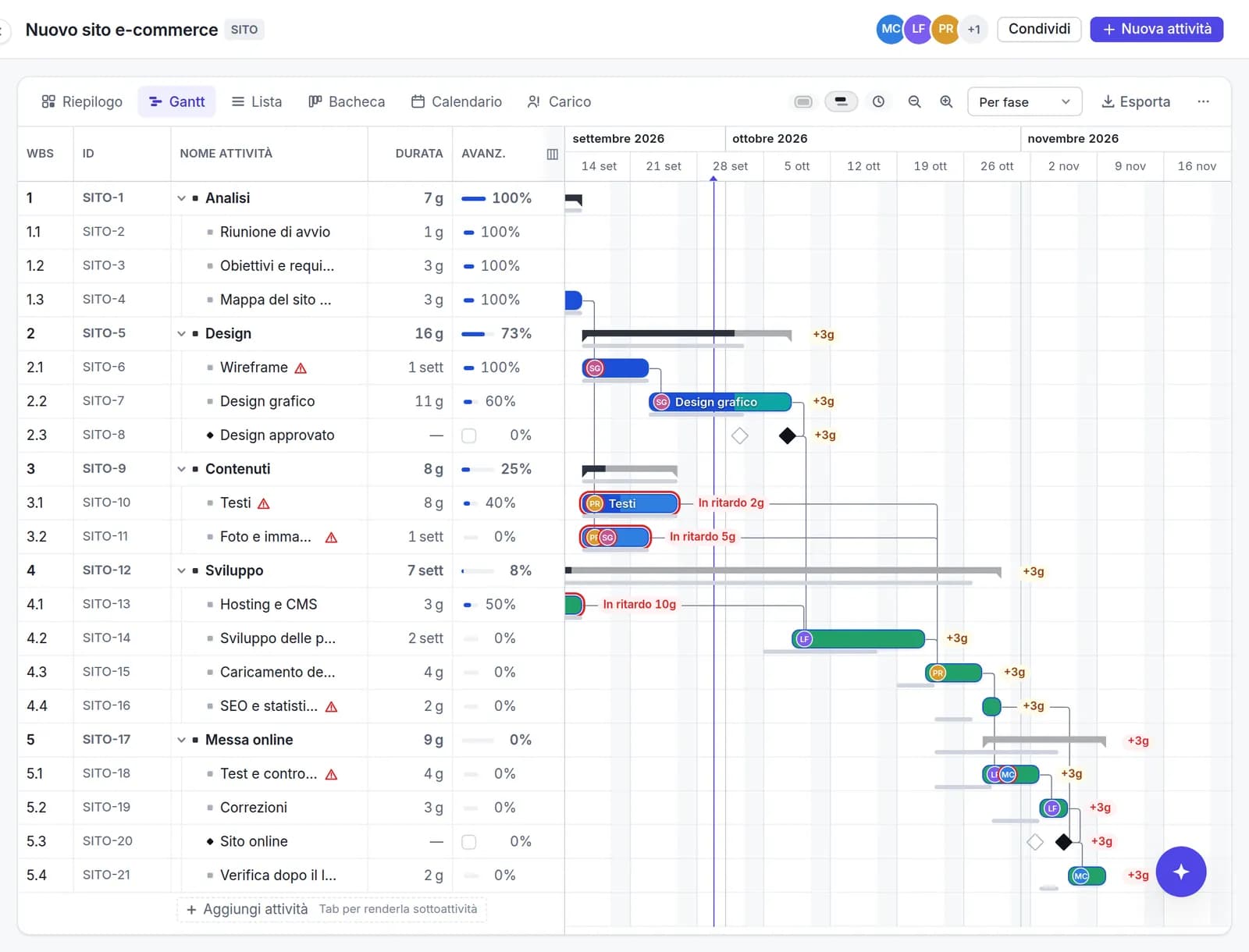
Comment créer un diagramme de Gantt en quatre étapes
Listez les tâches
Saisissez une ligne par tâche et appuyez sur Entrée pour passer à la suivante. Avec Tab, une tâche devient sous-tâche de celle du dessus : les phases se construisent toutes seules, comme dans Microsoft Project.
Donnez une durée à chaque tâche
Tapez « 5j » pour cinq jours ou « 2w » pour deux semaines dans la colonne Durée. Les dates ne se saisissent pas à la main : le moteur de planification les calcule à partir du début du projet et du calendrier de travail.
Reliez les tâches
Faites glisser la fin d’une barre vers le début d’une autre pour créer une dépendance fin-début. Dans la fiche de la tâche, vous pouvez aussi choisir début-début, fin-fin ou début-fin, avec avance ou retard.
Vérifiez le chemin critique et partagez
Les tâches sans marge passent en rouge : ce sont elles qui fixent la date de fin. Enregistrez une référence, invitez l’équipe ou envoyez un lien en lecture seule aux personnes qui doivent seulement consulter.
Tout ce qu’il faut à un vrai Gantt
Quatre types de dépendances
Fin-début, début-début, fin-fin et début-fin, avec avance et retard en jours. Vous déplacez une barre, les barres liées suivent.
Chemin critique automatique
Recalculé à chaque modification, avec la marge de chaque tâche. Vous voyez immédiatement quels retards décalent la livraison et lesquels non.
Jalons, échéances et contraintes
Des losanges pour les dates clés, des échéances signalées dès qu’elles sont dépassées, des contraintes comme « début au plus tôt le » pour les tâches liées à des dates externes.
Calendriers et jours fériés
Jours ouvrés, horaires et fermetures par projet : les durées ne comptent que le temps de travail, comme dans les plannings professionnels.
Références et écarts
Figez le planning validé et comparez-le à la réalité : la barre fantôme indique de combien de jours chaque tâche a glissé.
Ressources et charge de travail
Affectez des personnes et des matériels aux tâches. La vue Charge de travail montre jour par jour qui est surchargé.
Un Gantt avec l’IA, sans perdre la main
Décrivez le projet comme vous le feriez à un collègue : « aménagement d’un bureau de 200 m², démarrage en mars, réseaux techniques et cloisons en plaques de plâtre, livraison avant juin ». L’assistant pose quelques questions et propose phases, tâches, durées et dépendances.
L’ébauche ne devient un projet qu’une fois que vous l’avez confirmée. Ensuite, chaque modification suggérée par l’assistant (déplacer une phase, estimer les durées, répartir le travail) arrive sous forme de proposition à accepter ou à rejeter.
Pour qui ?
Chantiers et rénovations
Corps d’état en séquence, équipes et fournisseurs : quand une intervention glisse, le planning de chantier se met à jour jusqu’à la livraison.
Logiciel et produit
Versions, dépendances entre équipes et jalons du projet, avec des tâches synchronisables avec Jira ou Azure DevOps.
Événementiel et marketing
Campagnes et lancements avec une date impossible à décaler : vous planifiez à rebours depuis l’échéance et voyez tout de suite ce qui est menacé.
Cabinets et conseil
Plusieurs projets pour plusieurs clients : le portefeuille montre l’état de chacun, et le lien en lecture seule évite d’envoyer un PDF à chaque mise à jour.
Pourquoi pas un modèle Excel ?
Un Gantt dans Excel ou Google Sheets n’est qu’un tableau coloré : les dates se saisissent à la main et, quand une tâche glisse, toutes les suivantes doivent être corrigées une à une. Pas de dépendances, pas de chemin critique.
Dans Planitude, le planning se recalcule tout seul et reste partageable : chacun voit la version à jour, avec commentaires et historique sur chaque tâche. Si votre planning tient aujourd’hui dans un tableur, collez les lignes dans la grille et repartez de là.
Questions fréquentes
Ce diagramme de Gantt en ligne est-il vraiment gratuit ?
Oui. Planitude est gratuit pour toute l’équipe, sans limite de projets, de tâches ni d’utilisateurs, et il est financé par la publicité sur le site public. Aucune carte bancaire n’est demandée.
Faut-il installer quelque chose ?
Non. Le diagramme de Gantt fonctionne dans le navigateur, sur ordinateur, tablette et téléphone. Si vous le souhaitez, vous pouvez l’installer comme application depuis le navigateur.
Puis-je ouvrir un planning créé avec Microsoft Project ?
Oui. Planitude importe les fichiers .mpp, Microsoft Project XML et Primavera .xer, avec tâches, dépendances, calendriers, références et ressources, et exporte en Microsoft Project XML, CSV et PDF.
Comment fonctionne le Gantt avec l’IA ?
Décrivez le projet en quelques lignes : l’assistant pose quelques questions et prépare une ébauche avec phases, tâches, durées et dépendances. Rien n’est créé ni modifié sans votre confirmation.
Puis-je partager le Gantt avec des personnes qui n’ont pas de compte ?
Oui. Vous pouvez créer un lien public en lecture seule, qui affiche le Gantt à jour sans inscription, ou imprimer le planning ou l’enregistrer en PDF.
Où mes projets sont-ils stockés ?
Sur des serveurs situés dans l’Union européenne, en Allemagne. Tous les détails figurent dans la politique de confidentialité.
Diagramme de Gantt en ligne
Gratuit pour toute l’équipe, sans limite de projets ni d’utilisateurs. Sans carte bancaire.