Fonctionnalités
Toutes les fonctionnalités de Planitude, gratuites et sans conditions cachées
Cette page présente uniquement les fonctionnalités disponibles aujourd’hui dans l’application. Les limites actuelles sont indiquées dans le comparatif détaillé.
Assistant IA
Un assistant IA qui connaît votre planning
Il est disponible sur chaque page de l’application et utilise le projet ouvert comme contexte. Ses réponses s’appuient sur les données de votre planning, et non sur des généralités.
- Questions sur l’avancement, les retards, la charge et la date de fin prévue
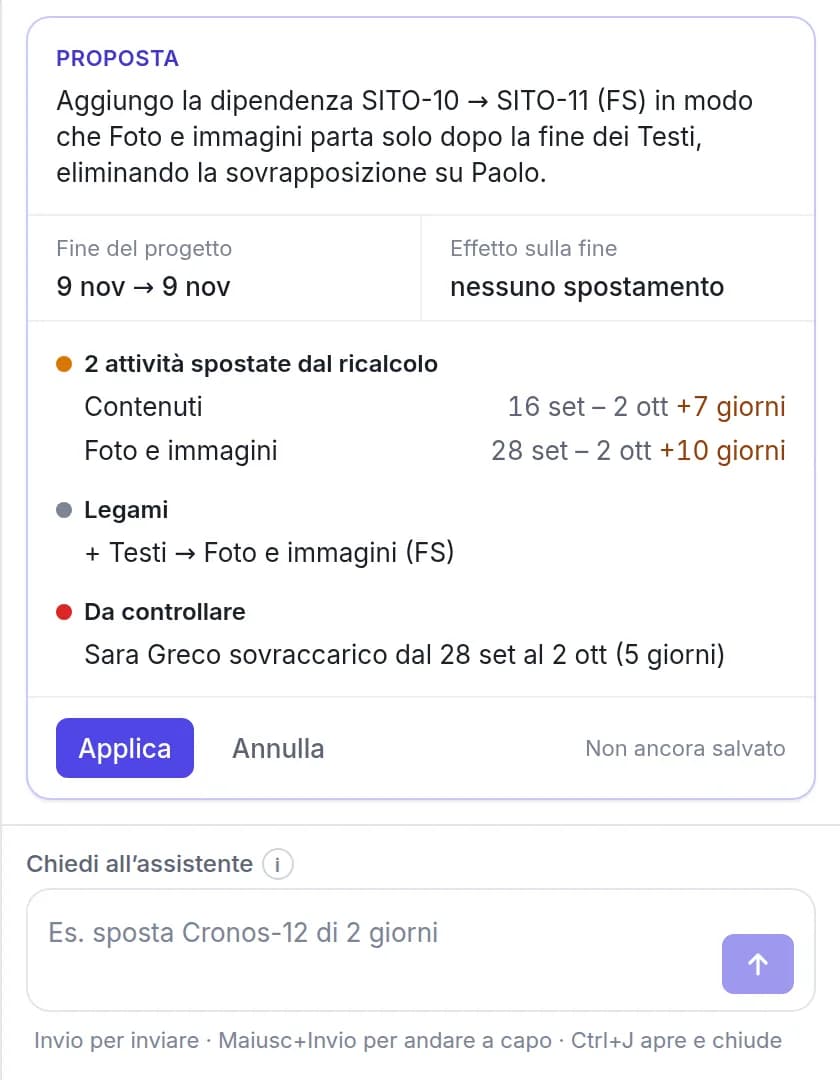
- Modifications en langage naturel (« décale SITE-12 de deux jours »), avec aperçu et confirmation avant de les appliquer
- Un planning complet à partir d’une description : phases, tâches, liens et jalons, avec des dates calculées par le moteur
- Également disponible hors d’un projet, pour des questions portant sur tous vos projets
- Suggestions pendant la saisie du nom d’une nouvelle tâche, dans le Gantt et la Liste : durée, responsable et prédécesseur, à accepter avec Tab
- Contrôle IA de chaque proposition de modification (aucun problème, à vérifier ou risquée), avec les raisons et la cohérence avec votre demande
Agents IA
Des agents IA comme membres de l’équipe
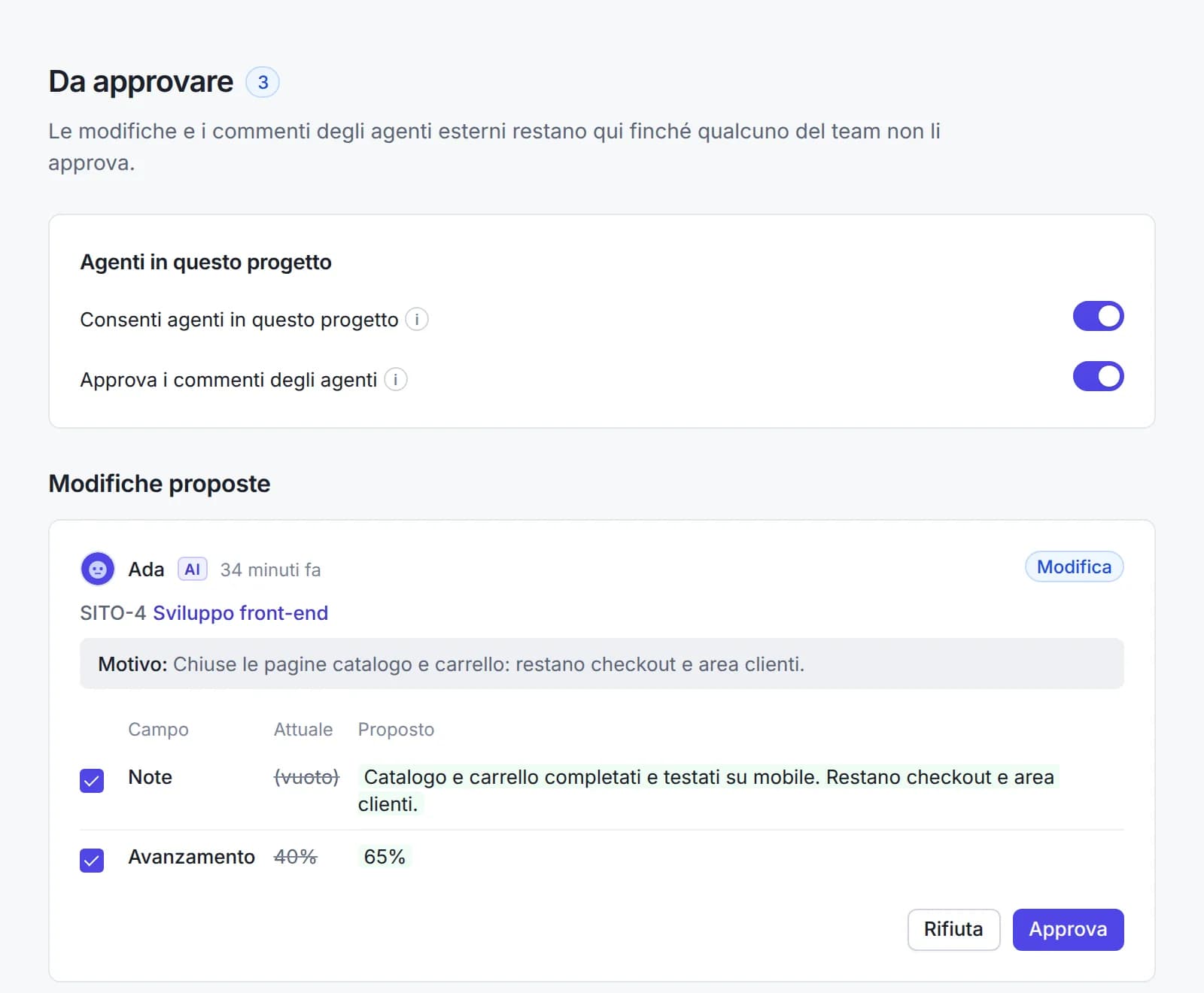
Connectez à votre espace de travail les agents IA que vous utilisez déjà. Ils travaillent uniquement dans les projets auxquels vous les assignez et exécutent les tâches que vous leur confiez, seuls ou avec votre validation.
- Claude Code, Cursor, Codex, Gemini CLI, GitHub Copilot ou tout client MCP avec une clé d’API
- Mentionnez un agent dans un commentaire ou assignez-lui une tâche, comme à n’importe quel collègue
- Rôle lecteur pour lire et commenter, rôle éditeur pour modifier aussi les tâches
- Autonome ou Avec validation : historique de chaque modification, Restaurer en un clic et arrêt d’urgence
- Jusqu’à 5 agents par espace de travail, gratuits, et ils ne comptent pas comme des utilisateurs
Import et export
Import des fichiers Microsoft Project, export dans les mêmes formats
Déposez le fichier et vérifiez l’aperçu avant la création du projet. Le rapport d’import liste les éléments qui n’ont pas pu être repris.
- Microsoft Project .mpp et modèles .mpt, .mpx et Project XML (MSPDI)
- Primavera P6 .xer et PMXML, plus des formats de bureau comme ProjectLibre (.pod) et GanttProject (.gan)
- Tâches, hiérarchie, durées, liens, contraintes, calendriers, références, données réelles et coûts fixes sont importés ; les ressources sont indiquées dans les notes de chaque tâche
- Export en XML Microsoft Project, CSV pour Excel, image PNG et PDF multipage (A4, A3, Letter)
- Import depuis des feuilles Excel et CSV, avec les phases reconstruites à partir de l’OTP (WBS) ou du retrait et une correspondance des colonnes modifiable

Planification
Un moteur de planification complet
Les dates découlent des liens, des contraintes et des calendriers. Lorsque vous modifiez une durée, le moteur recalcule tout le reste, comme Microsoft Project.
- Liens fin-début, début-début, fin-fin et début-fin, avec avance et retard
- Contraintes (« début au plus tôt le »), échéances et tâches planifiées manuellement
- Calendriers avec semaine de travail, jours fériés et exceptions
- Chemin critique et marge totale, affichables à la demande
- Sous-tâches sur des niveaux illimités, avec Tab et Maj+Tab comme dans Project
- Grille navigable au clavier comme un tableur : flèches, Entrée ou F2 pour modifier, Tab pour passer à la cellule suivante
- Couleurs de groupe : la couleur d’une tâche récapitulative s’applique à toute sa branche, avec des lignes teintées et l’avancement dans la même couleur
- Les nouvelles tâches commencent aujourd’hui, depuis le Gantt, la liste et l’assistant ; une date indiquée est toujours respectée
Waterfall et Agile (Scrum)
Waterfall ou Agile (Scrum), avec une date de livraison
En créant un projet, choisissez comment l’équipe travaille : des phases en séquence jusqu’à la livraison, ou des sprints, des cycles de travail de 1 à 4 semaines avec les événements Scrum. Dans les deux cas, vous indiquez la date de livraison : le Gantt l’affiche et vous prévient si le planning la dépasse.
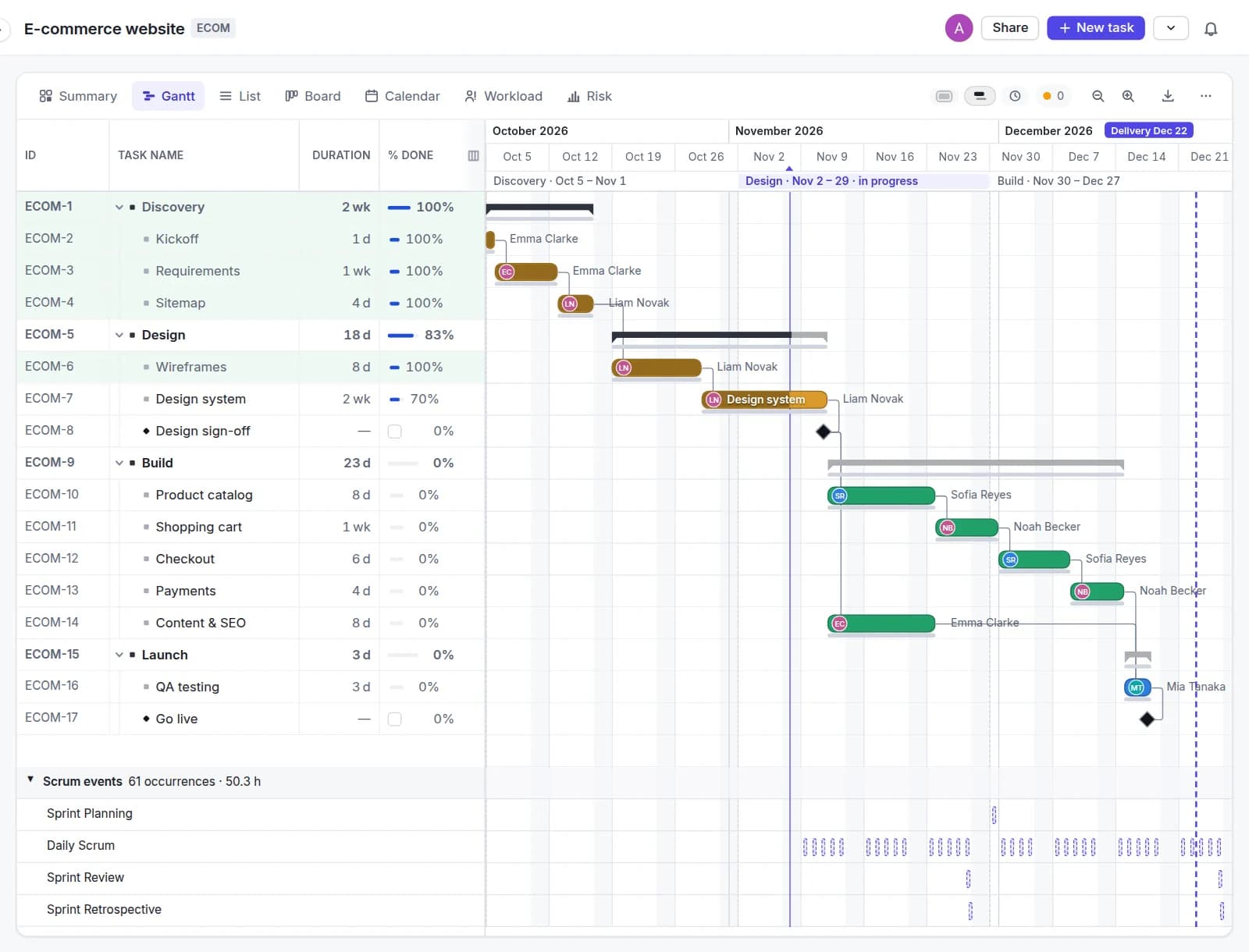
- La date de livraison est une ligne dans le Gantt. Si le planning la dépasse, l’alerte dit de combien (« Le planning se termine le 23 décembre, 5 jours après la livraison ») et quelles tâches causent le retard
- Planification à rebours : indiquez la date de livraison et Planitude calcule quand commencer, en plaçant chaque tâche le plus tard possible. L’export pour Microsoft Project reste planifié à partir de la date de fin
- Sprints de 1 à 4 semaines créés automatiquement dans le Gantt et le Calendrier, chacun avec un nom et un objectif
- Événements Scrum, les réunions fixes de chaque sprint (Sprint Planning, Daily Scrum, Sprint Review, Sprint Retrospective), déjà ajoutés avec les durées maximales du Scrum Guide, proportionnelles à la durée du sprint
- Modifiez un événement pour ce sprint seulement ou à partir de ce sprint. Les événements ne déplacent jamais les dates des tâches
- La charge compte aussi les tâches récurrentes (par exemple 2 heures chaque semaine), sans déplacer le planning, et les ressources de groupe comme « Team », 5 personnes
- Passez de Waterfall à Agile (Scrum) et inversement avec un aperçu de ce qui change. Les tâches restent à leur place et Planitude enregistre une version avant le changement
Avancement et retards
Retards et écarts, visibles immédiatement
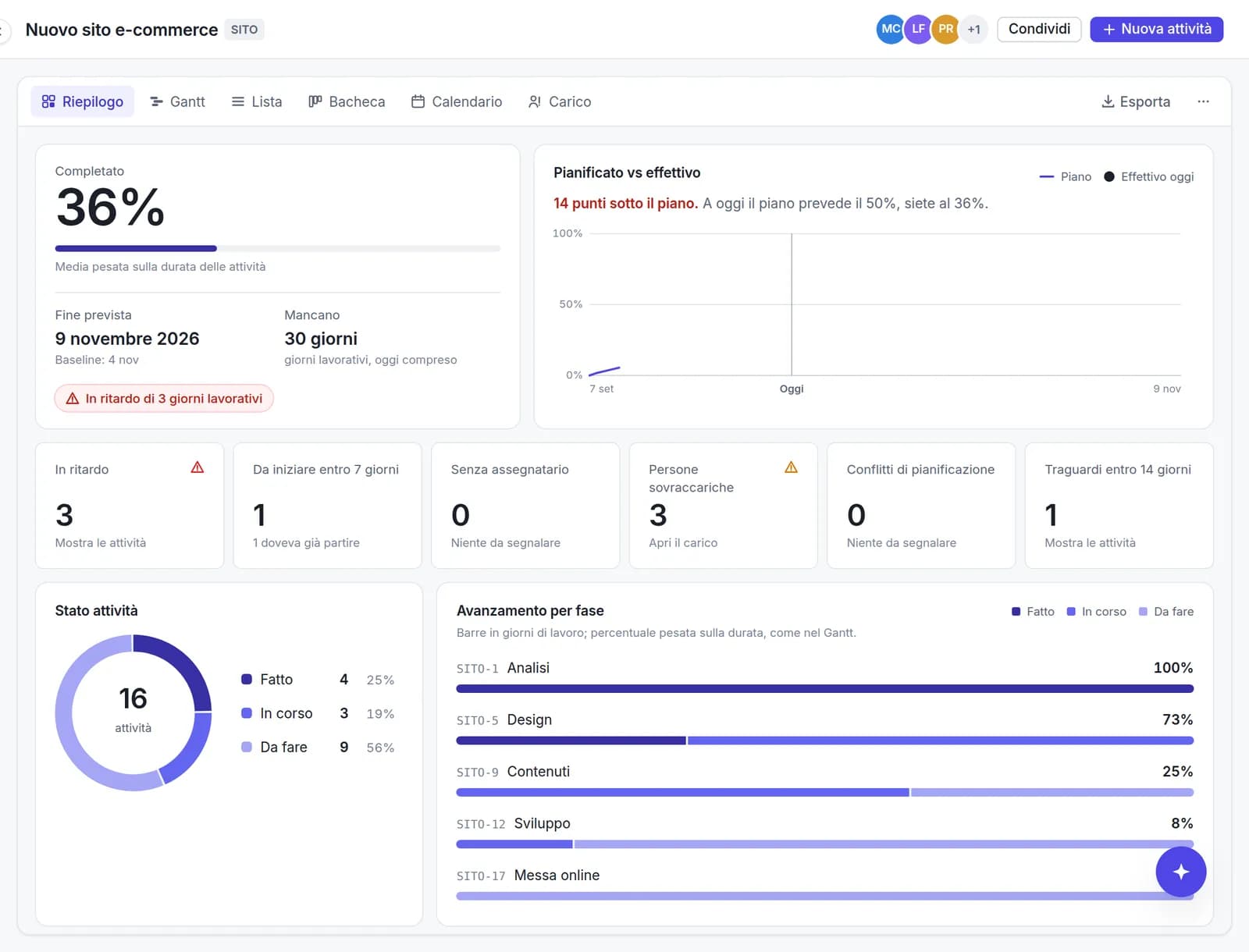
Dès la première mise à jour de l’avancement, Planitude enregistre automatiquement la référence. Le Gantt et la Synthèse indiquent ensuite les tâches en retard.
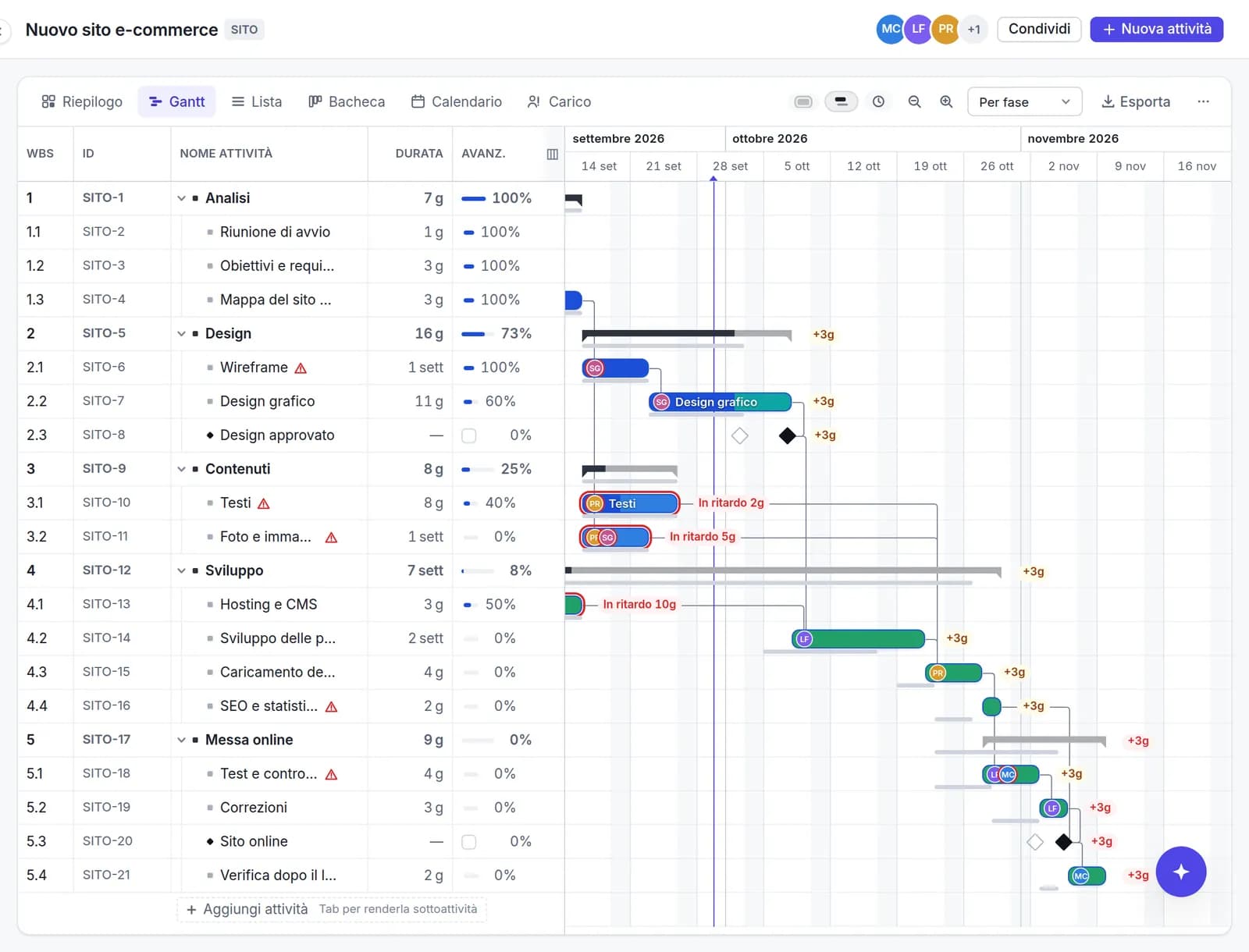
- Barres de référence et glissement en jours ouvrés (+3 j)
- Tâches échues, en retard sur le prévu et déplacées depuis votre dernière visite
- Avancement saisi dans la cellule, « terminer » en un clic et « mettre à jour à aujourd’hui »
- Historique des versions avec aperçu et restauration, plus annuler et rétablir
- Alertes du Récapitulatif plus claires : si une tâche commence avant le projet, « Avancer le début du projet » corrige en un clic
- Liens en rouge quand un retard dépasse la marge et se propage le long de la chaîne ; au survol, le décalage de chaque tâche
Risque
Quelle probabilité de terminer à temps
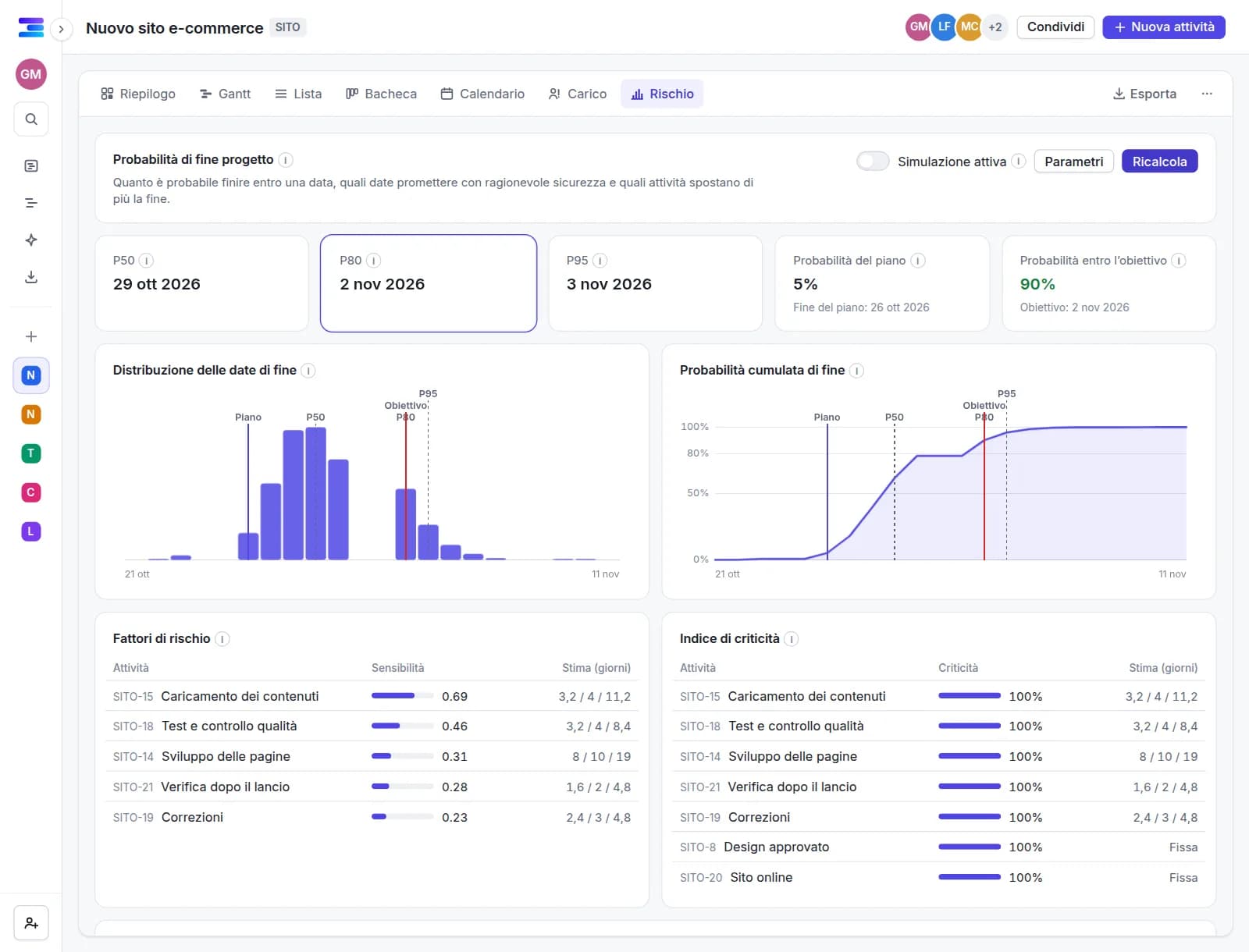
La simulation Monte Carlo recalcule le planning des milliers de fois, en tirant chaque durée de façon indépendante entre l’optimiste et la pessimiste (PERT ou triangulaire), dans le respect des liens, des contraintes et des calendriers.
- Dates de fin P50, P80 et P95 et probabilité de tenir la fin planifiée, l’échéance ou une date choisie
- Facteurs de risque et indice de criticité : les tâches qui décalent le plus la fin du projet
- Estimation à trois points par tâche ; les autres utilisent l’intervalle par défaut du projet
- Les tâches terminées et les valeurs réelles restent fixes ; pour les tâches en cours, seul le reste est simulé
- Histogramme et courbe en S ; calcul dans le navigateur sans bloquer la page, avec une graine reproductible
- Estimation IA du risque de retard pour chaque tâche ouverte : pastille ambre ou rouge avec la probabilité et les principaux facteurs, et filtre « À risque » dans le Gantt et la Liste
Vues
Six vues du même planning
Chaque vue possède sa propre adresse : un lien rouvre exactement cette vue. Les données restent identiques d’une vue à l’autre.
- Synthèse : avancement, prévu contre réel, retards et prochaines échéances
- Gantt et Liste avec sélection multiple, copier-coller aussi depuis et vers Excel
- Tableau kanban par statut et Calendrier
- Charge de travail par personne, avec alerte de surcharge
- Dans le Gantt : icône de note avec aperçu à côté du nom, lignes terminées mises en évidence et noms longs qui défilent
Portefeuille
Tous vos projets dans une seule vue
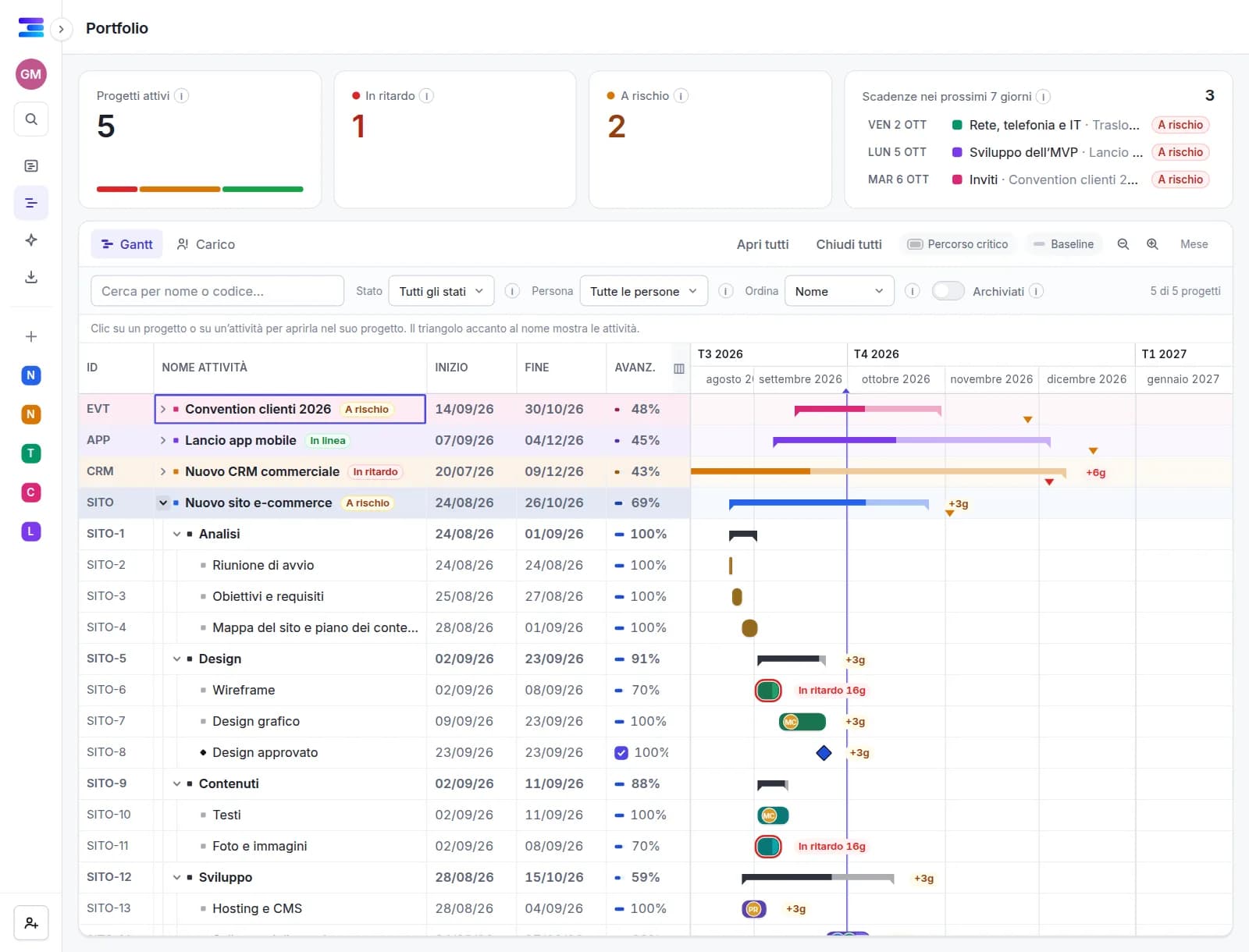
Le portefeuille réunit dans un seul Gantt les projets que vous pouvez consulter, avec un statut calculé selon les mêmes règles que le Récapitulatif, et additionne la charge de chaque personne sur tous les projets.
- Une ligne par projet avec statut, avancement, dates, écart par rapport à la référence et échéance ; elle se déplie pour afficher les tâches
- Statut automatique : dans les temps, à risque, en retard ou terminé
- Charge entre projets : une personne qui travaille sur plusieurs projets apparaît sur une seule ligne
- Indicateurs en haut : projets actifs, en retard, à risque et échéances des 7 prochains jours
- Filtres par nom, statut, personne et projets archivés ; un clic ouvre le projet ou la tâche
- Santé de chaque projet estimée par l’IA sur quatre niveaux, avec la section « À examiner aujourd’hui » pour les projets qui demandent de l’attention
Équipe
Travail en équipe en temps réel sans frais par poste
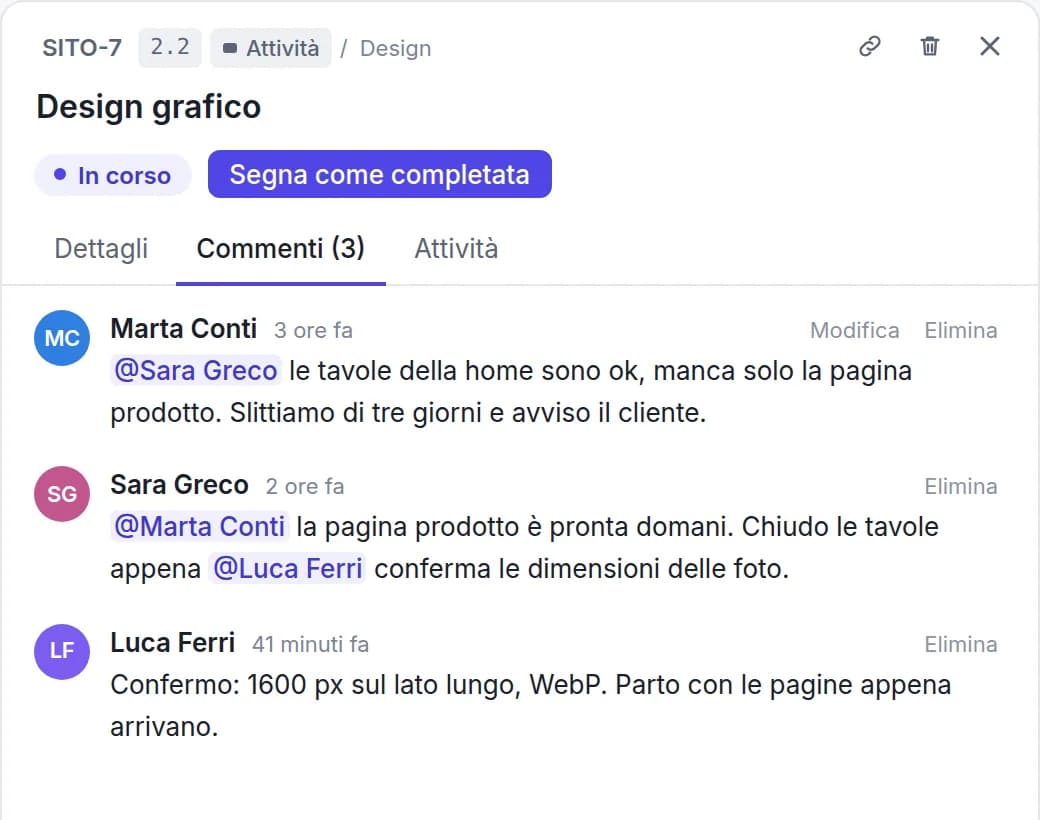
Plusieurs personnes peuvent modifier le même planning en même temps et voir aussitôt les modifications des autres. Chaque tâche dispose d’un panneau réunissant détails, commentaires et historique des modifications. La consultation du planning est gratuite.
- Invitations par e-mail ou par lien et rôles : propriétaire, modification, lecture seule
- Commentaires avec @mentions et historique des modifications par tâche
- Clés de tâche comme dans Jira (SITE-12) et liens directs vers chaque tâche
- Lien public en lecture seule pour les personnes sans compte, révocable
- Photos de profil sur les barres : les responsabilités sont visibles d’un coup d’œil
- Coédition en temps réel : qui est en ligne, la tâche sélectionnée par chaque collègue et ses modifications en moins d’une seconde
- Invitations et acceptations en notifications temps réel dans la cloche, avec un bouton pour rejoindre le projet
Rappels et calendrier
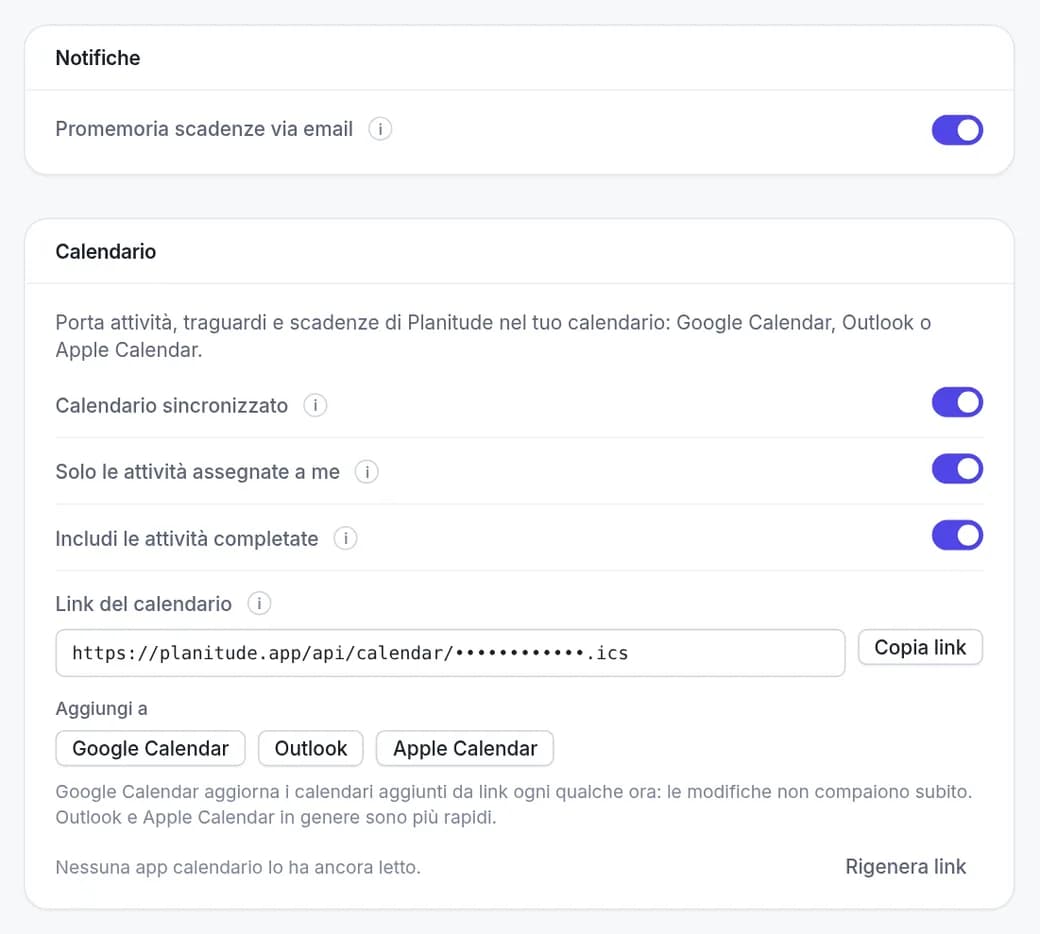
Les échéances viennent à vous, par e-mail et dans votre calendrier
Chaque matin, Planitude envoie un e-mail uniquement aux personnes concernées par une échéance, regroupé par projet. Le calendrier synchronisé affiche les tâches dans l’application de calendrier que vous utilisez déjà.
- E-mail à 8 h (heure d’Europe centrale) avec les tâches dues le jour ouvré suivant
- Préavis de 3 jours ouvrés pour les tâches longues, ainsi que les tâches en retard et les dates butoirs proches ou dépassées
- Rappels désactivables depuis le profil ou en un clic depuis l’e-mail
- Lien iCal privé pour Google Agenda, Outlook et Calendrier Apple : tous les projets ou un seul, vos tâches ou toutes
- Lien révocable et régénérable à tout moment
Modèles
Partez d’un modèle, pas d’une page blanche
13 modèles avec phases, durées, liens et jalons déjà en place, traduits dans les 24 langues.
- Site web, lancement de produit, sprints logiciels, campagne marketing, événement, intégration
- ERP/CRM, déménagement de bureaux, ouverture d’un magasin, rénovation, mémoire, mariage
- Enregistrez un de vos projets comme modèle et réutilisez-le
- Dupliquez, archivez et mettez vos projets en favoris

Intégrations
Relié aux outils que votre équipe utilise déjà
Le planning reste dans Planitude, le reste reste là où l’équipe travaille : les tâches se synchronisent avec Jira et Azure DevOps, les mises à jour arrivent dans Slack et Teams, les échéances dans l’agenda, et les assistants d’IA lisent et modifient les plannings via MCP.
- Synchronisation bidirectionnelle avec Jira Cloud et Azure DevOps Boards : Planitude décide des noms, des dates et des dépendances, l’outil de travail décide du statut et de la personne assignée
- Mises à jour du projet dans un canal Slack ou Microsoft Teams, plus un onglet Teams avec le diagramme de Gantt
- ChatGPT, Claude.ai et Gemini se connectent via OAuth ; Claude Code, Codex, Gemini CLI, Cursor et VS Code aussi avec une clé d’API
- Accès en lecture seule ou en modification, révocable à tout moment depuis le profil
- API REST avec OpenAPI 3.1 et webhooks signés pour vos propres automatisations
- Telegram : demandez à l’assistant IA comment avancent vos projets, depuis votre téléphone et en lecture seule

Gratuit, dans le navigateur
Gratuit, dans le navigateur, en 24 langues
Pas de licence, rien à installer : un compte suffit.
- Fonctionne dans tout navigateur récent, sans plug-in
- Compte avec e-mail ou avec Google
- Français, anglais, italien, espagnol, allemand, portugais, néerlandais, polonais, japonais, chinois, suédois, danois, norvégien, finnois, tchèque, roumain, ukrainien, turc, arabe, hébreu, hindi, indonésien, vietnamien et coréen
- Données sur des serveurs dans l’Union européenne (Allemagne)
Essayez Planitude avec un planning réel
Importez un fichier .mpp, partez d’un modèle ou décrivez le projet à l’assistant. Deux minutes suffisent, sans licence.