Funkcje
Wszystkie funkcje Planitude, bezpłatnie i bez drobnego druku
Ta strona wymienia wyłącznie funkcje dostępne obecnie w aplikacji. Aktualne ograniczenia opisujemy w szczegółowym porównaniu.
Asystent AI
Asystent AI, który zna Twój plan
Jest dostępny na każdej stronie aplikacji i wykorzystuje otwarty projekt jako kontekst. Odpowiada na podstawie danych z Twojego planu, a nie ogólnikami.
- Pytania o postęp, opóźnienia, obciążenie i przewidywaną datę zakończenia
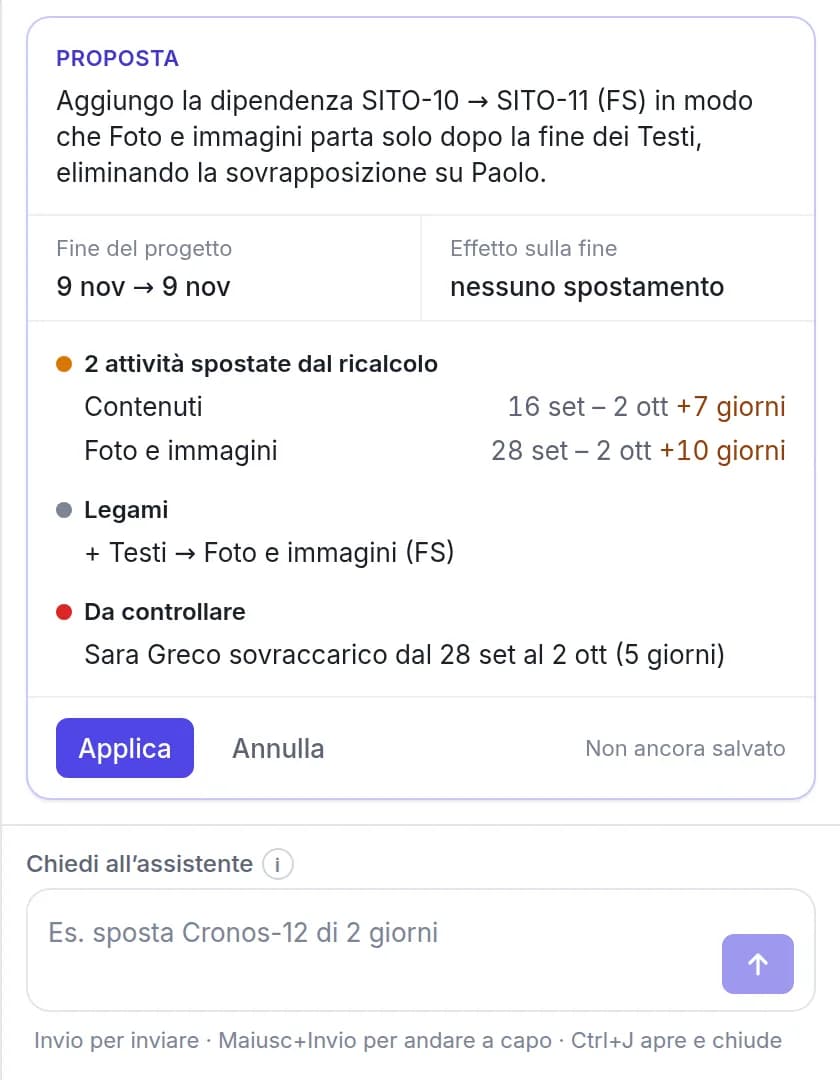
- Zmiany w języku naturalnym („przesuń WWW-12 o dwa dni”), z podglądem i potwierdzeniem przed wprowadzeniem
- Pełny plan na podstawie opisu: fazy, zadania, powiązania i kamienie milowe, z datami policzonymi przez silnik
- Dostępny także poza projektem, do pytań dotyczących wszystkich Twoich projektów
- Podpowiedzi podczas wpisywania nazwy nowego zadania, w Gantcie i na Liście: czas trwania, osoba przypisana i poprzednik, do zaakceptowania klawiszem Tab
- Kontrola AI każdej propozycji zmian (brak problemów, do sprawdzenia lub ryzykowna), z uzasadnieniem i zgodnością z Twoją prośbą
Agenci AI
Agenci AI jako członkowie zespołu
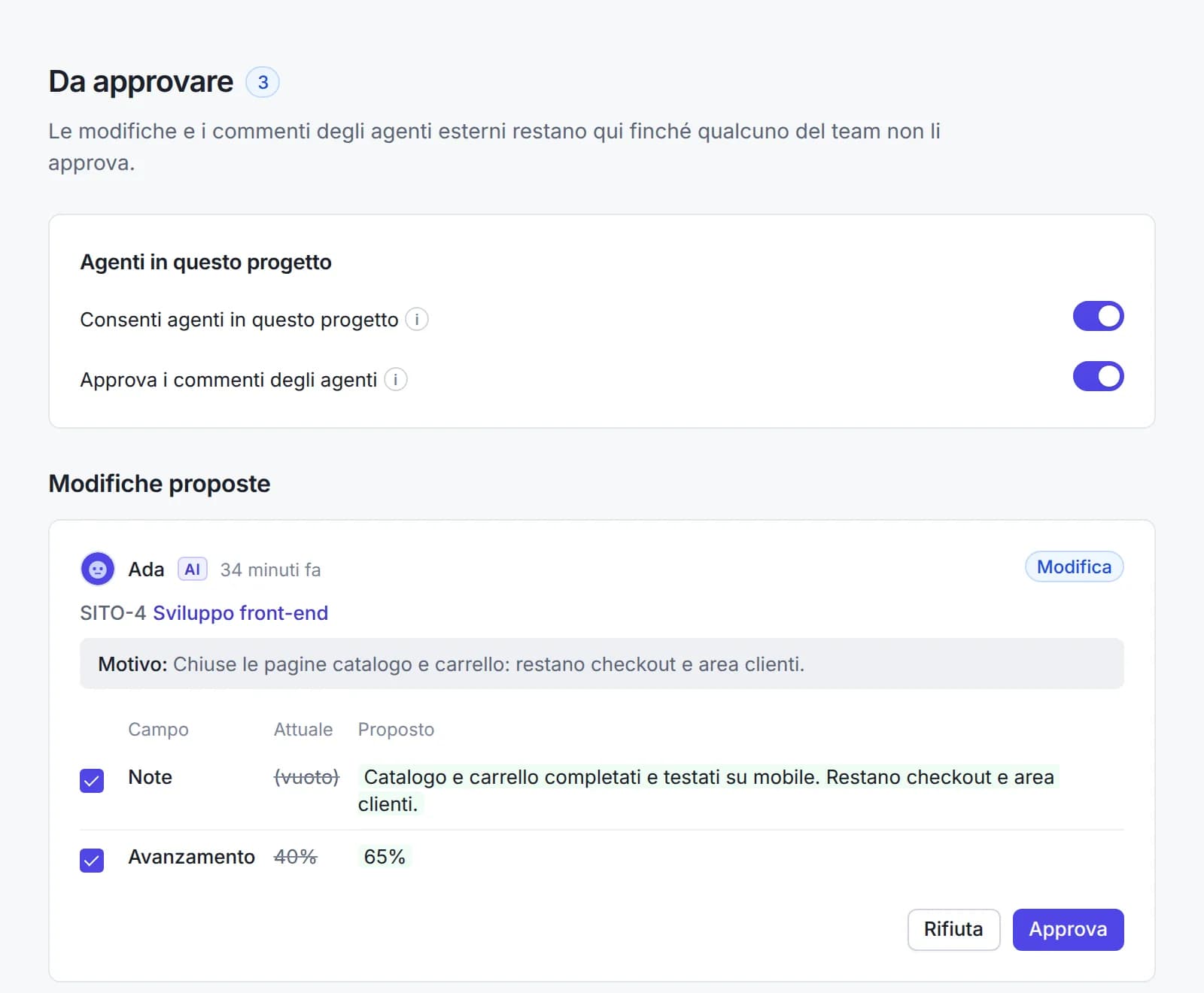
Podłącz do swojego workspace’u agentów AI, których już używasz. Pracują tylko w projektach, do których ich przypiszesz, i wykonują powierzone im zadania samodzielnie lub za Twoją zgodą.
- Claude Code, Cursor, Codex, Gemini CLI, GitHub Copilot lub dowolny klient MCP z kluczem API
- Wspomnij o agencie w komentarzu lub przypisz mu zadanie, jak każdemu współpracownikowi
- Rola czytelnika do czytania i komentowania, rola edytora także do zmieniania zadań
- Autonomicznie lub z zatwierdzaniem: historia każdej zmiany, Cofnij jednym kliknięciem i zatrzymanie awaryjne
- Do 5 agentów na workspace, bezpłatnie, i nie liczą się jako użytkownicy
Import i eksport
Import z plików Microsoft Project, eksport w tych samych formatach
Przeciągnij plik i sprawdź podgląd przed utworzeniem projektu. Raport importu wymienia elementy, których nie udało się przenieść.
- Microsoft Project .mpp i szablony .mpt, .mpx oraz Project XML (MSPDI)
- Primavera P6 .xer i PMXML, a także formaty desktopowe, takie jak ProjectLibre (.pod) i GanttProject (.gan)
- Importowane są zadania, hierarchia, czasy trwania, powiązania, ograniczenia, kalendarze, plany bazowe, wartości rzeczywiste i koszty stałe; zasoby są zapisywane w notatkach każdego zadania
- Eksport do XML Microsoft Project, CSV dla Excela, obrazu PNG i wielostronicowego PDF (A4, A3, Letter)
- Import z arkuszy Excel i CSV, z fazami odtworzonymi z WBS lub wcięć i edytowalnym mapowaniem kolumn

Harmonogram
Pełny silnik harmonogramowania
Daty wynikają z powiązań, ograniczeń i kalendarzy. Po zmianie czasu trwania silnik przelicza wszystko pozostałe, tak jak Microsoft Project.
- Powiązania zakończenie-rozpoczęcie, rozpoczęcie-rozpoczęcie, zakończenie-zakończenie i rozpoczęcie-zakończenie, z wyprzedzeniem i opóźnieniem
- Ograniczenia („rozpocznij nie wcześniej niż”), terminy i zadania planowane ręcznie
- Kalendarze z tygodniem pracy, świętami i wyjątkami
- Ścieżka krytyczna i zapas całkowity, wyświetlane na żądanie
- Podzadania na nieograniczonej liczbie poziomów, z Tab i Shift+Tab jak w Project
- Siatka obsługiwana klawiaturą jak arkusz kalkulacyjny: strzałki, Enter lub F2 do edycji, Tab do następnej komórki
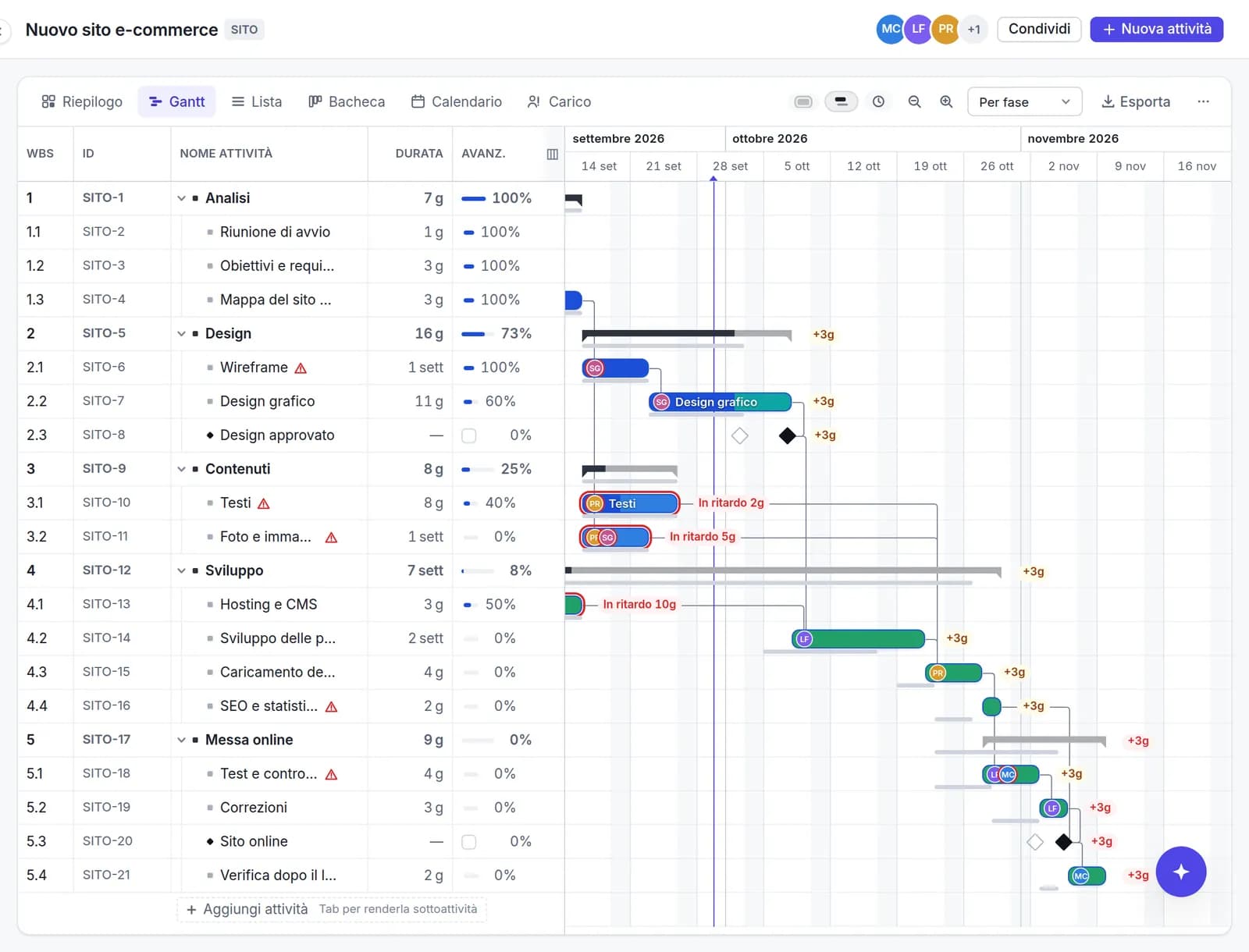
- Kolory grup: kolor zadania sumarycznego obejmuje całą gałąź, z zabarwionymi wierszami i postępem w tym samym kolorze
- Nowe zadania zaczynają się dziś, z wykresu Gantta, listy i asystenta; data ustawiona przez Ciebie jest zawsze respektowana
Waterfall i Agile (Scrum)
Waterfall lub Agile (Scrum), z terminem dostawy
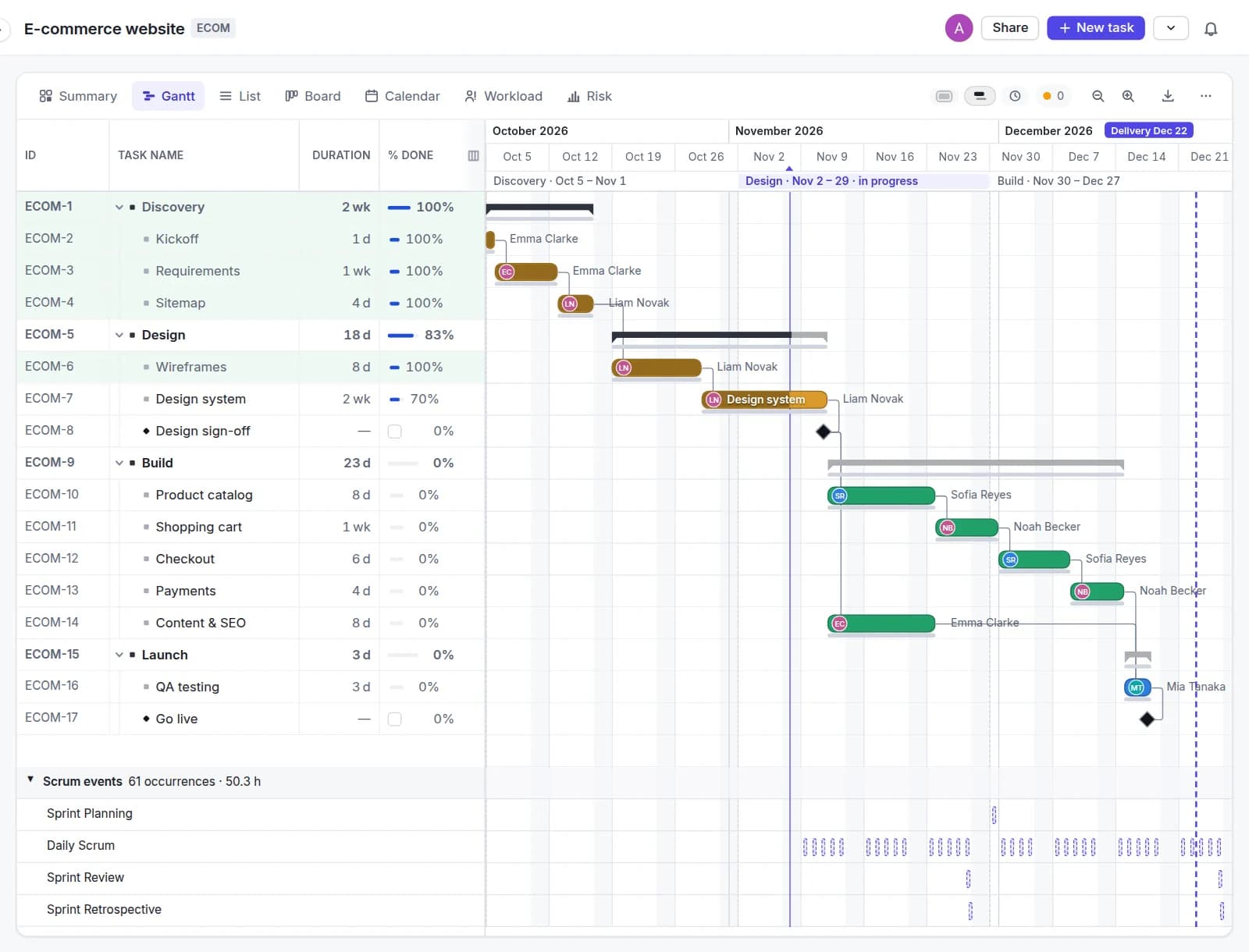
Tworząc projekt, wybierasz, jak pracuje zespół: fazy po kolei aż do dostarczenia albo sprinty, cykle pracy od 1 do 4 tygodni z wydarzeniami Scruma. W obu przypadkach podajesz termin dostawy: wykres Gantta go pokazuje i ostrzega, gdy plan go przekracza.
- Termin dostawy to linia na wykresie Gantta. Gdy plan go przekracza, ostrzeżenie mówi, o ile („Plan kończy się 23 grudnia, 5 dni po terminie dostawy”) i które zadania powodują opóźnienie
- Planowanie wstecz: podajesz termin dostawy, a Planitude oblicza, kiedy zacząć, ustawiając każde zadanie jak najpóźniej. Eksport do Microsoft Project zachowuje planowanie od daty zakończenia
- Sprinty od 1 do 4 tygodni tworzone automatycznie na wykresie Gantta i w Kalendarzu, każdy z nazwą i celem
- Wydarzenia Scruma, stałe spotkania każdego sprintu (Sprint Planning, Daily Scrum, Sprint Review, Sprint Retrospective), już dodane z maksymalnym czasem trwania ze Scrum Guide, proporcjonalnym do długości sprintu
- Wydarzenie zmieniasz tylko w tym sprincie albo od tego sprintu dalej. Wydarzenia nigdy nie przesuwają dat zadań
- Obciążenie uwzględnia też zadania cykliczne (na przykład 2 godziny co tydzień), bez przesuwania planu, oraz zasoby grupowe, takie jak „Team”, 5 osób
- Przechodź z Waterfall do Agile (Scrum) i z powrotem z podglądem tego, co się zmieni. Zadania zostają na swoim miejscu, a Planitude przed zmianą zapisuje wersję
Postęp i opóźnienia
Opóźnienia i odchylenia widoczne od razu
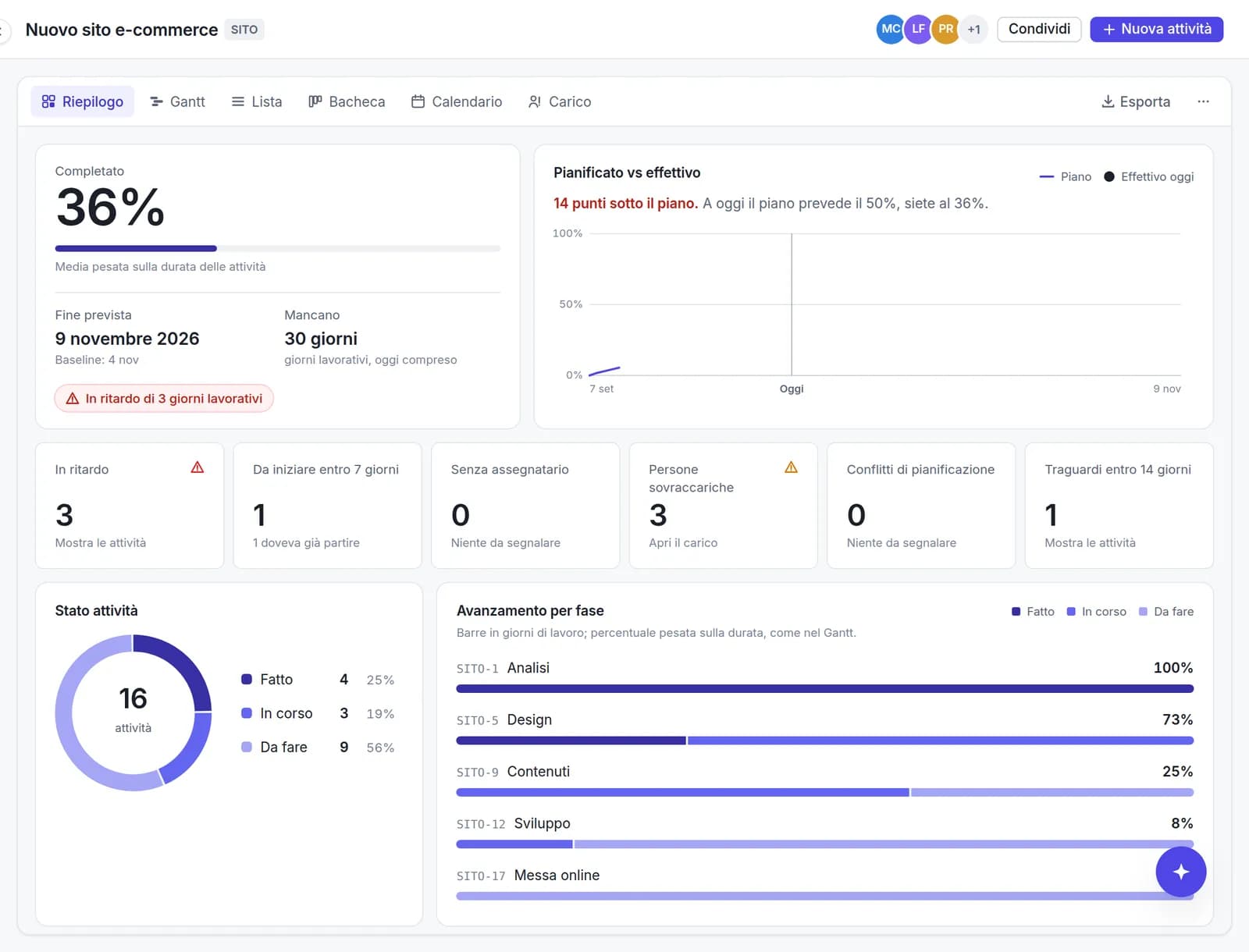
Przy pierwszej aktualizacji postępu Planitude automatycznie zapisuje plan bazowy. Od tej chwili wykres Gantta i Podsumowanie pokazują, które zadania są opóźnione.
- Paski planu bazowego i poślizg w dniach roboczych (+3 d)
- Zadania po terminie, opóźnione względem planu i przesunięte od Twojej ostatniej wizyty
- Postęp wpisywany w komórce, „zakończ” jednym kliknięciem i „aktualizuj na dziś”
- Historia wersji z podglądem i przywracaniem, do tego cofnij i ponów
- Czytelniejsze ostrzeżenia w Podsumowaniu: jeśli zadanie zaczyna się przed projektem, „Przesuń początek projektu” naprawia to jednym kliknięciem
- Czerwone powiązania, gdy opóźnienie przekracza zapas i przenosi się wzdłuż łańcucha; po najechaniu widać, o ile przesuwa się każde zadanie
Ryzyko
Jakie jest prawdopodobieństwo terminowego zakończenia
Symulacja Monte Carlo przelicza plan tysiące razy, losując każdy czas trwania niezależnie między wartością optymistyczną a pesymistyczną (PERT lub rozkład trójkątny), z zachowaniem powiązań, ograniczeń i kalendarzy.
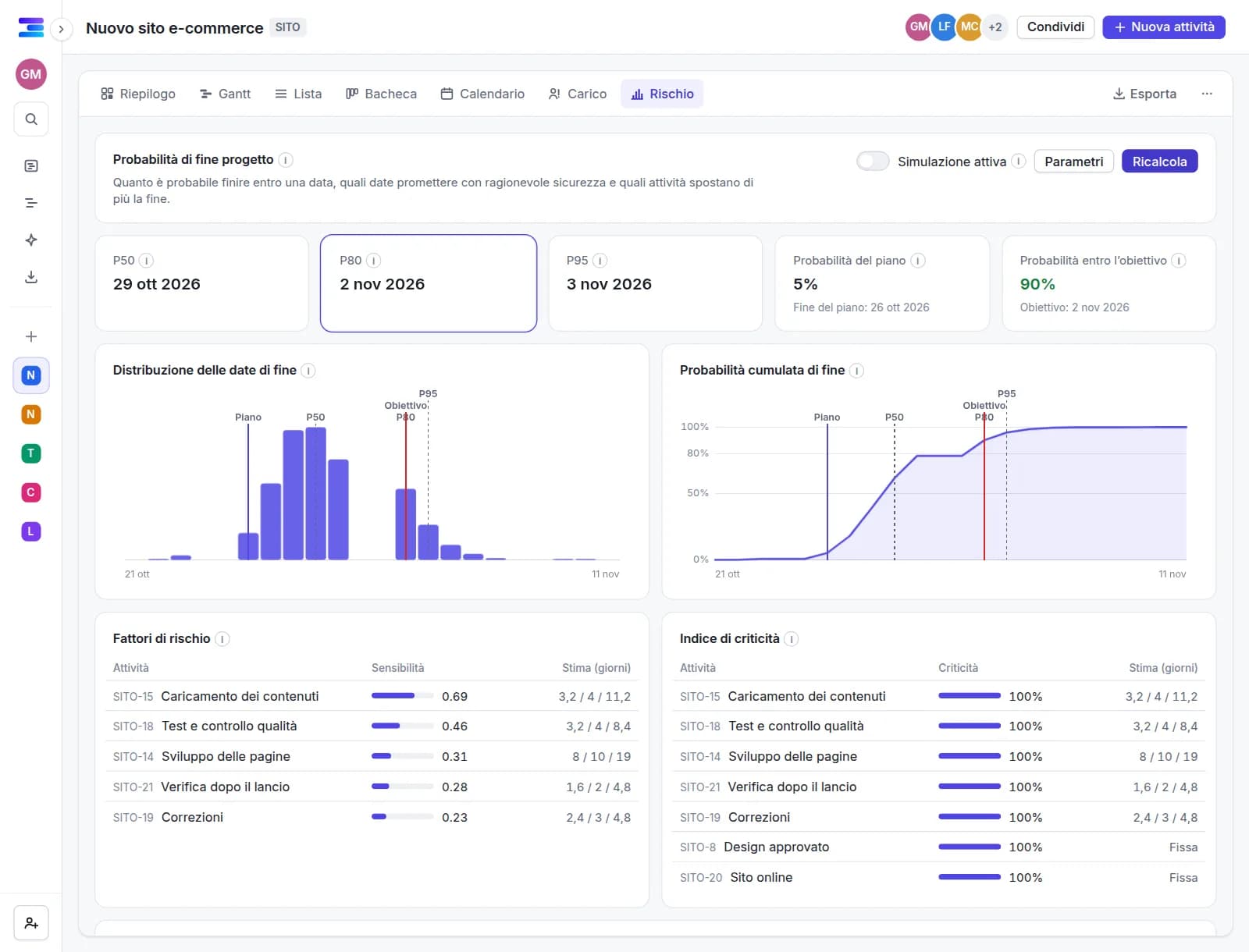
- Daty zakończenia P50, P80 i P95 oraz prawdopodobieństwo dotrzymania planowanego końca, terminu lub wybranej daty
- Czynniki ryzyka i indeks krytyczności: zadania, które najbardziej przesuwają koniec projektu
- Szacunek trzypunktowy dla każdego zadania; pozostałe korzystają z domyślnego zakresu projektu
- Zadania ukończone i dane rzeczywiste pozostają stałe; w zadaniach w toku symulowana jest tylko pozostała część
- Histogram i krzywa S; obliczenia w przeglądarce bez blokowania strony, z powtarzalnym ziarnem
- Szacunek AI ryzyka opóźnienia dla każdego otwartego zadania: bursztynowa lub czerwona kropka z prawdopodobieństwem i głównymi czynnikami oraz filtr „Zagrożone” w Gantcie i na Liście
Widoki
Sześć widoków tego samego planu
Każdy widok ma własny adres: link otwiera dokładnie ten widok. Dane są spójne we wszystkich widokach.
- Podsumowanie: postęp, plan wobec wykonania, opóźnienia i najbliższe terminy
- Gantt i Lista z zaznaczaniem wielu zadań, kopiowaniem i wklejaniem także z Excela i do Excela
- Tablica kanban według statusu i Kalendarz
- Obciążenie na osobę, z ostrzeżeniem o przeciążeniu
- Na wykresie Gantta: ikona notatki z podglądem obok nazwy, wyróżnione ukończone wiersze i przewijane długie nazwy
Portfolio
Wszystkie projekty w jednym widoku
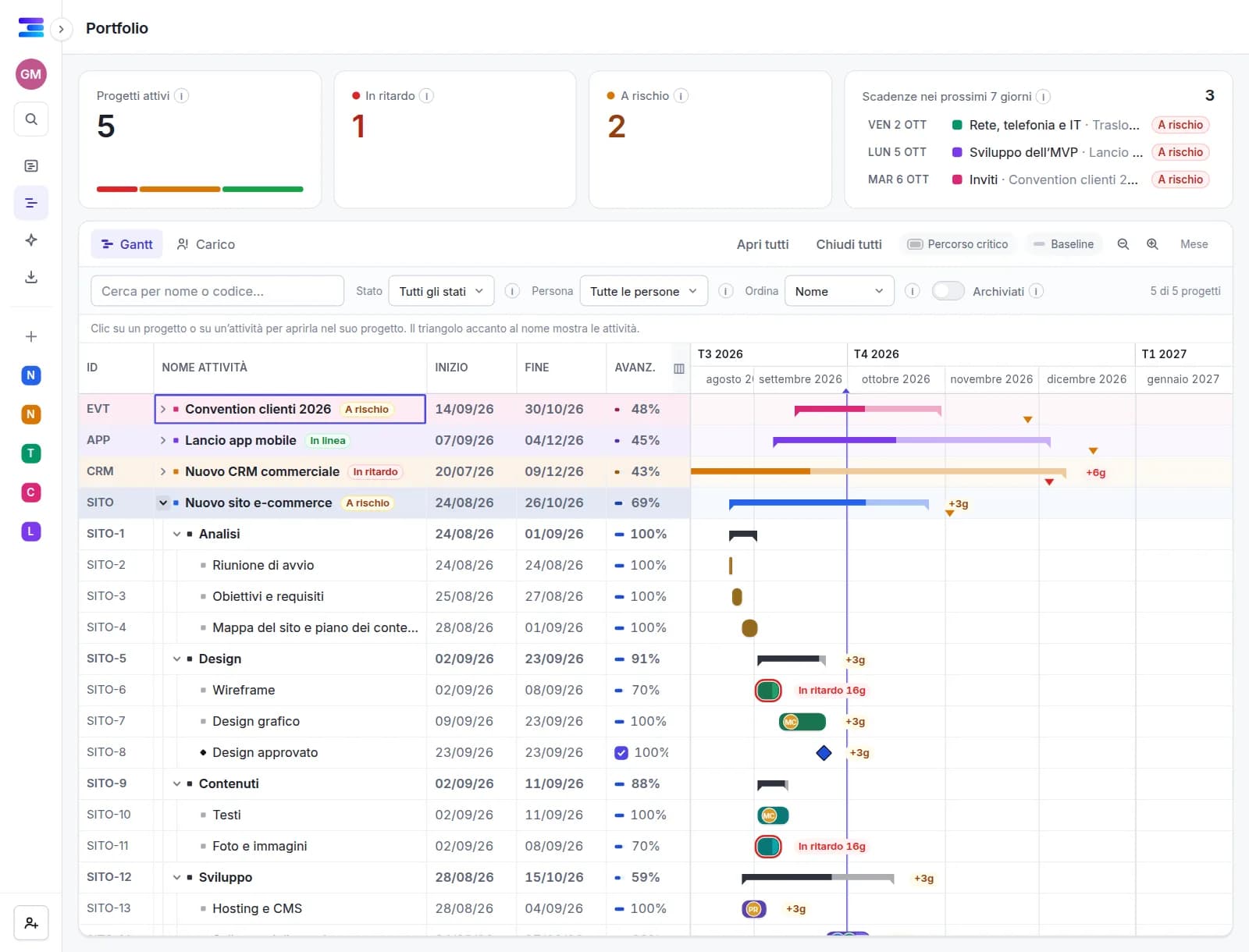
Portfolio zbiera na jednym wykresie Gantta projekty, do których masz dostęp, ze statusem wyznaczanym według tych samych reguł co Podsumowanie, i sumuje obciążenie każdej osoby we wszystkich projektach.
- Jeden wiersz na projekt ze statusem, postępem, datami, odchyleniem od planu bazowego i terminem; po rozwinięciu widać zadania
- Status automatyczny: zgodnie z planem, zagrożony, opóźniony lub ukończony
- Obciążenie w wielu projektach: osoba pracująca w kilku projektach ma jeden wiersz
- Wskaźniki u góry: projekty aktywne, opóźnione, zagrożone i terminy z najbliższych 7 dni
- Filtry według nazwy, statusu, osoby i projektów zarchiwizowanych; kliknięcie otwiera projekt lub zadanie
- Ocena kondycji każdego projektu przez AI w czterech poziomach, z sekcją „Do sprawdzenia dziś” dla projektów wymagających uwagi
Zespół
Praca zespołowa w czasie rzeczywistym bez opłat za stanowisko
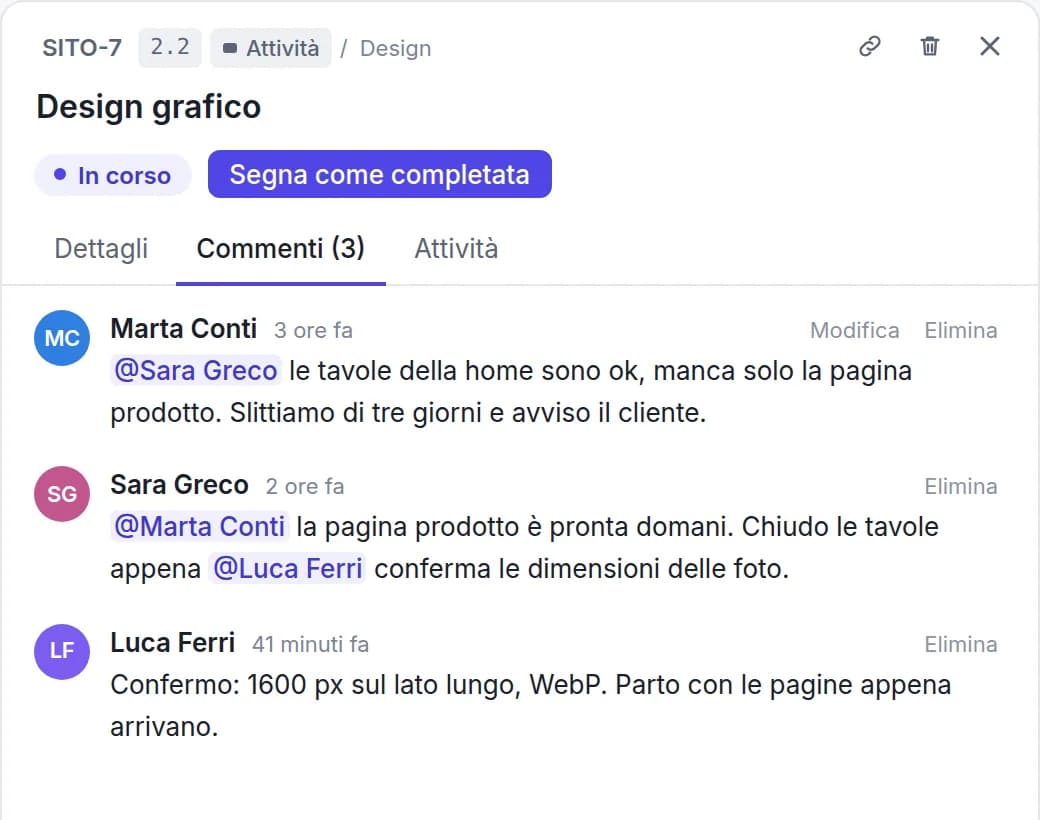
Kilka osób może jednocześnie edytować ten sam plan i od razu widzi zmiany pozostałych. Każde zadanie ma panel ze szczegółami, komentarzami i historią zmian. Przeglądanie planu jest bezpłatne.
- Zaproszenia e-mailem lub linkiem i role: właściciel, edycja, tylko odczyt
- Komentarze z @wzmiankami i historia zmian każdego zadania
- Klucze zadań jak w Jirze (WWW-12) i bezpośrednie linki do każdego zadania
- Publiczny link tylko do odczytu dla osób bez konta, z możliwością cofnięcia
- Zdjęcia profilowe na paskach: od razu widać, kto za co odpowiada
- Wspólna edycja w czasie rzeczywistym: kto jest online, które zadanie zaznaczył każdy ze współpracowników i jego zmiany w ciągu sekundy
- Zaproszenia i ich przyjęcia jako powiadomienia w czasie rzeczywistym w dzwonku, z przyciskiem dołączenia do projektu
Przypomnienia i kalendarz
Terminy przychodzą same, e-mailem i do kalendarza
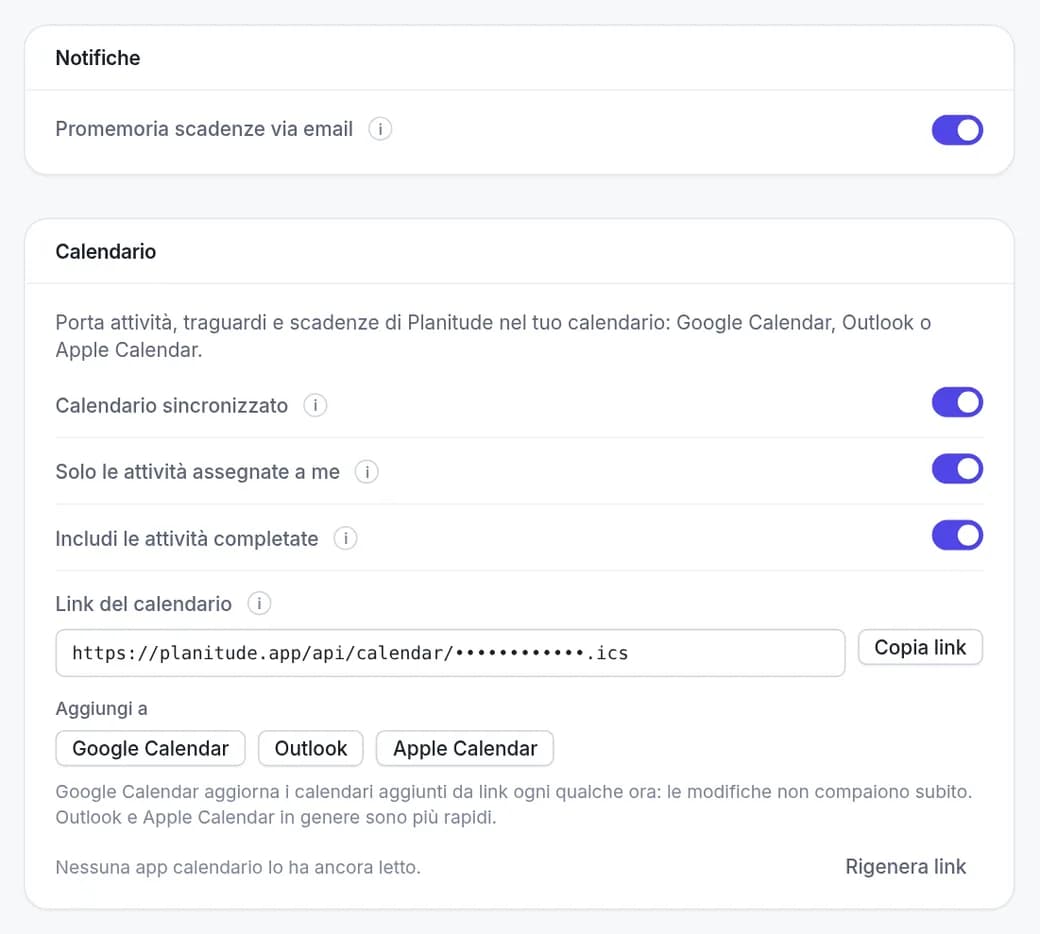
Każdego ranka Planitude wysyła e-mail tylko do osób, którym coś się kończy, pogrupowany według projektów. Synchronizacja kalendarza przenosi zadania do aplikacji kalendarza, z której już korzystasz.
- E-mail o 8:00 (czasu środkowoeuropejskiego) z zadaniami, których termin mija w następnym dniu roboczym
- Uprzedzenie na 3 dni robocze przed końcem długich zadań oraz zadania zaległe i terminy zbliżające się lub przekroczone
- Przypomnienia można wyłączyć w profilu lub jednym kliknięciem z e-maila
- Prywatny link iCal dla Kalendarza Google, Outlooka i Kalendarza Apple: wszystkie projekty lub jeden, Twoje zadania lub wszystkie
- Link można w każdej chwili unieważnić i wygenerować ponownie
Szablony
Zacznij od szablonu, a nie od pustej kartki
13 szablonów z gotowymi fazami, czasami trwania, powiązaniami i kamieniami milowymi, przetłumaczonych na 24 języków.
- Strona WWW, premiera produktu, sprinty programistyczne, kampania marketingowa, wydarzenie, onboarding
- ERP/CRM, przeprowadzka biura, otwarcie sklepu, remont, praca dyplomowa, ślub
- Zapisz swój projekt jako szablon i używaj go ponownie
- Duplikuj, archiwizuj i dodawaj projekty do ulubionych

Integracje
Połączony z narzędziami, których Twój zespół już używa
Plan zostaje w Planitude, a reszta tam, gdzie ludzie pracują: zadania synchronizują się z Jira i Azure DevOps, aktualizacje trafiają do Slacka i Teams, terminy do kalendarza, a asystenci AI czytają i zmieniają plany przez MCP.
- Dwukierunkowa synchronizacja z Jira Cloud i Azure DevOps Boards: Planitude decyduje o nazwach, datach i zależnościach, narzędzie zespołu o statusie i osobie przypisanej
- Aktualizacje projektu na kanale Slack lub Microsoft Teams oraz karta Teams z wykresem Gantta
- ChatGPT, Claude.ai i Gemini łączą się przez OAuth; Claude Code, Codex, Gemini CLI, Cursor i VS Code także kluczem API
- Dostęp tylko do odczytu lub z edycją, do odwołania w każdej chwili w profilu
- API REST z OpenAPI 3.1 i podpisane webhooki do własnych automatyzacji
- Telegram: zapytaj asystenta AI, jak idą Twoje projekty, z telefonu i tylko w trybie odczytu

Za darmo, w przeglądarce
Za darmo, w przeglądarce, w 24 językach
Bez licencji i bez instalacji: wystarczy konto.
- Działa w każdej nowej przeglądarce, bez wtyczek
- Konto przez e-mail albo przez Google
- Polski, angielski, włoski, hiszpański, francuski, niemiecki, portugalski, niderlandzki, japoński, chiński, szwedzki, duński, norweski, fiński, czeski, rumuński, ukraiński, turecki, arabski, hebrajski, hindi, indonezyjski, wietnamski i koreański
- Dane na serwerach w Unii Europejskiej (Niemcy)
Wypróbuj Planitude na rzeczywistym planie
Zaimportuj plik .mpp, zacznij od szablonu albo opisz projekt asystentowi. W dwie minuty, bez licencji.