기능
Planitude의 모든 기능, 무료이며 숨은 조건 없이
이 페이지에는 현재 앱에서 사용할 수 있는 기능만 나열했습니다. 현재의 제한 사항은 상세 비교에서 확인할 수 있습니다.
AI 어시스턴트
내 계획을 아는 AI 어시스턴트
앱의 모든 페이지에서 사용할 수 있으며, 열려 있는 프로젝트를 맥락으로 활용합니다. 답변은 일반적인 조언이 아니라 내 계획의 데이터를 바탕으로 합니다.
- 진행 상황, 지연, 작업량, 예상 완료일에 관한 질문
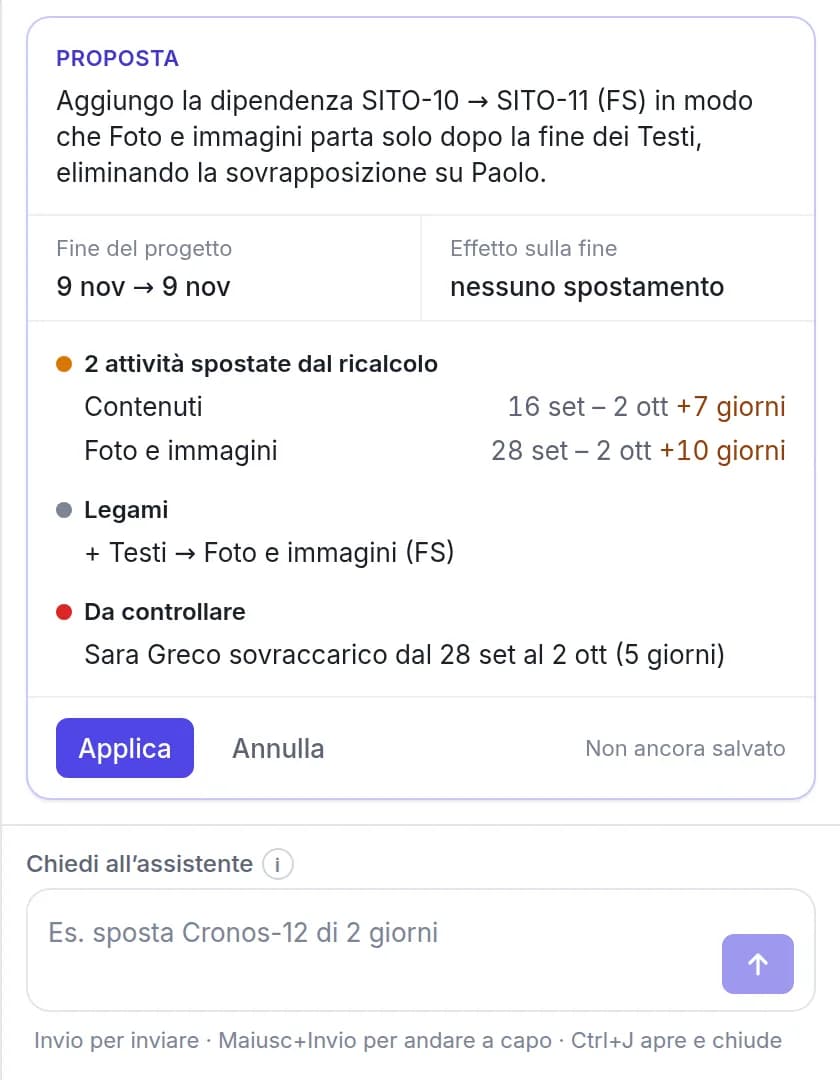
- 자연어로 요청하는 변경(“SITE-12를 2일 뒤로 이동”). 적용 전에 미리 보기와 확인 절차를 거칩니다
- 설명을 바탕으로 한 전체 계획: 단계, 작업, 연결, 마일스톤을 만들고 날짜는 엔진이 계산합니다
- 프로젝트 밖에서도 사용할 수 있어 모든 프로젝트에 걸친 질문이 가능합니다
- 간트 및 목록 보기에서 새 작업 이름을 입력하면 기간, 담당자, 선행 작업을 추천하며 Tab 키로 수락합니다
- 제안된 모든 변경에 대한 AI 검토(문제 없음, 적용 전 검토 필요 또는 위험)와 그 이유, 요청과의 일치 여부 표시
AI 에이전트
팀 구성원으로서의 AI 에이전트
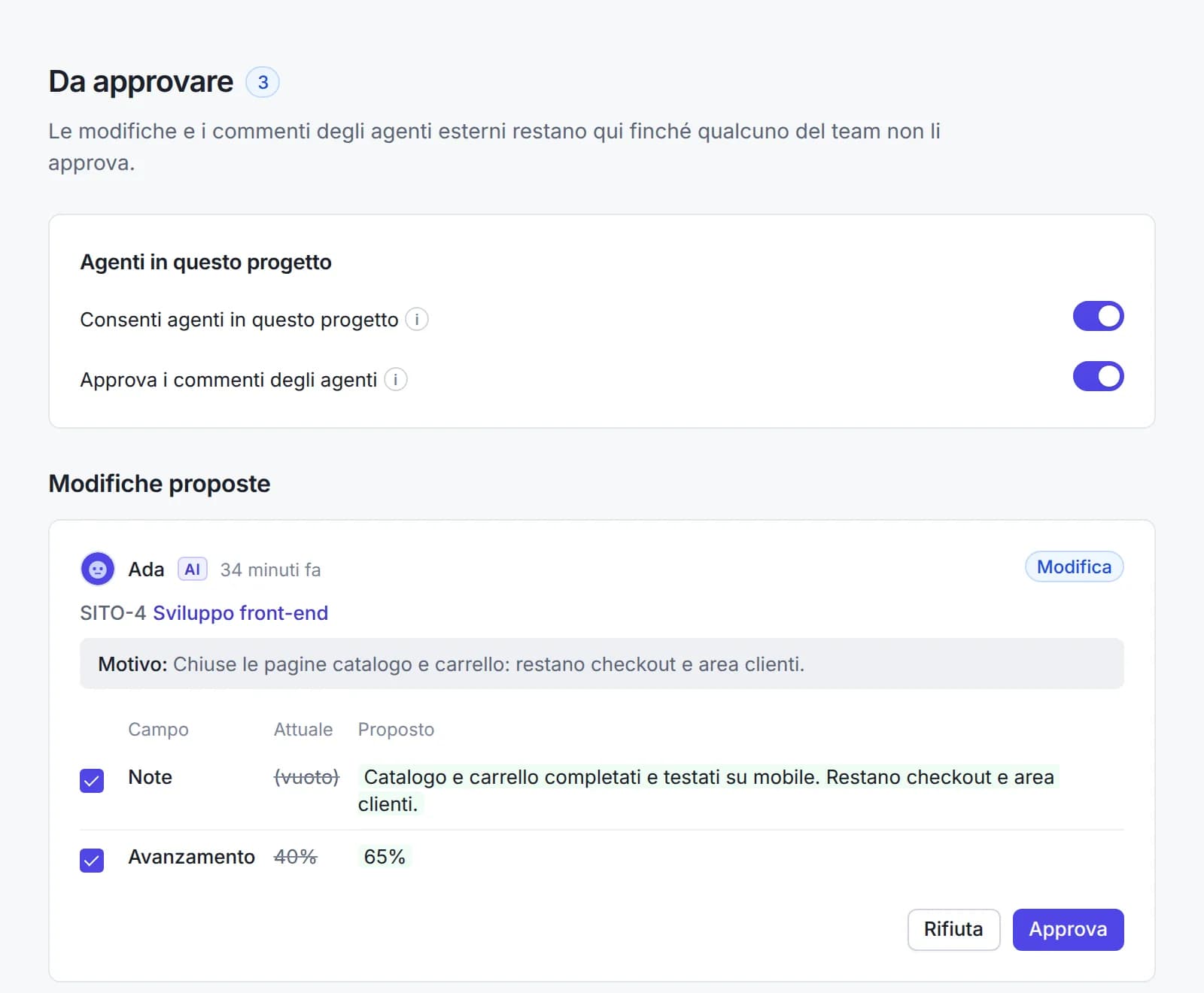
이미 사용 중인 AI 에이전트를 워크스페이스에 연결하세요. 에이전트는 할당된 프로젝트에서만 작업하며, 맡긴 작업을 스스로 또는 여러분의 승인을 거쳐 수행합니다.
- Claude Code, Cursor, Codex, Gemini CLI, GitHub Copilot 또는 API 키를 쓸 수 있는 모든 MCP 클라이언트
- 동료처럼 댓글에서 에이전트를 멘션하거나 작업을 할당하세요
- 읽고 댓글을 다는 뷰어 역할, 작업 변경까지 가능한 편집자 역할
- 자율 또는 승인 필요: 모든 변경 기록, 클릭 한 번으로 복원, 긴급 중지
- 워크스페이스당 최대 5개, 무료이며 사용자 수에 포함되지 않습니다
가져오기 및 내보내기
Microsoft Project 파일을 가져오고 같은 형식으로 내보내기
파일을 끌어다 놓고 프로젝트가 생성되기 전에 미리 보기를 확인하세요. 가져오기 보고서에는 매핑되지 않은 항목이 모두 나열됩니다.
- Microsoft Project .mpp 파일과 .mpt 템플릿, .mpx, Project XML(MSPDI)
- Primavera P6 .xer 및 PMXML, 그리고 ProjectLibre (.pod), GanttProject (.gan) 같은 데스크톱 형식
- 작업, 계층 구조, 기간, 연결, 제약 조건, 캘린더, 기준선, 실적, 고정 비용을 가져오며 리소스는 각 작업의 메모에 정리됩니다
- Microsoft Project XML, Excel용 CSV, PNG 이미지, 여러 페이지 PDF(A4, A3, 레터)로 내보내기
- Excel 및 CSV 시트에서 가져오기. WBS나 들여쓰기로 단계를 재구성하고 열 매핑을 편집 가능

일정 계획
완전한 일정 계산 엔진
날짜는 연결, 제약 조건, 캘린더에서 산출됩니다. 기간을 변경하면 엔진이 Microsoft Project와 같은 방식으로 나머지를 모두 다시 계산합니다.
- 선행·지연 기간을 지원하는 완료-시작, 시작-시작, 완료-완료, 시작-완료 연결
- 제약 조건(“이후에 시작”), 마감일, 수동 일정 작업
- 근무 주, 공휴일, 예외를 지원하는 캘린더
- 크리티컬 패스와 총 여유 기간을 필요할 때 표시
- Project와 같은 Tab, Shift+Tab 키로 단계 제한 없는 하위 작업 구성
- 스프레드시트처럼 키보드로 탐색하는 그리드: 방향키, 편집은 Enter 또는 F2, 다음 셀로 이동은 Tab
- 그룹 색상: 요약 작업의 색상이 하위 전체 분기에 적용되며 행 배경색과 진행률도 같은 색으로 표시
- 새 작업은 간트 차트, 목록, 어시스턴트 어디서 만들든 오늘부터 시작하며, 직접 지정한 날짜는 항상 존중됩니다
Waterfall과 Agile (Scrum)
납기일이 있는 Waterfall 또는 Agile (Scrum)
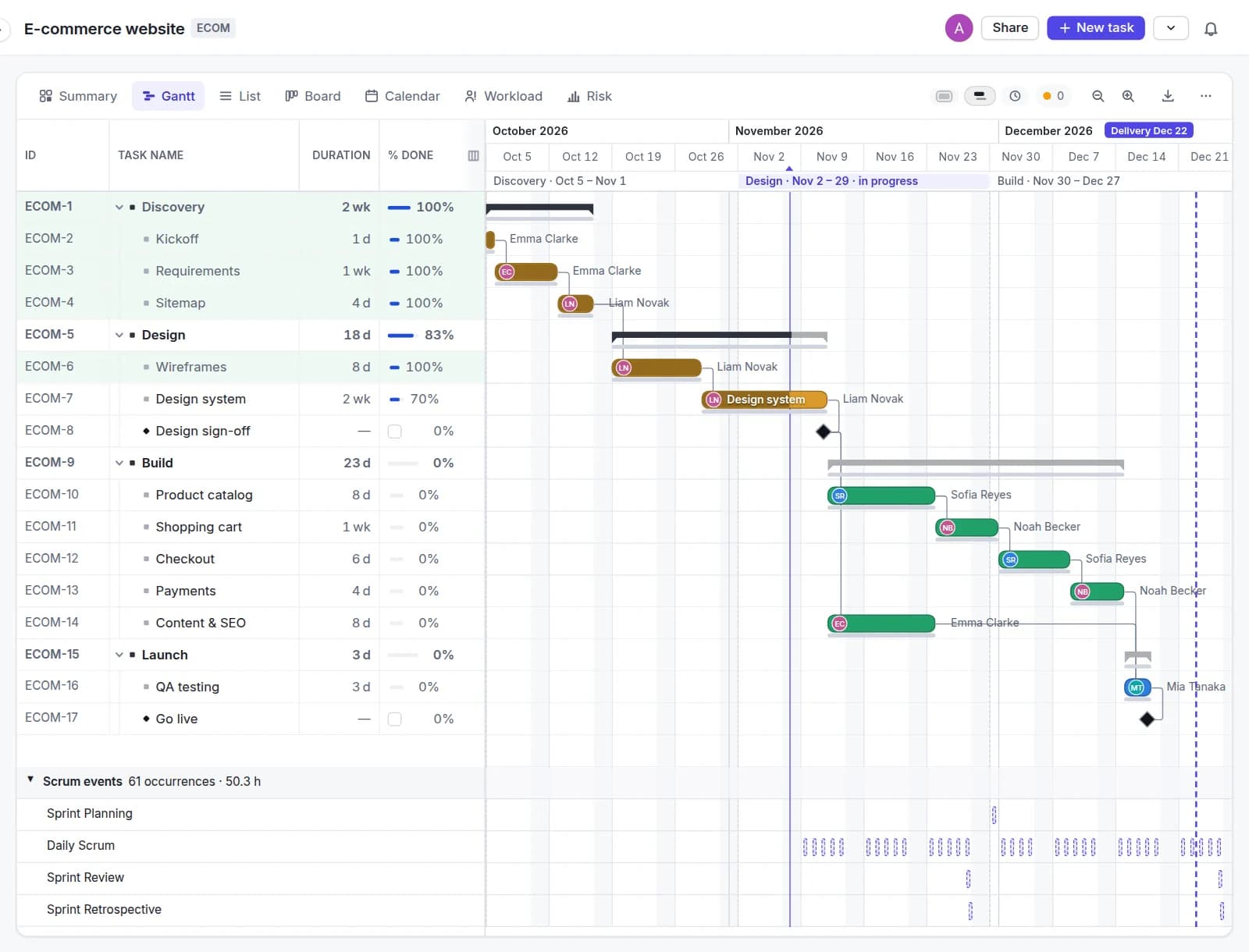
프로젝트를 만들 때 팀의 작업 방식을 고릅니다. 납품까지 순서대로 진행되는 단계, 또는 스크럼 이벤트가 있는 1~4주 작업 주기인 스프린트입니다. 어느 쪽이든 납기일을 입력하면 간트에 표시되고, 계획이 납기일을 넘으면 알려 줍니다.
- 납기일은 간트의 선으로 표시됩니다. 계획이 납기일을 넘으면 얼마나 넘는지(“계획은 12월 23일에 끝나며, 납품일보다 5일 늦습니다”)와 지연을 일으키는 작업을 알려 줍니다
- 거꾸로 계획: 납기일을 입력하면 Planitude가 각 작업을 최대한 늦게 배치해 시작일을 계산합니다. Microsoft Project로 내보낼 때도 종료일 기준 일정이 유지됩니다
- 1~4주 스프린트가 간트와 캘린더에 자동으로 만들어지고, 스프린트마다 이름과 목표를 정할 수 있습니다
- 스크럼 이벤트, 즉 스프린트마다 정해진 회의(Sprint Planning, Daily Scrum, Sprint Review, Sprint Retrospective)가 미리 들어가며, 시간은 Scrum Guide의 최대 시간을 스프린트 길이에 맞춰 정합니다
- 이벤트는 이 스프린트만 또는 이 스프린트부터 수정할 수 있습니다. 이벤트는 작업 날짜를 절대 옮기지 않습니다
- 작업량에는 반복 작업(예: 매주 2시간)도 계획을 옮기지 않고 포함되며, “Team”(5명) 같은 그룹 리소스도 포함됩니다
- Waterfall과 Agile (Scrum)을 서로 바꿀 때 무엇이 바뀌는지 미리 볼 수 있습니다. 작업은 그대로 있고, 바꾸기 전에 Planitude가 버전을 저장합니다
진행 상황 및 지연
지연과 그 규모를 즉시 파악
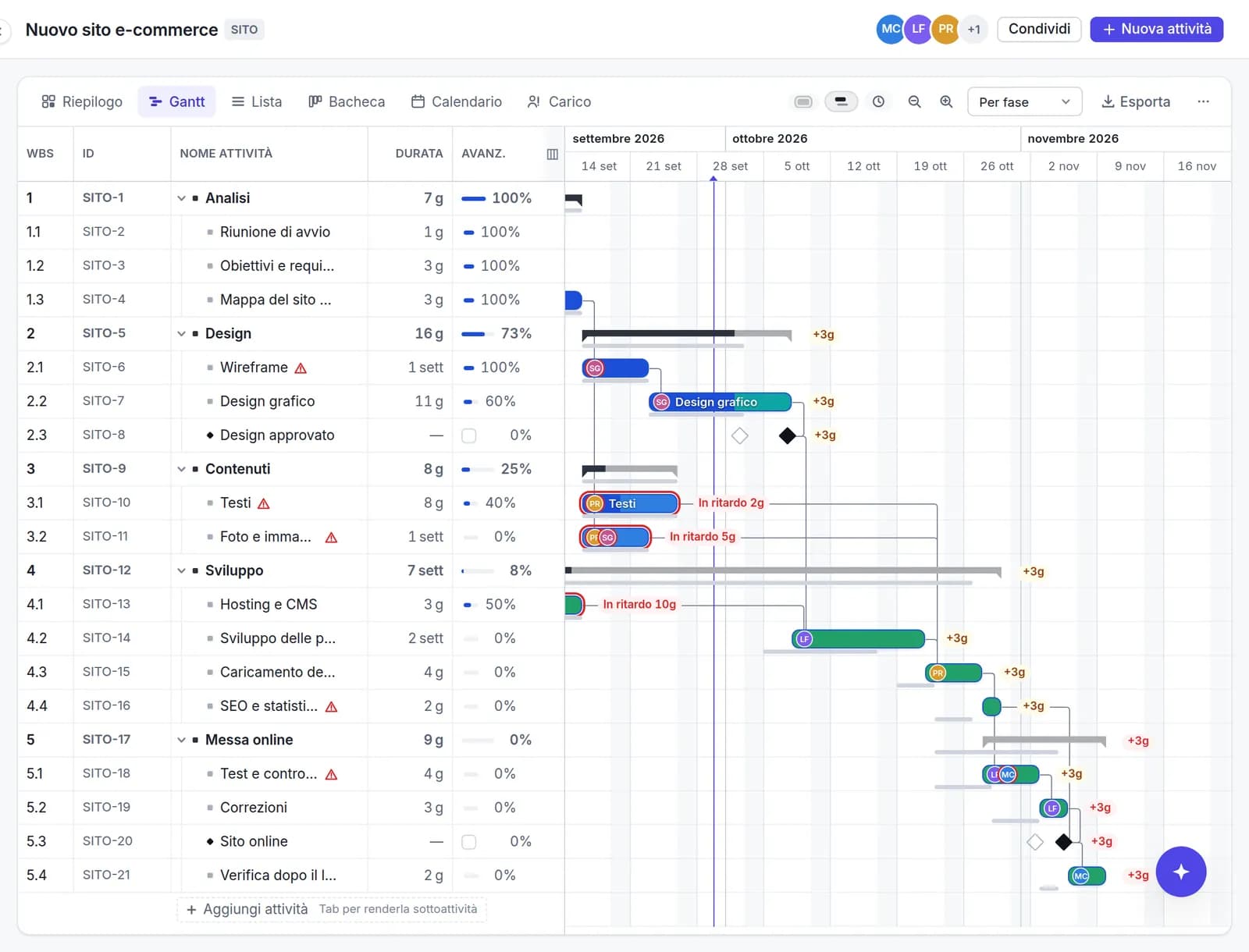
Planitude는 첫 진행률 업데이트 시 기준선을 자동으로 저장합니다. 이후 간트 차트와 요약에서 어떤 작업이 지연되었는지 확인할 수 있습니다.
- 기준선 막대와 근무일 단위 지연(+3일)
- 기한이 지난 작업, 계획보다 뒤처진 작업, 마지막 방문 이후 이동된 작업
- 셀에서 바로 진행률 입력, 한 번의 클릭으로 “완료” 처리 및 “오늘 기준으로 업데이트”
- 미리 보기와 복원이 가능한 버전 이력, 실행 취소 및 다시 실행
- 더 명확해진 요약 경고: 작업이 프로젝트 시작일보다 먼저 시작되면 “프로젝트 시작일 이동”으로 한 번에 해결
- 지연이 여유 기간을 초과해 연쇄적으로 전파되면 연결선이 빨간색으로 바뀌며, 마우스를 올리면 각 작업이 얼마나 이동하는지 확인 가능
리스크
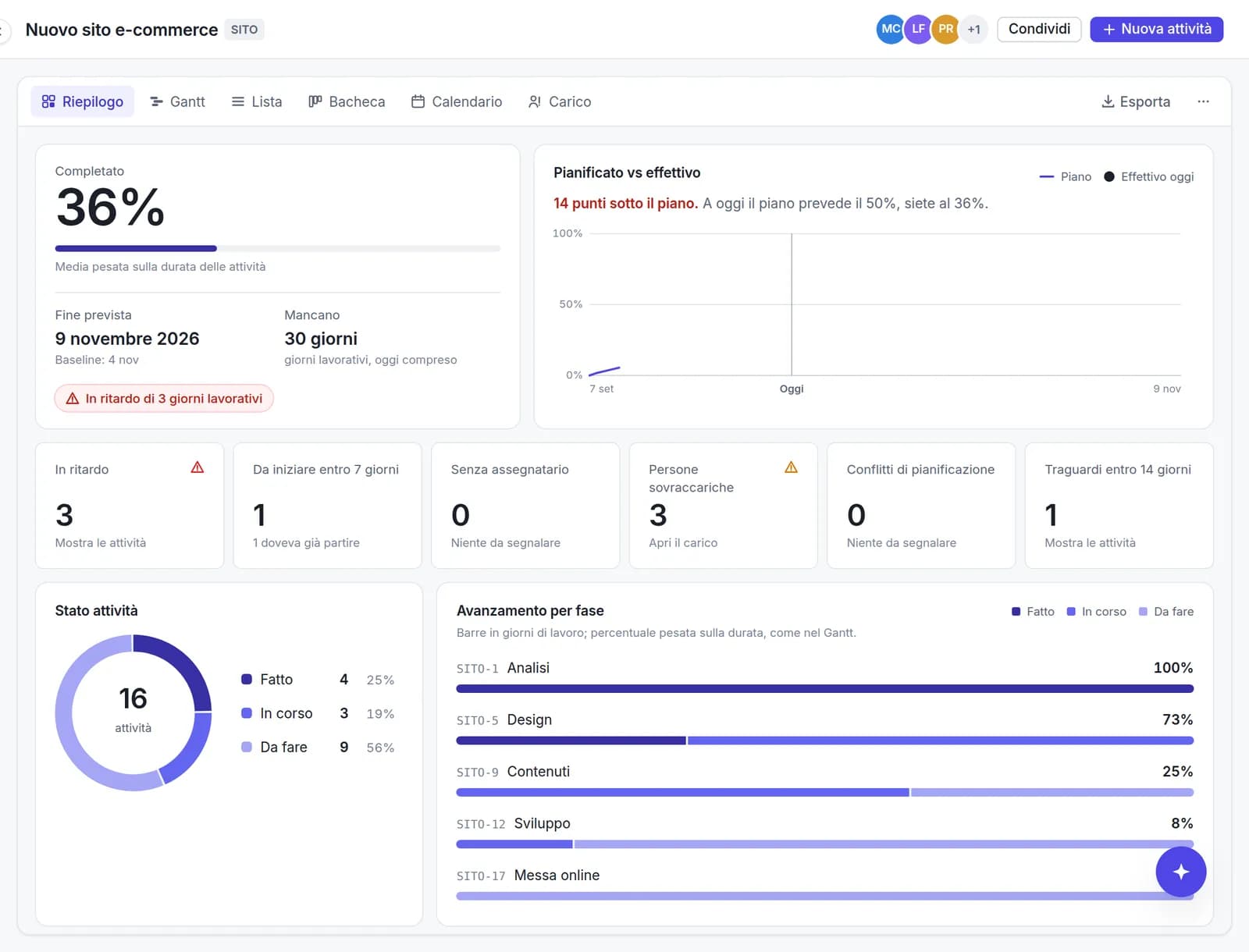
제때 끝낼 가능성
몬테카를로 시뮬레이션은 연결, 제약 조건, 캘린더를 지키면서 각 기간을 낙관값과 비관값 사이(PERT 또는 삼각 분포)에서 독립적으로 추출해 계획을 수천 번 다시 계산합니다.
- P50, P80, P95 완료일과 계획 완료일, 마감일 또는 선택한 날짜를 지킬 확률
- 리스크 요인과 중요도 지수: 프로젝트 완료일을 가장 크게 움직이는 작업
- 작업별 3점 추정. 나머지 작업은 프로젝트 기본 범위를 사용
- 완료된 작업과 실적은 고정되며, 진행 중인 작업은 남은 작업량만 시뮬레이션
- 히스토그램과 S-커브. 페이지가 멈추지 않도록 브라우저에서 계산하며 재현 가능한 시드를 사용
- 진행 중인 모든 작업의 지연 위험을 AI가 추정: 확률과 주요 요인이 표시되는 주황색 또는 빨간색 점, 간트 및 목록 보기의 “위험” 필터
보기
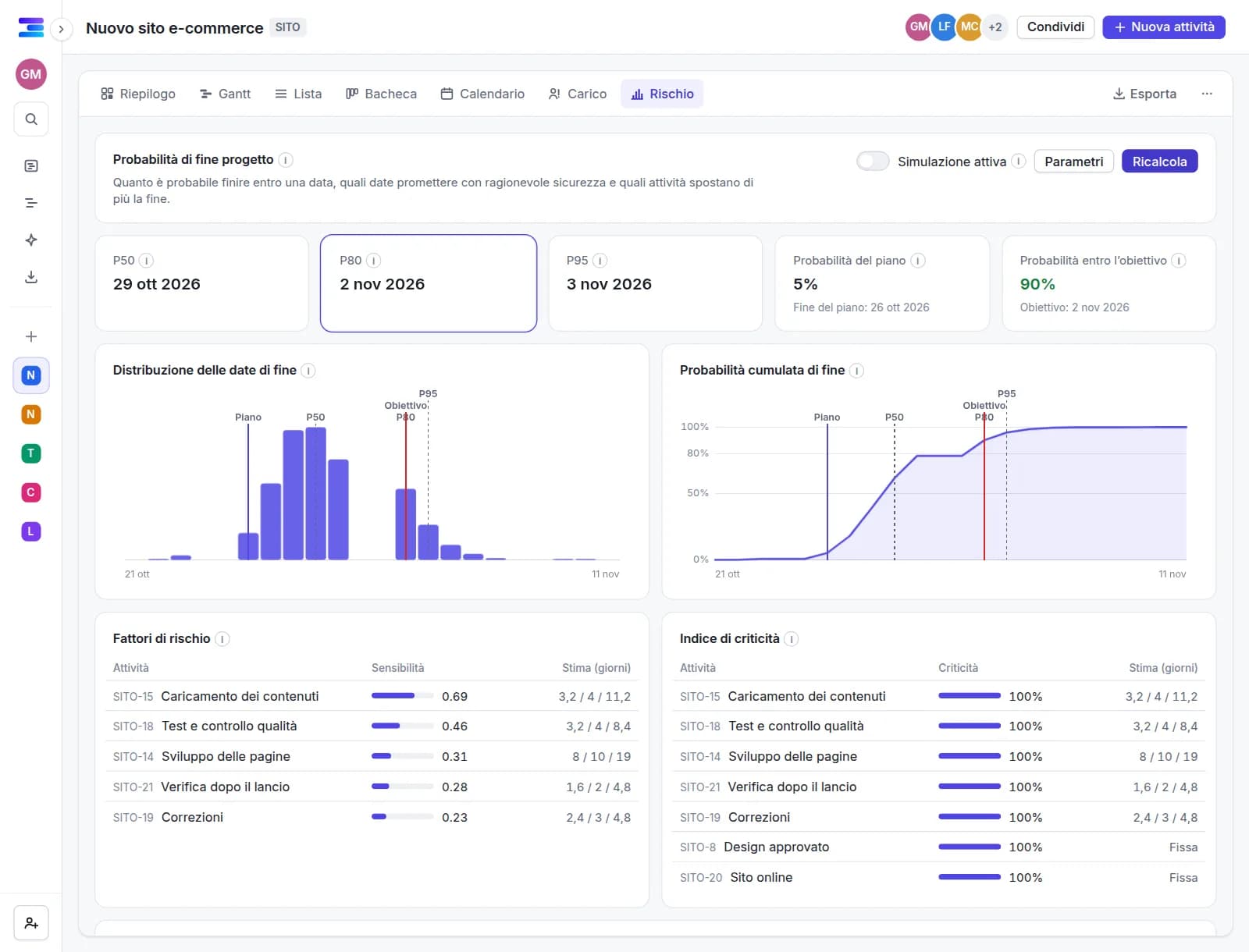
하나의 계획을 여섯 가지 보기로
각 보기에는 고유한 URL이 있어 링크를 열면 정확히 그 보기가 다시 열립니다. 데이터는 모든 보기에서 일관되게 유지됩니다.
- 요약: 완료율, 계획 대비 실적, 지연, 다가오는 마감일
- 다중 선택과 Excel 간 복사·붙여넣기를 지원하는 간트 및 목록
- 상태별 칸반 보드와 캘린더
- 과다 배정 경고가 포함된 담당자별 작업량
- 간트 차트에서: 이름 옆 미리 보기 메모 아이콘, 강조된 완료 행, 스크롤되는 긴 이름
포트폴리오
모든 프로젝트를 한 화면에서
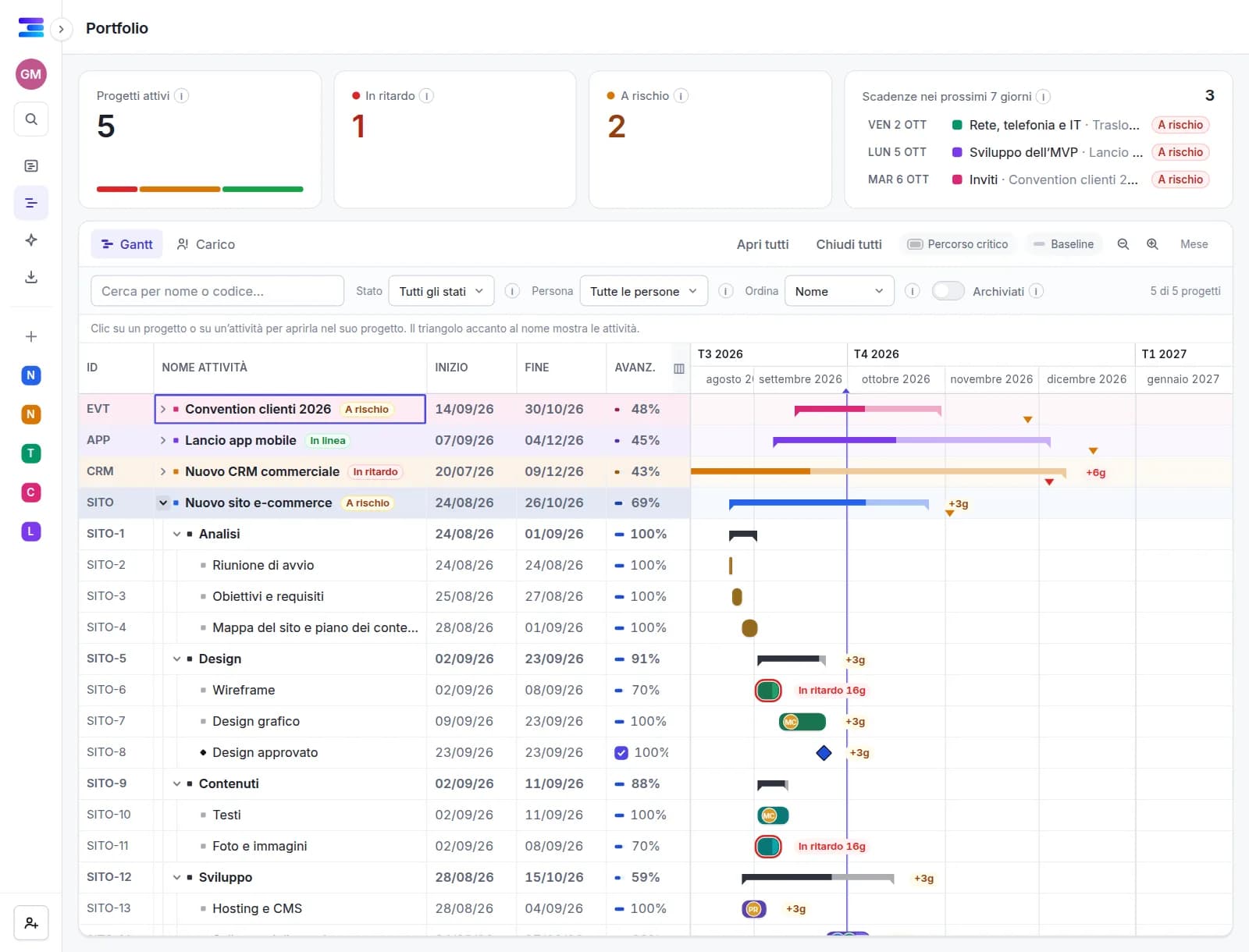
포트폴리오는 열람 가능한 프로젝트를 하나의 간트 차트로 모아 요약과 동일한 규칙에 따른 상태를 표시하고, 모든 프로젝트에 걸친 인원별 작업량을 합산합니다.
- 프로젝트당 한 행에 상태, 진행률, 날짜, 기준선 편차, 마감일을 표시하며 펼치면 작업을 볼 수 있습니다
- 자동 상태: 정상, 위험, 지연 또는 완료
- 프로젝트 전반의 작업량: 여러 프로젝트에 참여하는 인원은 한 행에 표시됩니다
- 상단 지표: 진행 중인 프로젝트, 지연, 위험, 향후 7일 내 마감일
- 이름, 상태, 담당자, 보관된 프로젝트별 필터. 한 번의 클릭으로 프로젝트 또는 작업을 엽니다
- 각 프로젝트의 건전성을 4단계로 AI가 추정하며, 주의가 필요한 프로젝트는 “오늘 검토할 항목” 섹션에 표시
팀
사용자당 요금 없는 실시간 팀 협업
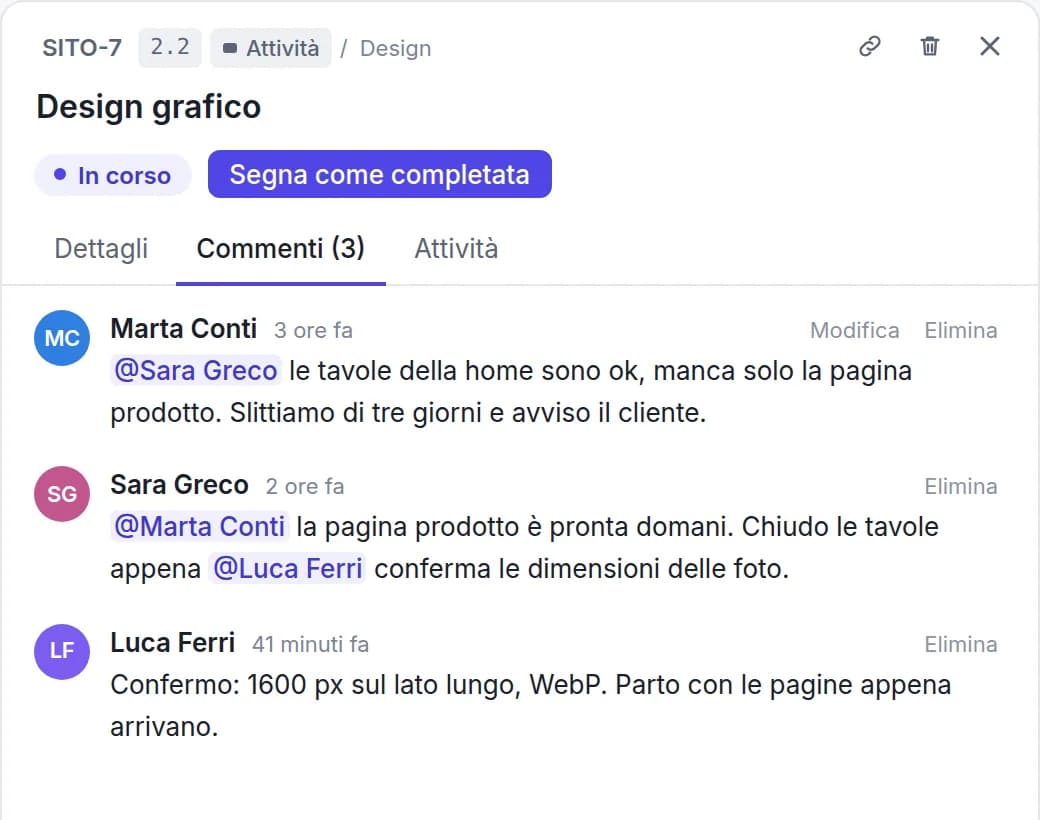
여러 사람이 같은 계획을 동시에 편집하고 서로의 변경 사항을 바로 확인할 수 있습니다. 각 작업에는 세부 정보, 댓글, 변경 이력을 담은 패널이 있습니다. 뷰어는 무료입니다.
- 소유자, 편집자, 뷰어 역할을 지정하는 이메일 또는 링크 초대
- @멘션 댓글과 작업별 변경 이력
- Jira 스타일 작업 키(SITE-12)와 모든 작업으로 연결되는 직접 링크
- 계정이 없는 사용자를 위한 읽기 전용 공개 링크, 해제 가능
- 막대에 표시되는 프로필 사진으로 각 작업의 담당자를 한눈에 확인
- 실시간 공동 편집: 접속 중인 사람, 동료마다 선택한 작업, 그 변경 사항을 1초 이내에 표시
- 초대와 수락을 벨의 실시간 알림으로 표시하고, 버튼으로 프로젝트에 참여
알림 및 캘린더
마감일을 이메일과 캘린더로 받아보세요
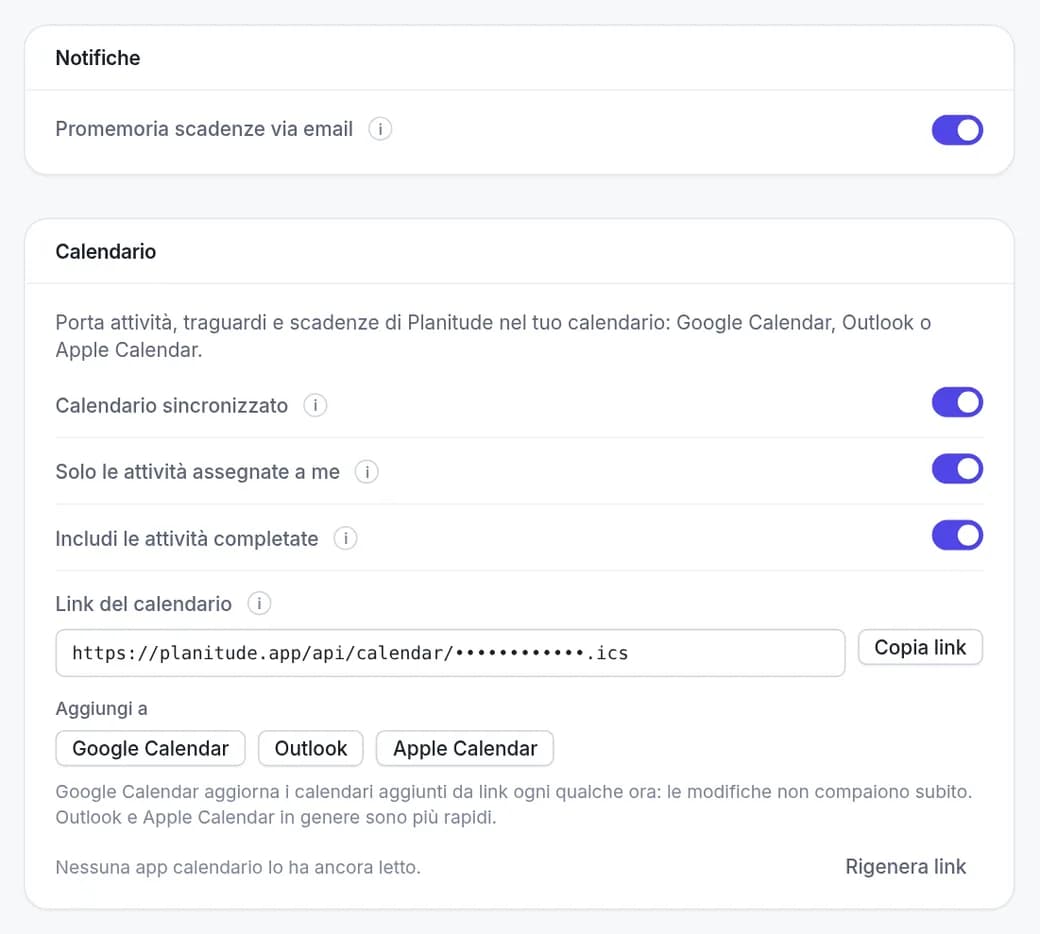
Planitude는 매일 아침 마감할 작업이 있는 사람에게만 프로젝트별로 정리한 이메일을 보냅니다. 캘린더 동기화로 이미 사용 중인 캘린더 앱에서 작업을 확인할 수 있습니다.
- 중부 유럽 시간 오전 8시에 다음 근무일 마감 작업을 정리한 이메일 발송
- 기간이 긴 작업은 근무일 3일 전에 사전 알림, 기한이 지났거나 임박한 마감일 알림
- 알림은 프로필에서 끄거나 이메일에서 한 번의 클릭으로 끌 수 있습니다
- Google Calendar, Outlook, Apple 캘린더용 비공개 iCal 링크: 모든 프로젝트 또는 하나만, 내 작업 또는 전체 작업
- 링크는 언제든지 해제하고 다시 생성할 수 있습니다
템플릿
빈 페이지가 아닌 템플릿으로 시작하세요
단계, 기간, 연결, 마일스톤이 미리 구성된 13개의 템플릿을 24개 언어로 제공합니다.
- 웹사이트, 제품 출시, 소프트웨어 스프린트, 마케팅 캠페인, 행사, 온보딩
- ERP/CRM, 사무실 이전, 매장 오픈, 주택 리모델링, 논문, 결혼식
- 내 프로젝트를 템플릿으로 저장해 재사용
- 프로젝트 복제, 보관, 즐겨찾기 지정

연동
팀이 이미 사용하는 도구와 연결
계획은 Planitude에, 다른 도구는 팀이 일하는 곳에 그대로 두세요. 작업은 Jira 및 Azure DevOps와 동기화되고, 업데이트는 Slack과 Teams로 전달되며, 마감일은 캘린더에 반영되고, AI 어시스턴트는 MCP를 통해 계획을 읽고 업데이트합니다.
- Jira Cloud 및 Azure DevOps Boards와의 양방향 동기화: 이름, 날짜, 종속 관계는 Planitude가, 상태와 담당자는 업무 도구가 관리합니다
- Slack 또는 Microsoft Teams 채널로 프로젝트 업데이트 전송, 간트 차트를 보여 주는 Teams 탭 제공
- ChatGPT, Claude.ai, Gemini는 OAuth로 연결하고 Claude Code, Codex, Gemini CLI, Cursor, VS Code는 API 키로도 연결
- 읽기 전용 또는 읽기·쓰기 접근 권한을 프로필에서 언제든지 해제 가능
- 자체 자동화를 위한 OpenAPI 3.1 기반 REST API와 서명된 웹훅
- Telegram: 휴대폰에서 AI 어시스턴트에게 프로젝트 진행 상황을 물어보세요(조회 전용)

무료, 브라우저 기반
무료, 브라우저 기반, 24개 언어 지원
라이선스도 설치도 필요 없습니다. 계정만 있으면 됩니다.
- 플러그인 없이 최신 브라우저 어디서나 작동
- 이메일 또는 Google 계정으로 가입
- 영어, 이탈리아어, 스페인어, 프랑스어, 독일어, 포르투갈어, 네덜란드어, 폴란드어, 일본어, 중국어, 스웨덴어, 덴마크어, 노르웨이어, 핀란드어, 체코어, 루마니아어, 우크라이나어, 튀르키예어, 아랍어, 히브리어, 힌디어, 인도네시아어, 베트남어, 한국어
- 유럽 연합(독일)에 있는 서버에 데이터 저장
실제 계획으로 Planitude를 사용해 보세요
.mpp 파일을 가져오거나, 템플릿으로 시작하거나, 어시스턴트에게 프로젝트를 설명해 보세요. 2분이면 충분하며 라이선스는 필요하지 않습니다.