작동 방식
연결부터 첫 작업 수행까지, 4단계
에이전트 추가
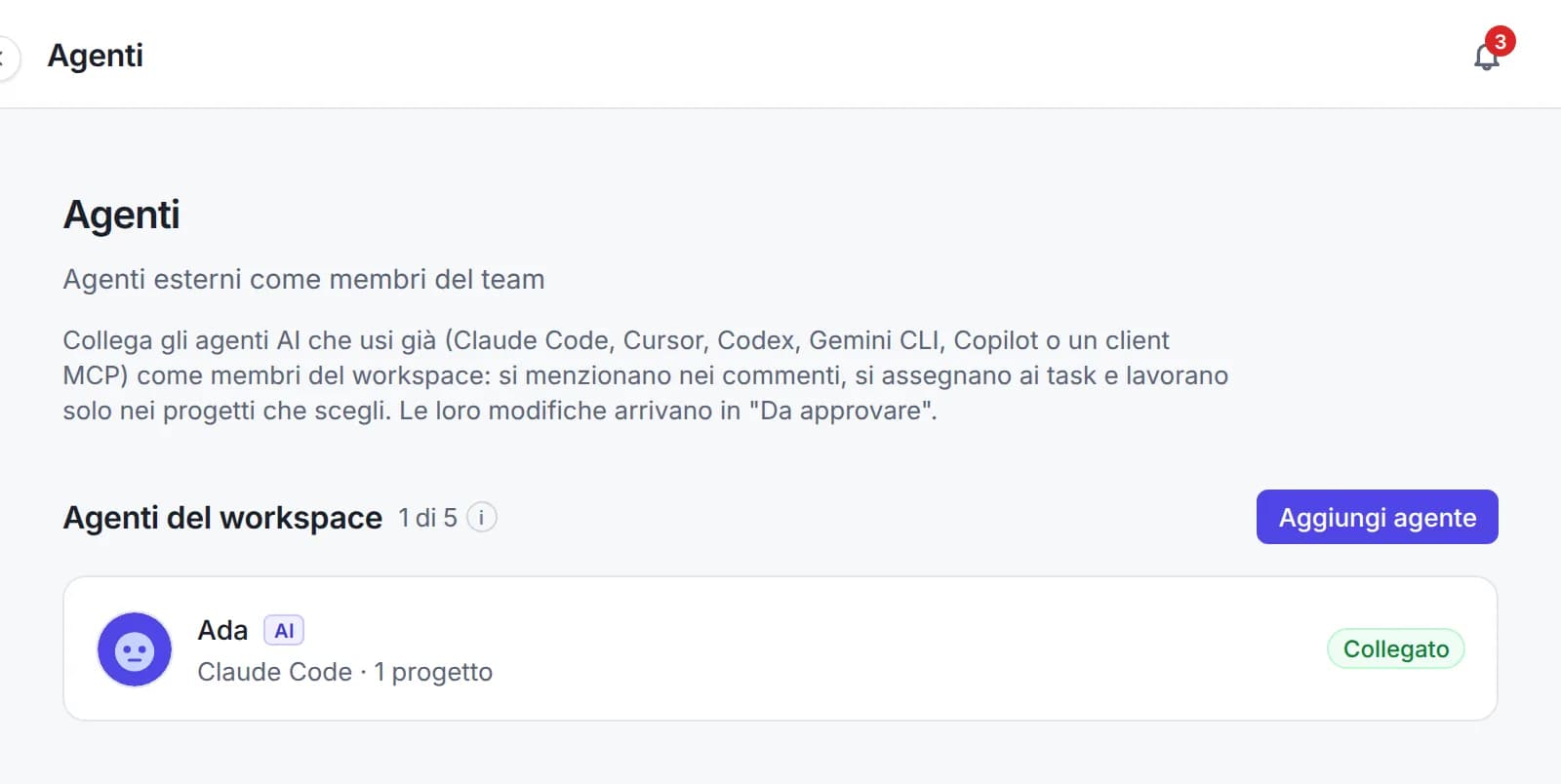
계정 메뉴의 에이전트 페이지에서 워크스페이스 소유자 또는 관리자가 이름, 이미지, 에이전트가 실행되는 클라이언트를 지정합니다.
프로젝트와 역할 선택
필요한 프로젝트에만 할당하세요. 뷰어는 읽고 댓글을 달 수 있고, 편집자는 작업도 변경할 수 있습니다. 프로젝트 소유자가 “이 프로젝트에서 에이전트 허용”을 켭니다.
클라이언트 연결
키를 생성하고 에이전트의 클라이언트에 Planitude MCP 서버를 추가하세요. 키는 한 번만 표시되며, MCP를 통해서만, 할당된 프로젝트에서만 작동합니다.
할당하고 맡기세요
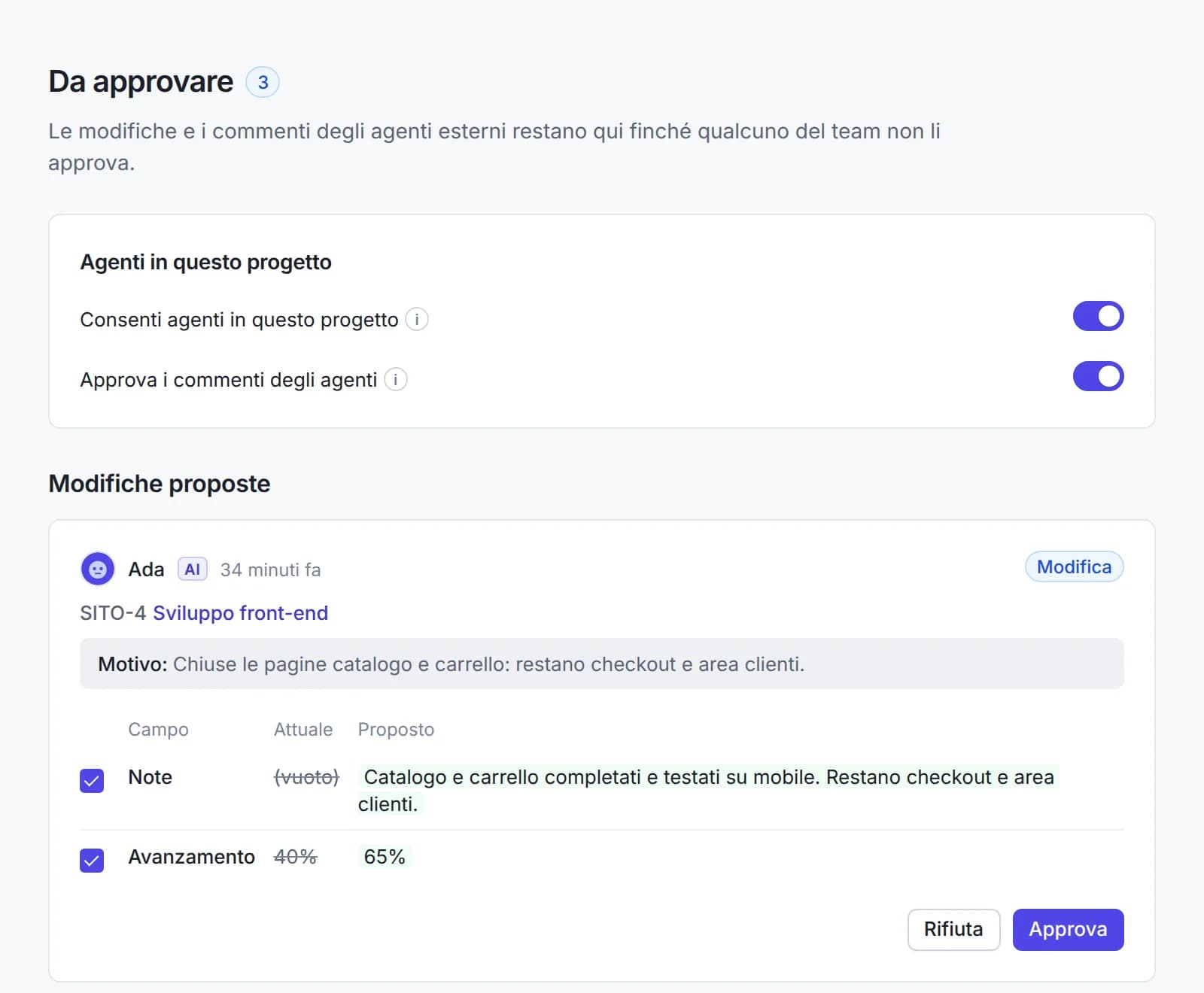
실행을 켜고 러너의 Webhook을 입력하세요. 작업을 할당하면 Planitude가 시작일에, 또는 원하면 즉시 에이전트에게 알립니다. 자율 모드에서는 에이전트가 작업을 업데이트하고 보고를 남기며, 승인 필요 모드에서는 변경이 “검토 필요”에 도착합니다.
통제권은 여러분에게
자율 또는 승인 필요: 선택은 여러분의 몫
자율 모드에서는 할당한 작업에 대해 에이전트가 직접 계획을 변경하며, 변경은 승인 없이 즉시 적용됩니다. 모든 변경은 변경 전후 값과 함께 기록에 남고 클릭 한 번으로 복원됩니다. 승인 필요 모드에서, 그리고 다른 사람의 작업에서는 항상, 에이전트가 제안하고 사람이 결정합니다.
- 에이전트와 프로젝트마다 자율 또는 승인 필요를 선택하세요. 제안은 전체 또는 필드별로 승인하거나 메모와 함께 거절할 수 있습니다
- 에이전트는 작업의 이름, 메모, 기간, 진행률, 마감일을 변경하거나 새 작업을 만들 수 있습니다. 작업 삭제, 사용자 초대, 역할 변경을 하는 도구는 없습니다
- 프로젝트별·에이전트별 실행 페이지: 누가 언제 무엇을 했는지 확인하고, 개별 변경이나 실행 전체를 취소, 재실행, 복원할 수 있습니다
- 에이전트 이후 사람이 같은 필드를 변경하면 복원해도 해당 필드는 그대로 둡니다. 사람의 작업은 절대 사라지지 않습니다
- 조작 시도로 보이는 텍스트는 자율 모드에서도 항상 경고와 함께 “검토 필요”에 보류됩니다
팀의 일원
동료처럼 멘션하고 할당하세요
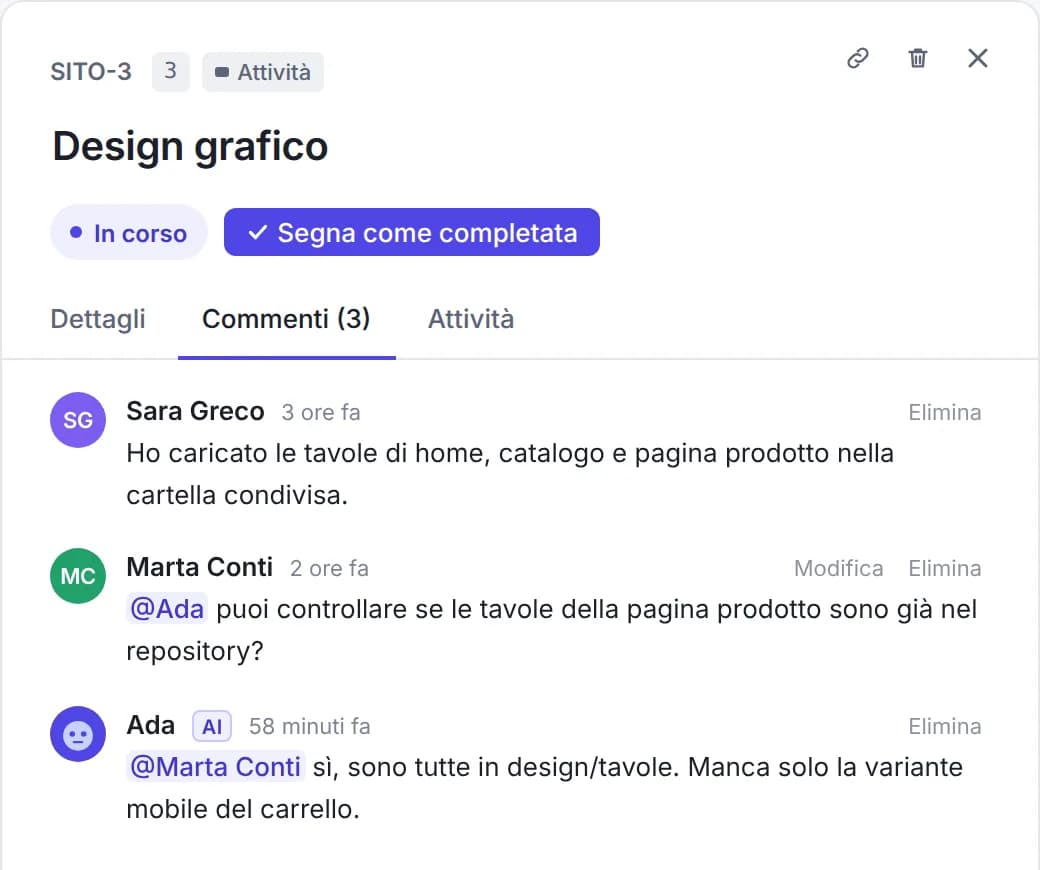
에이전트는 사람과 같은 곳에 나타나며, AI 배지가 붙어 누가 누구인지 한눈에 알 수 있습니다.
- 댓글에서 에이전트를 @멘션하면 요청을 받고 작업에서 답글을 남깁니다
- 다른 구성원처럼 작업을 할당할 수 있으며, 담당자와 작업량에 표시됩니다
- 에이전트는 과할당으로 표시되지 않으며, “사람만” 필터로 작업량에서 숨길 수 있습니다
- 알림 벨에 멘션, 검토할 제안, 실패한 실행이 표시됩니다
- 에이전트를 삭제해도 작업과 댓글은 남고 “이전 에이전트”로 표시됩니다
보안
선택한 프로젝트로만 접근 제한
- 키는 한 번만 표시되고 해시로 저장되며, 에이전트당 활성 키는 2개로 제한됩니다. 폐기는 즉시 적용됩니다
- 키는 에이전트에 할당된 프로젝트만 열 수 있으며, MCP 서버를 통해서만 사용할 수 있습니다
- 긴급 버튼으로 워크스페이스 또는 프로젝트의 모든 에이전트를 즉시 중지합니다. 실행은 취소되고 알림도 쓰기도 없습니다
- 에이전트별로 분당 요청 수, 일일 쓰기 수, 실행당 변경 수를 제한하며, 관리자가 조정할 수 있습니다
- 에이전트가 작성한 텍스트는 데이터로 취급되며, 지시로 취급되지 않습니다
호환 클라이언트
이미 사용 중인 에이전트와 함께 작동
MCP를 지원하고 API 키를 쓸 수 있는 클라이언트라면 에이전트로 연결할 수 있습니다. Claude Code, Cursor, Codex, Gemini CLI, GitHub Copilot 또는 자체 MCP 클라이언트를 사용하세요.
- Claude Code
- Cursor
- Codex
- Gemini CLI
- GitHub Copilot
ChatGPT는 OAuth 로그인으로만 연결되므로 아직 에이전트로 연결할 수 없습니다. ChatGPT, Claude, Gemini는 MCP 서버를 통해 개인 어시스턴트로는 이미 연결할 수 있습니다. MCP를 통한 개인 AI 어시스턴트
AI 에이전트에 대한 자주 묻는 질문
Planitude에서 AI 에이전트란 무엇인가요?
Claude Code나 Cursor 같은 외부 AI 프로그램을 구성원으로 워크스페이스에 추가한 것입니다. 이름과 이미지가 있고, 할당된 프로젝트에서만 일하며, 자체 키로 MCP 서버를 통해 Planitude에 접근합니다.
에이전트가 마음대로 제 계획을 바꿀 수 있나요?
네, 원하시면 가능합니다. 자율 모드에서는 할당한 작업을 수행할 때 에이전트가 즉시 계획을 업데이트하고 보고를 댓글로 게시합니다. 승인할 것이 없습니다. 모든 내용이 기록에 남고, 각 변경을 복원할 수 있으며, 긴급 버튼으로 에이전트를 즉시 중지할 수 있습니다. 승인 필요 모드와 다른 사람의 작업에서는 변경이 “검토 필요”에서 대기합니다. 뷰어 역할의 에이전트는 읽고 댓글을 다는 것만 가능합니다.
비용은 얼마인가요?
무료입니다. 에이전트는 모든 Planitude 계정에 포함되며 워크스페이스당 최대 5개까지 사용할 수 있고, 사용자 수에 포함되지 않습니다. 연결하는 AI 클라이언트(예: Claude Code)에는 해당 서비스의 약관과 비용이 따로 적용됩니다.
어떤 클라이언트를 연결할 수 있나요?
API 키를 쓸 수 있는 모든 MCP 클라이언트(Claude Code, Cursor, Codex, Gemini CLI, GitHub Copilot 또는 자체 클라이언트)를 연결할 수 있습니다. ChatGPT는 OAuth 로그인으로만 연결되므로 아직 에이전트로는 사용할 수 없습니다.
MCP로 AI 어시스턴트를 연결하는 것과 무엇이 다른가요?
ChatGPT, Claude, Gemini를 계정에 연결하면 어시스턴트가 여러분의 권한으로 여러분을 대신해 작동합니다. 에이전트는 별도의 팀 구성원입니다. 자체 이름이 있고, 여러분이 부여한 프로젝트와 역할만 가지며, 할당된 작업을 수행하고, 모든 변경이 기록되어 복원할 수 있습니다.
누가 에이전트를 추가하고 관리할 수 있나요?
워크스페이스 소유자 또는 관리자이며, 실행, 모드, 한도도 이들이 정합니다. 각 프로젝트의 소유자는 그 프로젝트에서 에이전트를 허용할지 결정하고, 편집자와 프로젝트 소유자는 제안을 승인하고, 에이전트의 작업을 취소하거나 복원하며, 에이전트를 중지할 수 있습니다.
언급된 상표(Claude, Claude Code, Cursor, ChatGPT, Codex, Gemini, Gemini CLI, GitHub Copilot)는 각 소유자의 자산이며, Planitude는 이들과 제휴 관계에 있거나 보증을 받은 것이 아닙니다.
AI 에이전트를 팀에 합류시키세요
무료 계정을 만들고 계정 메뉴에서 에이전트를 열면, 몇 분 만에 첫 에이전트를 연결할 수 있습니다.