Funzionalità
Tutte le funzionalità di Planitude, gratuite e senza clausole nascoste
Questa pagina elenca solo le funzionalità disponibili oggi nell’applicazione. I limiti attuali sono indicati nel confronto dettagliato.
Assistente AI
Un assistente AI che conosce il tuo piano
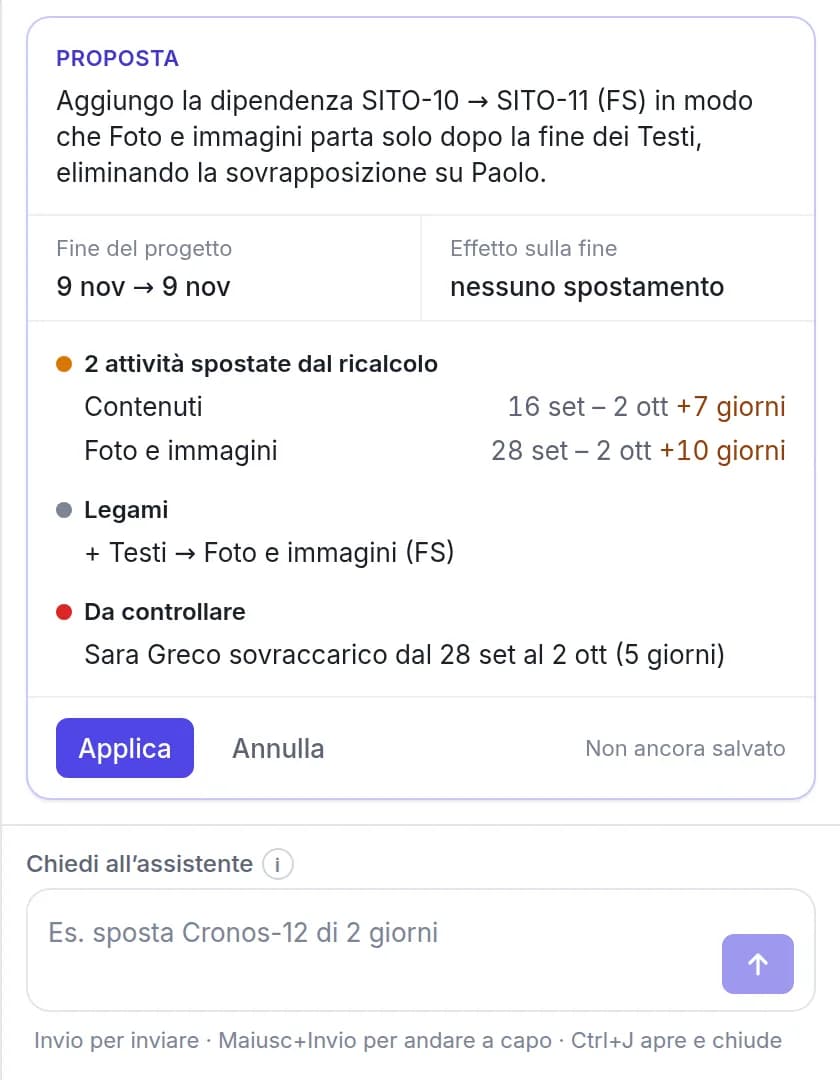
È disponibile in ogni pagina dell’applicazione e usa il progetto aperto come contesto. Risponde con i dati del piano, non con indicazioni generiche.
- Domande su avanzamento, ritardi, carichi e data di fine prevista
- Modifiche in linguaggio naturale (“sposta SITO-12 di due giorni”), con anteprima e conferma prima dell’applicazione
- Un piano completo a partire da una descrizione: fasi, attività, legami e traguardi, con le date calcolate dal motore
- Disponibile anche fuori da un progetto, per domande su tutti i tuoi progetti
- Suggerimenti mentre scrivi il nome di una nuova attività, nel Gantt e nella Lista: durata, assegnatario e predecessore, da accettare con Tab
- Controllo AI di ogni proposta di modifica (nessun problema, da verificare o rischiosa), con i motivi e la coerenza con la tua richiesta
Agenti AI
Agenti AI come membri del team
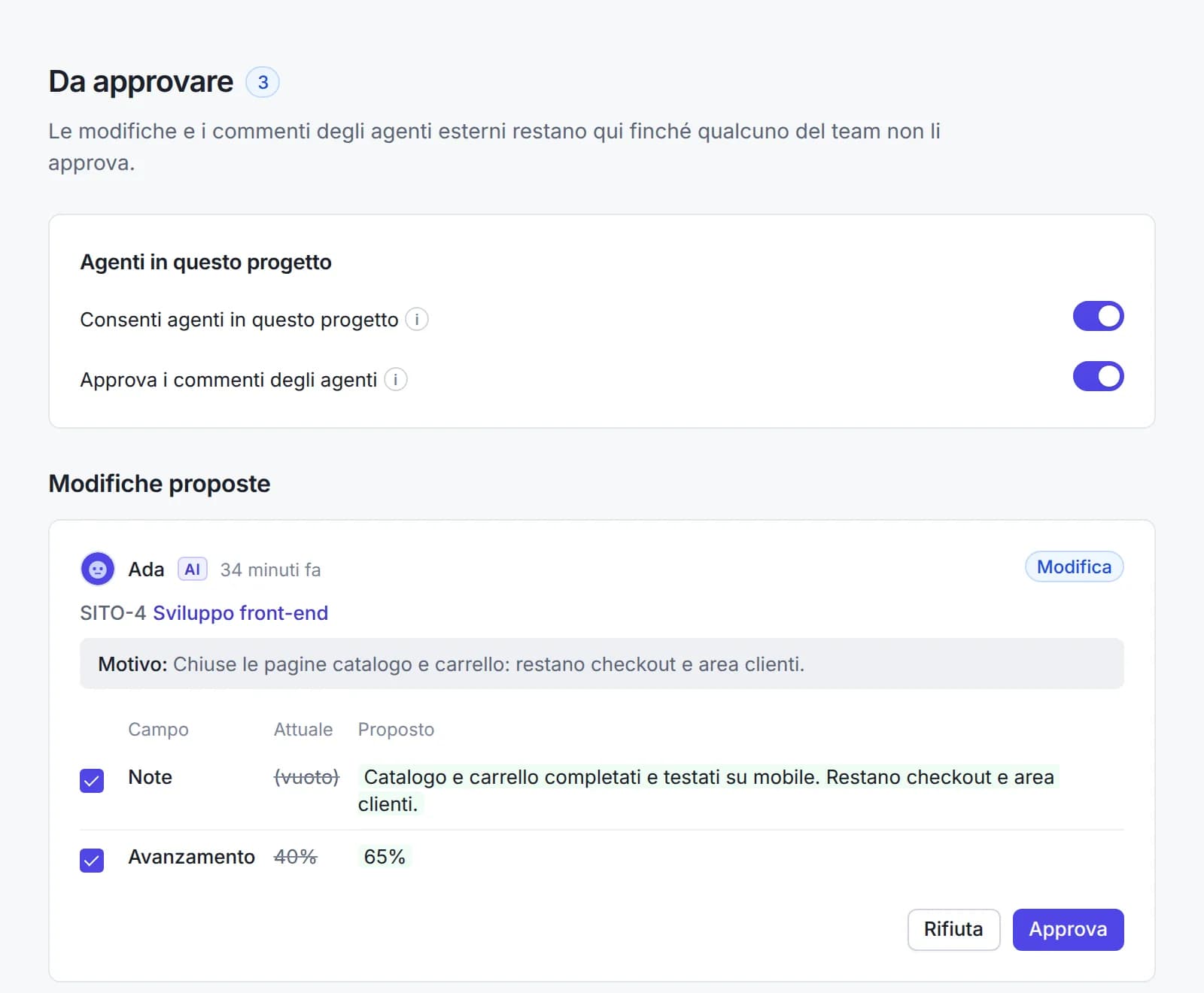
Collega al workspace gli agenti AI che usi già. Lavorano solo nei progetti a cui li assegni ed eseguono le attività che affidi loro, da soli o con la tua approvazione.
- Claude Code, Cursor, Codex, Gemini CLI, GitHub Copilot o qualsiasi client MCP con una chiave API
- Menziona un agente in un commento o assegnagli un’attività, come a un collega
- Ruolo visualizzatore per leggere e commentare, ruolo editor per modificare anche le attività
- Autonomo o Con approvazione: storico di ogni modifica, Ripristina con un clic e pulsante di emergenza
- Fino a 5 agenti per workspace, gratis, e non contano come utenti
Importazione ed esportazione
Importazione dai file di Microsoft Project, esportazione negli stessi formati
Trascini il file e verifichi l’anteprima prima di creare il progetto. Il report di importazione elenca gli elementi che non è stato possibile mappare.
- Microsoft Project .mpp e modelli .mpt, .mpx e Project XML (MSPDI)
- Primavera P6 .xer e PMXML, più formati desktop come ProjectLibre (.pod) e GanttProject (.gan)
- Vengono importati attività, gerarchia, durate, legami, vincoli, calendari, baseline, consuntivi e costi fissi; le risorse sono riportate nelle note di ogni attività
- Esportazione in XML di Microsoft Project, CSV per Excel, immagine PNG e PDF su più pagine (A4, A3, Letter)
- Importazione da fogli Excel e CSV, con le fasi ricostruite dalla WBS o dal rientro e la mappatura delle colonne modificabile

Pianificazione
Un motore di pianificazione completo
Le date derivano da legami, vincoli e calendari. Quando modifichi una durata, il motore ricalcola tutto il resto, come Microsoft Project.
- Legami fine-inizio, inizio-inizio, fine-fine e inizio-fine, con anticipo e ritardo
- Vincoli (“non iniziare prima del”), scadenze e attività pianificate manualmente
- Calendari con settimana lavorativa, festività ed eccezioni
- Percorso critico e margine totale, visualizzabili su richiesta
- Sottoattività su livelli illimitati, con Tab e Maiusc+Tab come in Project
- Griglia navigabile da tastiera come un foglio di calcolo: frecce, Invio o F2 per modificare, Tab per passare alla cella successiva
- Colori dei gruppi: il colore di un riepilogo passa a tutto il ramo, con righe tinte e avanzamento nello stesso colore
- Le nuove attività partono da oggi, dal Gantt, dalla lista e dall’assistente; una data impostata da te viene sempre rispettata
Waterfall e Agile (Scrum)
Waterfall o Agile (Scrum), con una data di consegna
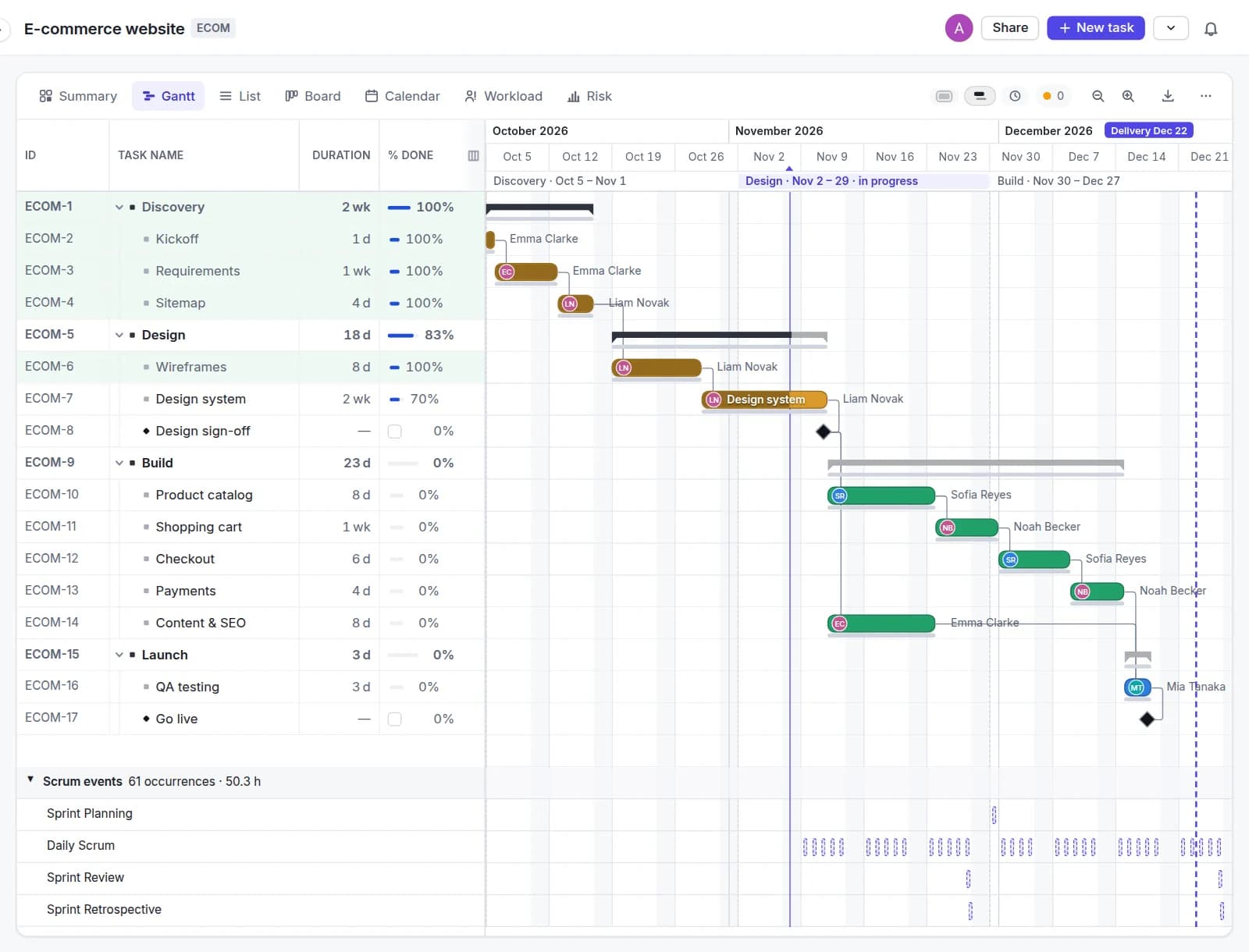
Quando crei un progetto scegli come lavora il team: fasi in sequenza fino alla consegna, oppure sprint, cicli di lavoro da 1 a 4 settimane con gli eventi Scrum. In tutti e due i casi indichi la data di consegna: il Gantt la mostra e ti avvisa se il piano la supera.
- La data di consegna è una linea nel Gantt. Se il piano va oltre, l’avviso dice di quanto («Il piano finisce il 23 dicembre, 5 giorni dopo la consegna») e quali attività causano il ritardo
- Pianificazione a ritroso: indichi la consegna e Planitude calcola quando iniziare, mettendo ogni attività il più tardi possibile. L’export per Microsoft Project mantiene la pianificazione dalla data di fine
- Sprint da 1 a 4 settimane creati in automatico nel Gantt e nel Calendario, ognuno con nome e obiettivo
- Eventi Scrum, le riunioni fisse di ogni sprint (Sprint Planning, Daily Scrum, Sprint Review, Sprint Retrospective), già inseriti con le durate massime della Scrum Guide in proporzione alla lunghezza dello sprint
- Un evento si modifica solo in questo sprint o da questo sprint in poi. Gli eventi non spostano mai le date delle attività
- Nel carico di lavoro contano anche le attività ricorrenti (per esempio 2 ore ogni settimana), senza spostare il piano, e le risorse di gruppo come «Team», 5 persone
- Passi da Waterfall ad Agile (Scrum) e viceversa con un’anteprima di cosa cambia. Le attività restano dove sono e prima del cambio Planitude salva una versione
Avanzamento e ritardi
Ritardi e scostamenti, subito in evidenza
Al primo aggiornamento dell’avanzamento Planitude salva automaticamente la baseline. Da quel momento Gantt e Riepilogo mostrano quali attività sono in ritardo.
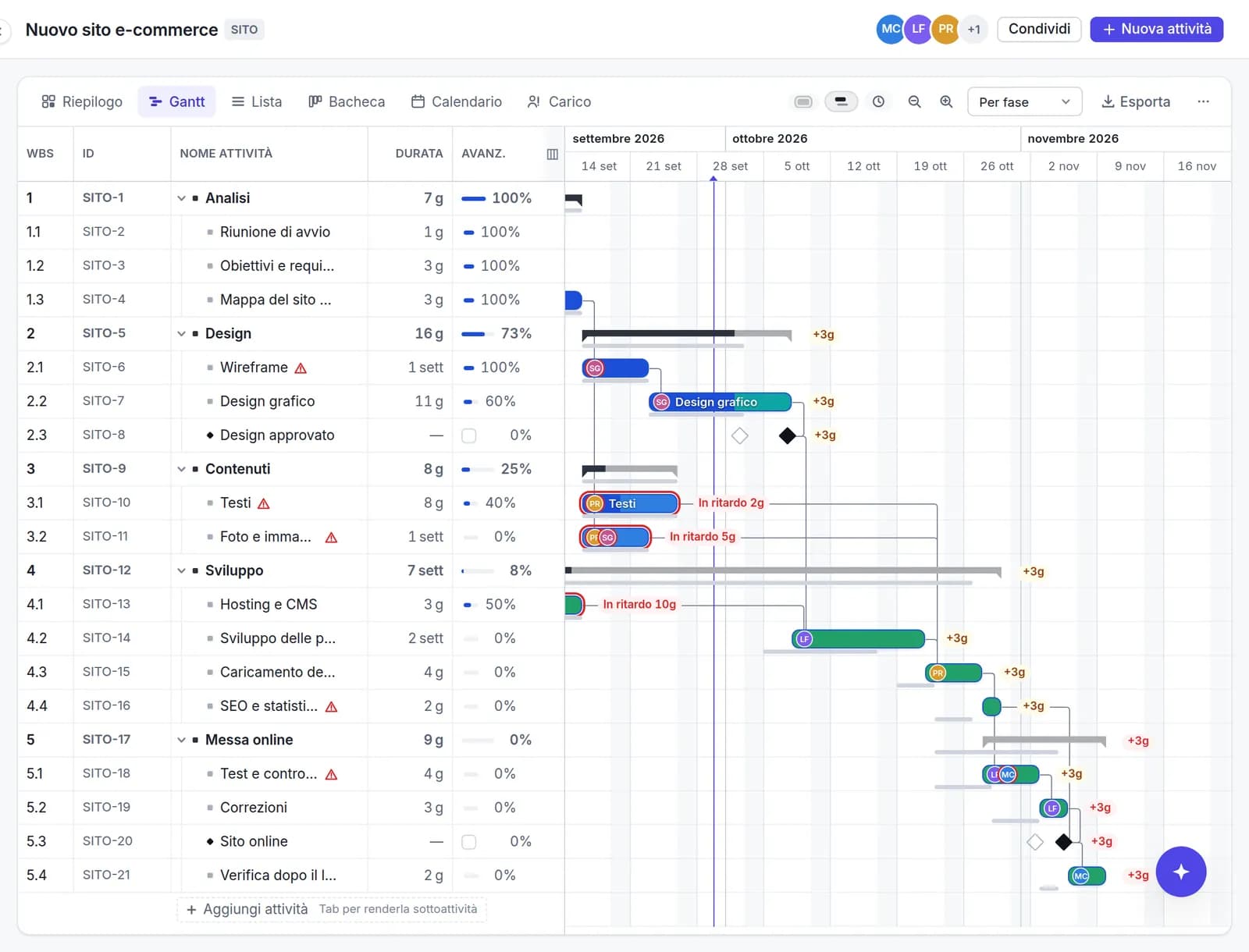
- Barre della baseline e slittamento in giorni lavorativi (+3 g)
- Attività scadute, in ritardo rispetto al piano e spostate dall’ultima visita
- Avanzamento modificabile direttamente in cella, “completa” con un clic e “aggiorna a oggi”
- Cronologia delle versioni con anteprima e ripristino, più annulla e ripeti
- Avvisi del Riepilogo più chiari: se un’attività inizia prima del progetto, «Anticipa l’inizio del progetto» lo sistema con un clic
- Legami in rosso quando un ritardo supera il margine e si propaga lungo la catena, con lo spostamento di ogni attività al passaggio del mouse
Rischio
Quanto è probabile finire in tempo
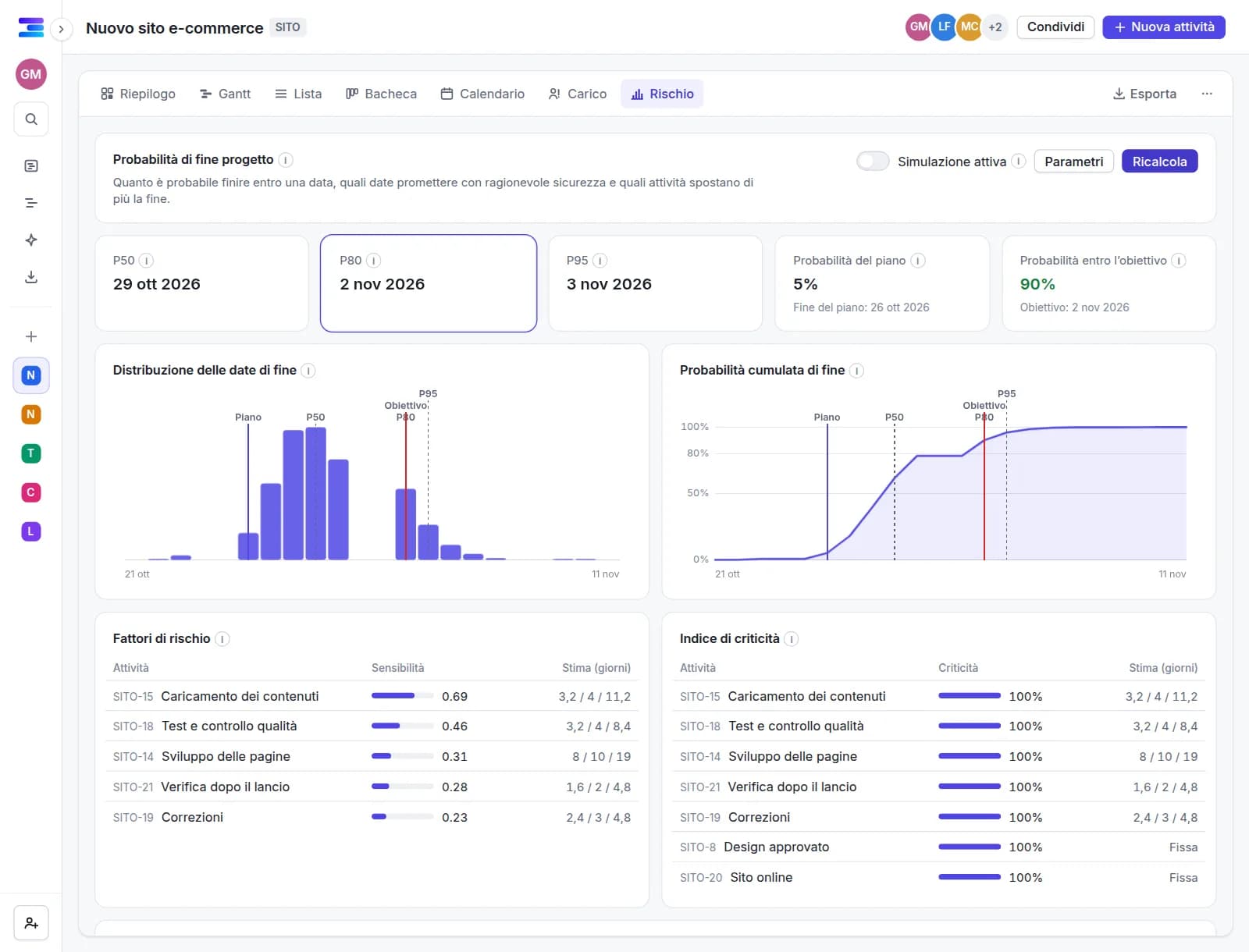
La simulazione Monte Carlo ricalcola il piano migliaia di volte, con durate estratte in modo indipendente fra ottimistica e pessimistica (PERT o triangolare), rispettando legami, vincoli e calendari.
- Date di fine P50, P80 e P95 e probabilità di rispettare la fine del piano, la scadenza o una data scelta
- Fattori di rischio e indice di criticità: le attività che spostano di più la fine del progetto
- Stima a tre punti per attività; per le altre vale l’intervallo di default del progetto
- Attività completate e consuntivi restano fissi, di quelle in corso si simula solo la parte che manca
- Istogramma e curva a S; calcolo nel browser, senza bloccare la pagina, con seme riproducibile
- Stima AI del rischio di ritardo per ogni attività aperta: pallino ambra o rosso con probabilità e fattori principali, e filtro «A rischio» nel Gantt e nella Lista
Viste
Sei viste sullo stesso piano
Ogni vista ha un proprio indirizzo: un link riapre esattamente quella vista. I dati restano coerenti in tutte le viste.
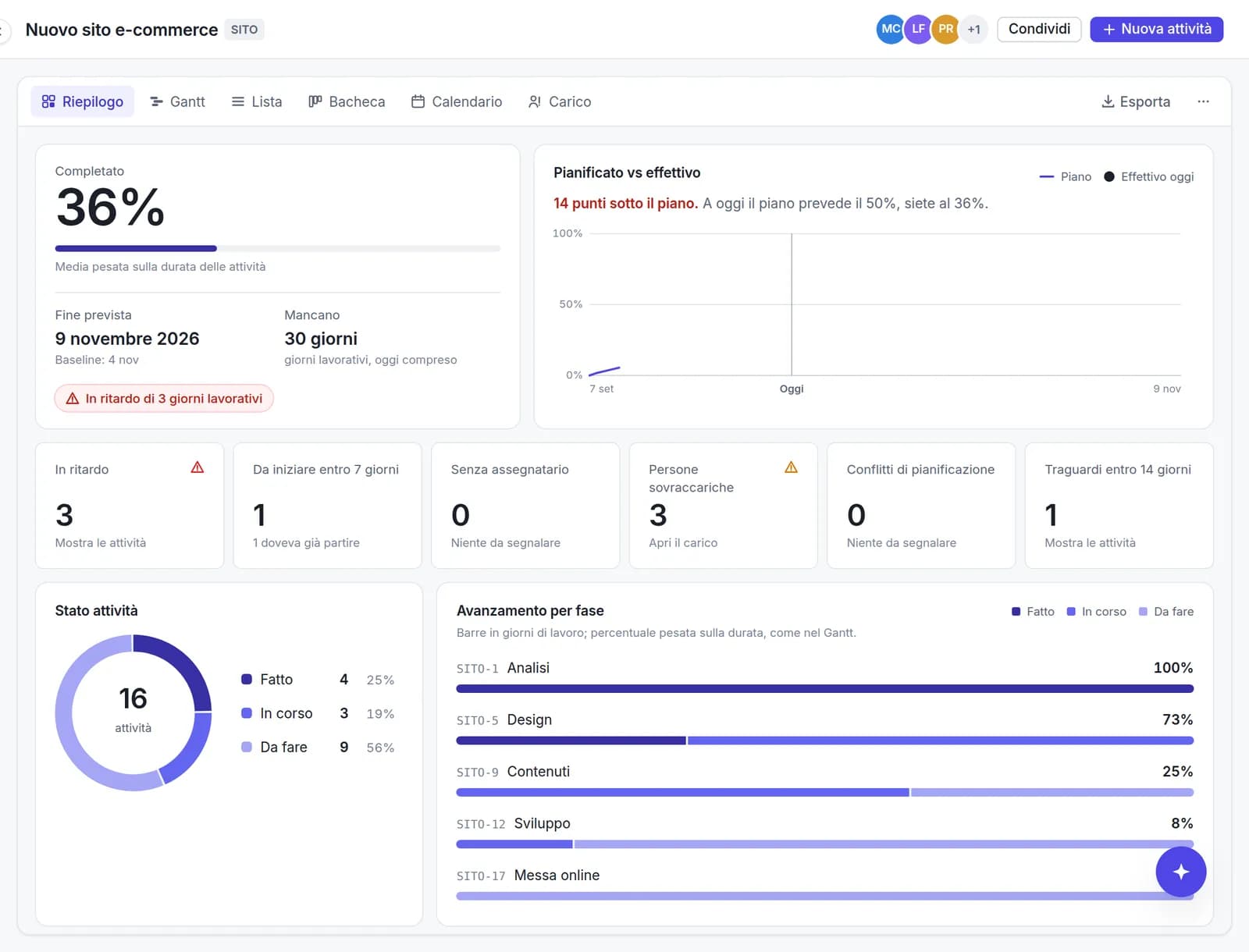
- Riepilogo: completamento, confronto tra pianificato ed effettivo, ritardi e prossime scadenze
- Gantt e Lista con selezione multipla, copia e incolla anche da e verso Excel
- Bacheca kanban per stato e Calendario
- Carico di lavoro per persona, con l’avviso di sovrallocazione
- Nel Gantt: icona nota con anteprima accanto al nome, righe completate evidenziate e nomi lunghi che scorrono
Portfolio
Tutti i progetti in una sola vista
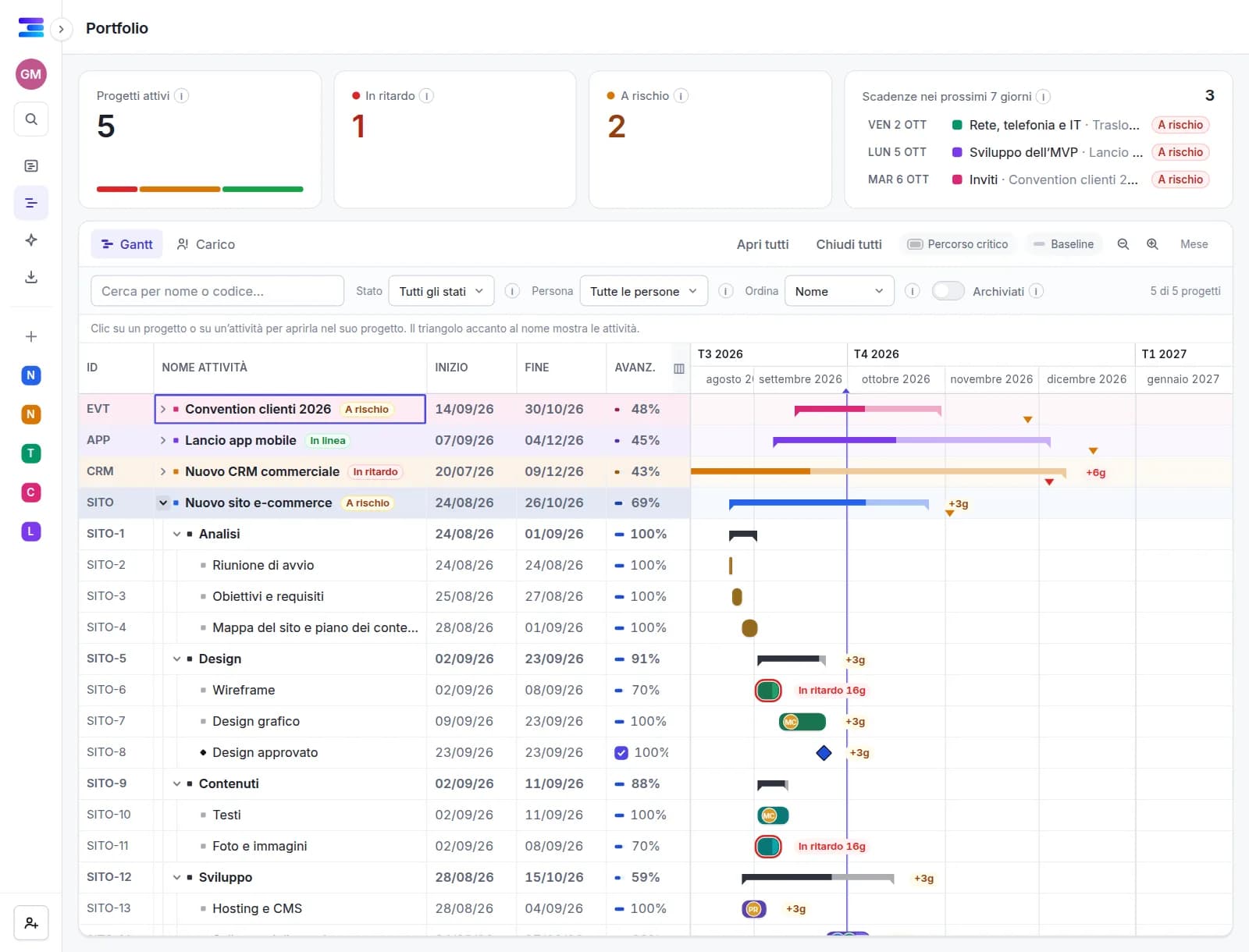
Il portfolio mette in un unico Gantt i progetti che puoi vedere, con lo stato calcolato dalle stesse regole del Riepilogo, e somma il carico di ogni persona su tutti i progetti.
- Una riga per progetto con stato, avanzamento, date, scarto dalla baseline e scadenza; si apre per vedere le attività
- Stato automatico: in linea, a rischio, in ritardo o completato
- Carico delle persone fra progetti: chi lavora su più progetti compare in una riga sola
- Indicatori in alto: progetti attivi, in ritardo, a rischio e scadenze dei prossimi 7 giorni
- Filtri per nome, stato, persona e progetti archiviati; un clic apre il progetto o l’attività
- Salute di ogni progetto stimata dall’AI su quattro livelli, con la sezione «Da guardare oggi» per i progetti che richiedono attenzione
Team
Collaborazione in tempo reale senza costi per postazione
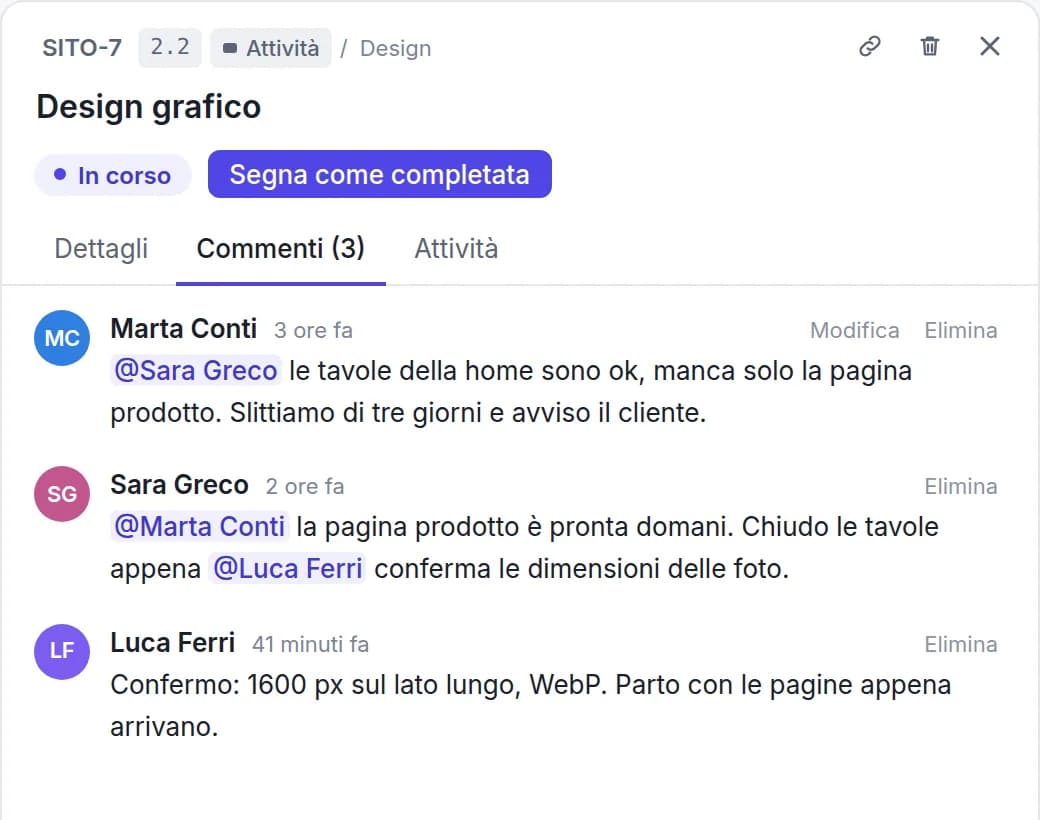
Più persone possono modificare lo stesso piano insieme e vedere subito le modifiche degli altri. Ogni attività ha un pannello con dettagli, commenti e cronologia delle modifiche. La consultazione del piano è gratuita per tutti.
- Inviti via email o tramite link, con ruoli: proprietario, modifica, sola lettura
- Commenti con @menzioni e cronologia delle modifiche per attività
- Codici attività in stile Jira (SITO-12) e link diretti a ogni attività
- Link pubblico in sola lettura per chi non ha un account, revocabile
- Foto profilo sulle barre: le responsabilità sono chiare a colpo d’occhio
- Co-editing in tempo reale: chi è online, l’attività selezionata da ciascun collega e le sue modifiche entro un secondo
- Inviti e accettazioni come notifiche in tempo reale nella campanella, con un pulsante per entrare nel progetto
Promemoria e calendario
Le scadenze arrivano da sole, via email e in calendario
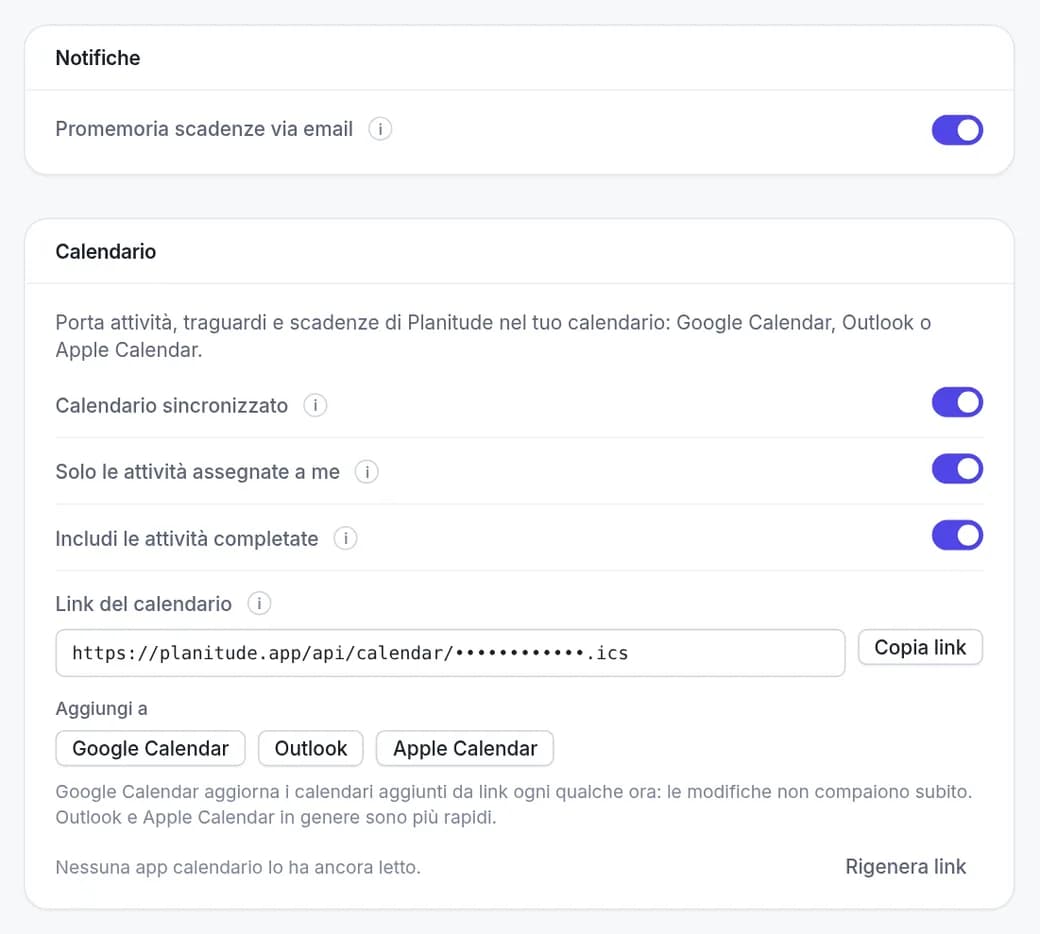
Ogni mattina Planitude invia un’email solo a chi ha qualcosa in scadenza, raggruppata per progetto. Il calendario sincronizzato porta le attività nell’app che usi già.
- Email alle 8:00 (ora dell’Europa centrale) con le attività in scadenza il giorno lavorativo successivo
- Preavviso di 3 giorni lavorativi per le attività lunghe, attività scadute e deadline in arrivo o superate
- Promemoria disattivabili dal profilo o con un clic dall’email
- Link iCal privato per Google Calendar, Outlook e Apple Calendar: tutti i progetti o uno solo, le tue attività o tutte
- Link revocabile e rigenerabile in qualsiasi momento
Modelli
Si parte da un modello, non da zero
13 modelli con fasi, durate, legami e traguardi già impostati, disponibili in 24 lingue.
- Sito web, lancio di prodotto, sprint software, campagna marketing, evento, onboarding
- ERP/CRM, trasloco d’ufficio, apertura di un negozio, ristrutturazione, tesi, matrimonio
- Salva un tuo progetto come modello e riutilizzalo
- Duplica, archivia e aggiungi i progetti ai preferiti

Integrazioni
Collegato agli strumenti che il team usa già
Il piano resta in Planitude, il resto resta dove le persone lavorano: le attività si sincronizzano con Jira e Azure DevOps, gli aggiornamenti arrivano in Slack e Teams, le scadenze nel calendario, e gli assistenti AI leggono e aggiornano i piani tramite MCP.
- Sincronizzazione bidirezionale con Jira Cloud e Azure DevOps Boards: Planitude decide nomi, date e dipendenze, lo strumento di lavoro decide stato e assegnatario
- Aggiornamenti del progetto in un canale Slack o Microsoft Teams, più una scheda di Teams con il diagramma di Gantt
- ChatGPT, Claude.ai e Gemini si collegano con OAuth; Claude Code, Codex, Gemini CLI, Cursor e VS Code anche con una chiave API
- Accesso in sola lettura o con modifica, revocabile in qualsiasi momento dal profilo
- API REST con OpenAPI 3.1 e webhook firmati per le tue automazioni
- Telegram: chiedi all’assistente AI come vanno i tuoi progetti, dal telefono e in sola lettura

Gratuito, nel browser
Gratuito, nel browser, in 24 lingue
Nessuna licenza e nessuna installazione: basta un account.
- Funziona in qualsiasi browser recente, senza plug-in
- Registrazione con email o con Google
- Italiano, inglese, spagnolo, francese, tedesco, portoghese, olandese, polacco, giapponese, cinese, svedese, danese, norvegese, finlandese, ceco, rumeno, ucraino, turco, arabo, ebraico, hindi, indonesiano, vietnamita e coreano
- Dati su server nell’Unione Europea (Germania)
Prova Planitude con un piano reale
Importa un file .mpp, parti da un modello o descrivi il progetto all’assistente. Bastano due minuti, senza licenze.