Diagramma di Gantt online
Crea un diagramma di Gantt online, gratis
Scrivi le attività, collegale tra loro e lascia che Planitude calcoli le date, il percorso critico e il carico delle persone. Oppure descrivi il progetto in due righe e parti da una bozza preparata dall’AI.
Gratis per tutto il team, senza limiti di progetti o di utenti. Nessuna carta di credito.
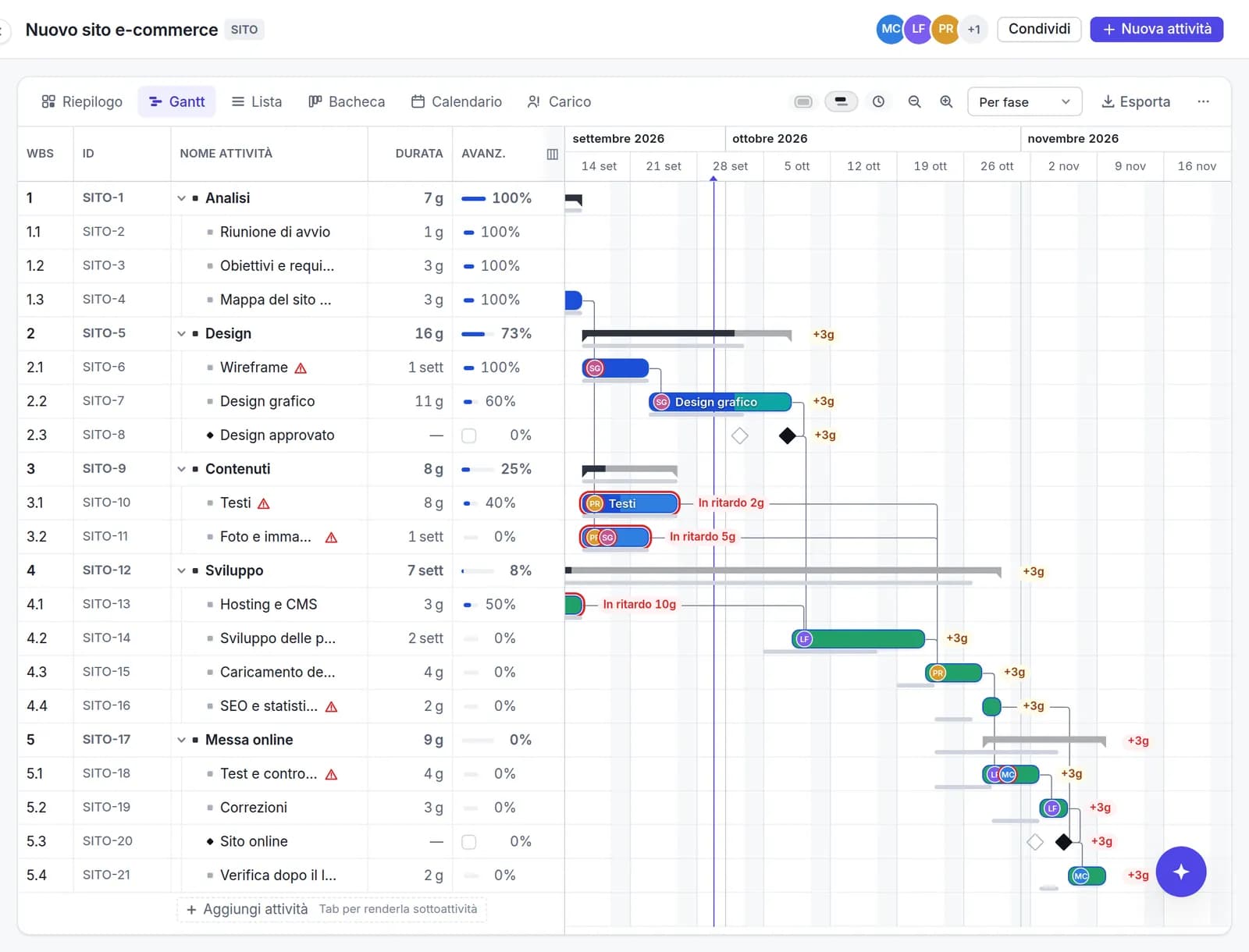
Come creare un diagramma di Gantt in quattro passi
Elenca le attività
Scrivi una riga per attività e premi Invio per passare alla successiva. Con Tab un’attività diventa sottoattività di quella sopra: le fasi si formano da sole, come in Microsoft Project.
Dai una durata a ogni attività
Scrivi «5g» per cinque giorni o «2w» per due settimane nella colonna Durata. Le date non si inseriscono a mano: le calcola il motore di pianificazione partendo dall’inizio del progetto e dal calendario lavorativo.
Collega le attività
Trascina dalla fine di una barra all’inizio di un’altra per creare una dipendenza fine-inizio. Nella scheda dell’attività scegli anche inizio-inizio, fine-fine o inizio-fine, con anticipo o ritardo.
Controlla il percorso critico e condividi
Le attività senza margine diventano rosse: sono quelle che decidono la data di fine. Salva una baseline, invita il team o manda un link in sola lettura a chi deve solo guardare.
Tutto quello che serve a un Gantt vero
Quattro tipi di dipendenza
Fine-inizio, inizio-inizio, fine-fine e inizio-fine, con anticipo e ritardo in giorni. Sposti una barra e quelle collegate la seguono.
Percorso critico automatico
Ricalcolato a ogni modifica, insieme al margine di ogni attività. Sai subito quali ritardi spostano la consegna e quali no.
Milestone, scadenze e vincoli
Rombi per le date chiave, scadenze segnalate quando vengono superate, vincoli come «inizia non prima del» per le attività legate a date esterne.
Calendari e festività
Giorni lavorativi, orari e chiusure per progetto: le durate contano solo il tempo lavorativo, come nei piani professionali.
Baseline e scostamenti
Fotografa il piano approvato e confrontalo con quello reale: la barra fantasma mostra di quanti giorni slitta ogni attività.
Risorse e carico di lavoro
Assegna persone e materiali alle attività. La vista Carico di lavoro mostra giorno per giorno chi è sovraccarico.
Un Gantt con l’AI, senza perdere il controllo
Descrivi il progetto come lo racconteresti a un collega: «ristrutturazione di un ufficio di 200 m², inizio a marzo, impianti e cartongesso, consegna entro giugno». L’assistente fa qualche domanda e propone fasi, attività, durate e dipendenze.
La bozza non diventa un progetto finché non la confermi. Anche dopo, ogni modifica suggerita dall’assistente (spostare una fase, stimare le durate, distribuire il lavoro) arriva come proposta da accettare o scartare.
Per chi è pensato
Cantieri e ristrutturazioni
Lavorazioni in sequenza, squadre e fornitori: quando un intervento slitta, il programma lavori si aggiorna fino alla consegna.
Software e prodotto
Rilasci, dipendenze tra team e milestone di progetto, con le attività sincronizzabili con Jira o Azure DevOps.
Eventi e marketing
Campagne e lanci con una data che non si può spostare: lavori a ritroso dalla scadenza e vedi subito cosa è a rischio.
Studi professionali e consulenza
Più progetti per più clienti: il portfolio mostra lo stato di tutti e il link in sola lettura evita di inviare PDF a ogni aggiornamento.
Perché non un modello Excel?
Un Gantt su Excel o Google Sheets è una tabella colorata: le date si scrivono a mano e, quando un’attività slitta, tutte quelle successive vanno corrette una per una. Le dipendenze non esistono, il percorso critico nemmeno.
In Planitude il piano si ricalcola da solo e resta condivisibile: ognuno vede la versione aggiornata, con commenti e cronologia per ogni attività. Se il tuo piano oggi sta in un foglio di calcolo, puoi incollare le righe nella griglia e ripartire da lì.
Domande frequenti
È davvero gratis?
Sì. Planitude è gratuito per tutto il team, senza limiti di progetti, attività o utenti, ed è sostenuto dalla pubblicità sul sito pubblico. Non serve una carta di credito.
Serve installare qualcosa?
No. Il diagramma di Gantt funziona nel browser, su computer, tablet e telefono. Se vuoi, puoi installarlo come app dal browser.
Posso aprire un piano fatto con Microsoft Project?
Sì. Planitude importa i file .mpp, Microsoft Project XML e Primavera .xer, con attività, dipendenze, calendari, baseline e risorse, ed esporta in Microsoft Project XML, CSV e PDF.
Come funziona il Gantt con l’AI?
Descrivi il progetto in poche righe: l’assistente fa qualche domanda e prepara una bozza con fasi, attività, durate e dipendenze. Niente viene creato o modificato senza la tua conferma.
Posso condividere il Gantt con chi non ha un account?
Sì. Puoi creare un link pubblico in sola lettura, che mostra il Gantt aggiornato senza registrazione, oppure stampare il piano o salvarlo in PDF.
Dove sono salvati i miei progetti?
Su server nell’Unione Europea, in Germania. I dettagli sono nell’informativa privacy.
Diagramma di Gantt online
Gratis per tutto il team, senza limiti di progetti o di utenti. Nessuna carta di credito.