Gantt online gratuito con assistente AI
L’alternativa gratuita a Microsoft Project, con un assistente AI
Importa il tuo file .mpp e riprendi il lavoro da dove l’avevi lasciato, con dipendenze, percorso critico, baseline e calendari come in Microsoft Project. Chiedi all’assistente se il progetto è nei tempi, visualizza il piano come Gantt, bacheca o carico di lavoro e invita il team senza costi per postazione.
Gratuito, senza carta di credito. Registrazione con email o con Google.
Demo animata: l’utente chiede all’assistente “Ristrutturazione bagno, 3 settimane, inizio lunedì” e il Gantt viene generato con le dipendenze. Alla domanda “Finiamo in tempo?” l’assistente segnala che Sanitari e finiture è in ritardo di 2 giorni sulla baseline. Con “Sposta Collaudo di 2 giorni” prepara una proposta: dopo “Applica” il piano viene aggiornato e salvato.
Importazione ed esportazione nei formati di Microsoft Project
- .mpp
- .mpt
- .mpx
- .xml
- .xer
- .pmxml
- MS Project XML
- CSV
- Stampa e PDF
In pratica
Dalla prima bozza del piano alla consegna
Schermate reali dell’applicazione, con un progetto di esempio.
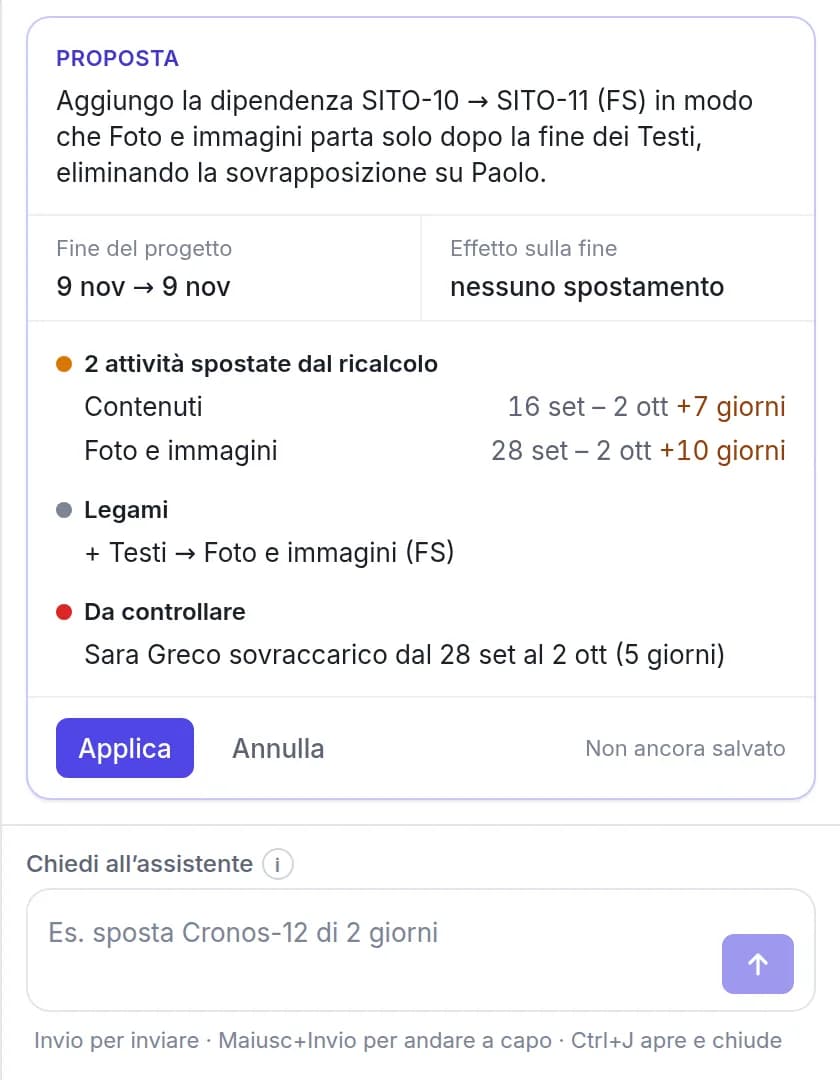
Assistente AI
Un assistente AI che conosce il tuo piano
È disponibile in ogni pagina dell’applicazione e usa il progetto aperto come contesto. Risponde con i dati del piano, non con indicazioni generiche.
- Domande su avanzamento, ritardi, carichi e data di fine prevista
- Modifiche in linguaggio naturale (“sposta SITO-12 di due giorni”), con anteprima e conferma prima dell’applicazione
- Un piano completo a partire da una descrizione: fasi, attività, legami e traguardi, con le date calcolate dal motore
Pianificazione
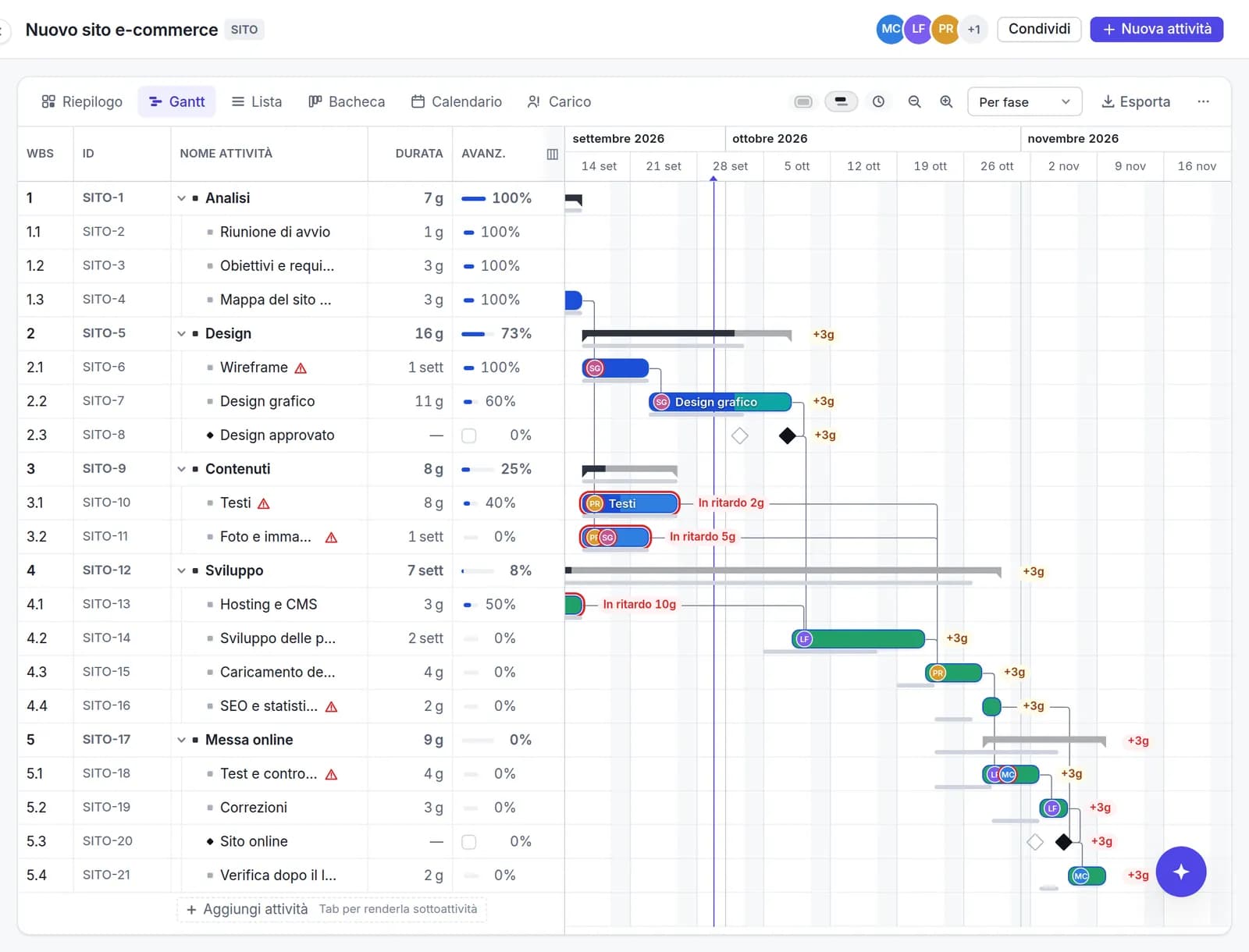
Un motore di pianificazione completo
Le date derivano da legami, vincoli e calendari. Quando modifichi una durata, il motore ricalcola tutto il resto, come Microsoft Project.
- Legami fine-inizio, inizio-inizio, fine-fine e inizio-fine, con anticipo e ritardo
- Vincoli (“non iniziare prima del”), scadenze e attività pianificate manualmente
- Calendari con settimana lavorativa, festività ed eccezioni
Viste
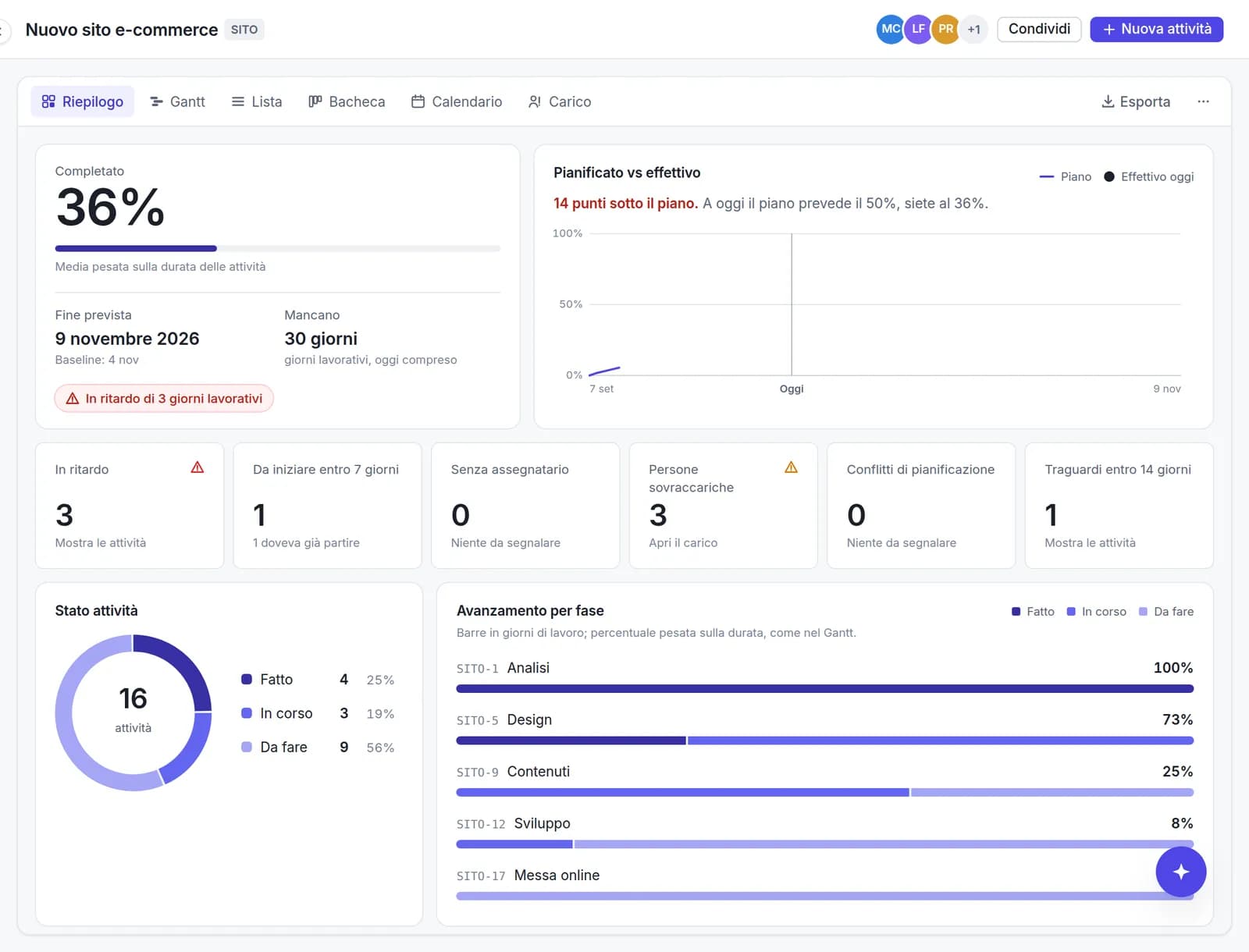
Sei viste sullo stesso piano
Ogni vista ha un proprio indirizzo: un link riapre esattamente quella vista. I dati restano coerenti in tutte le viste.
- Riepilogo: completamento, confronto tra pianificato ed effettivo, ritardi e prossime scadenze
- Gantt e Lista con selezione multipla, copia e incolla anche da e verso Excel
- Bacheca kanban per stato e Calendario
Team
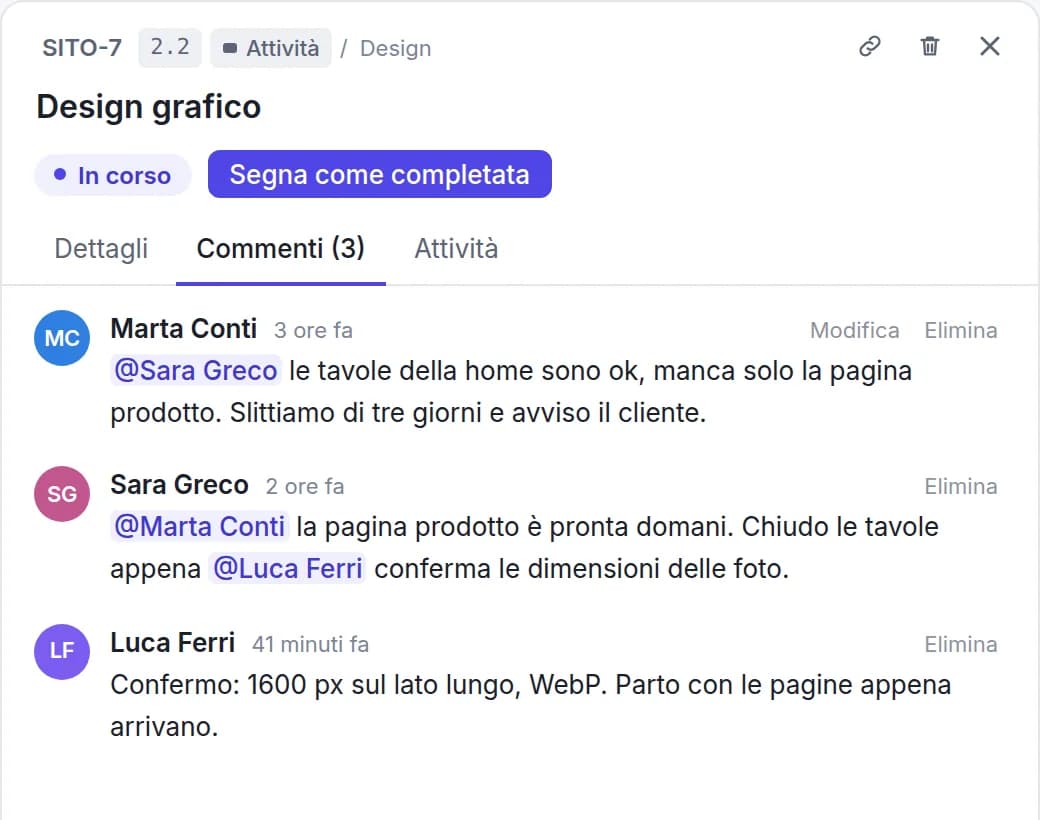
Collaborazione in team senza costi per postazione
Ogni attività ha un pannello con dettagli, commenti e cronologia delle modifiche. La consultazione del piano è gratuita per tutti.
- Inviti tramite link, con ruoli: proprietario, modifica, sola lettura
- Commenti con @menzioni e cronologia delle modifiche per attività
- Codici attività in stile Jira (SITO-12) e link diretti a ogni attività
- lingue dell’interfaccia
- 10
- formati di progetto da importare
- 6
- per postazione: tutto il team accede gratuitamente
- 0 €
Funzionalità
Un motore di pianificazione completo, non una semplice bacheca con barre
Planitude pianifica come Microsoft Project: le date sono calcolate da dipendenze, calendari e vincoli, non impostate trascinando le barre. Tutte le altre funzionalità si basano su questo motore.
- 01
Assistente AI
Risponde su avanzamento e scadenze, propone modifiche con anteprima e crea un piano a partire da una descrizione.
- 02
Importazione ed esportazione
.mpp, .mpt, .mpx, XML di Project e Primavera .xer: vengono importati attività, legami, vincoli, calendari e baseline, mentre le risorse sono riportate nelle note delle attività. Esportazione in XML di Microsoft Project, CSV o PDF.
- 03
Gantt con pianificazione effettiva
Quattro tipi di dipendenza con anticipo e ritardo, vincoli, scadenze, sottoattività su più livelli, milestone e percorso critico.
- 04
Baseline e ritardi
Baseline salvata automaticamente al primo avanzamento, barre della baseline, slittamenti in giorni e attività spostate dall’ultima visita.
- 05
Sei viste
Riepilogo, Gantt, Lista, Bacheca, Calendario e Carico di lavoro: lo stesso piano, sempre allineato.
- 06
Persone e carico di lavoro
Assegna più persone a un’attività, verifica giorno per giorno chi è sovrallocato e risolvi i conflitti dove è necessario.
- 07
Collaborazione
Inviti con ruolo, commenti con @menzioni, cronologia delle modifiche e link pubblico in sola lettura. Nessun costo per postazione.
- 08
12 modelli pronti
Sito web, lancio di prodotto, evento, trasloco, tesi e altri, con fasi e legami già impostati. Puoi salvare i tuoi progetti come modelli.
- 09
Integrazione con i tuoi strumenti AI
Server MCP e chiavi API: Claude Code, Codex, Gemini CLI, Cursor e VS Code possono leggere e aggiornare i tuoi piani.
Migrazione
Migrare da Project Online dopo il 30 settembre 2026
Microsoft ha dismesso Project Online il 30 settembre 2026. Se disponi ancora dei file .mpp, o di un file XML salvato con Project Professional, i tuoi piani non sono persi: Planitude li apre con dipendenze, calendari e baseline.
Recupera i file di progetto
Raccogli le copie .mpp salvate prima della dismissione, oppure i file XML esportati con Project Professional: sono il punto di partenza della migrazione.
Importa in Planitude
Trascina il file in Planitude: vengono importati attività, gerarchia, durate, legami, vincoli, calendari, baseline e consuntivi. Le risorse del file sono riportate nelle note di ogni attività, così puoi assegnare il lavoro ai membri del progetto. Un’anteprima e un report elencano ciò che non è stato possibile mappare.
Verifica la pianificazione e prosegui
Confronta percorso critico e data di fine con il piano originale, invita il team e prosegui con la pianificazione. Puoi esportare in XML di Microsoft Project in qualsiasi momento.
Domande frequenti
Planitude è gratuito?
Sì. Pianificazione, importazione ed esportazione, assistente AI e collaboratori illimitati sono gratuiti, senza carta di credito. Il servizio è finanziato dalla pubblicità, sempre visualizzata al di fuori dell’area di pianificazione. Se in futuro verrà introdotto un piano a pagamento, i progetti già creati resteranno tuoi e pienamente accessibili.
Planitude apre i file di Microsoft Project?
Sì: file .mpp e modelli .mpt di Microsoft Project, .mpx, Project XML (MSPDI), Primavera .xer e PMXML. Il report di importazione elenca ogni campo che non è stato possibile mappare, così nulla viene scartato senza avviso.
Posso riportare i piani in Microsoft Project?
Sì. Ogni progetto può essere esportato in XML di Microsoft Project (leggibile da Project Professional e dagli altri strumenti che supportano il formato) o in CSV per Excel, e stampato in PDF. I tuoi dati non restano vincolati a Planitude.
Cosa fa l’assistente AI?
Legge il progetto aperto e risponde a domande come “Finiamo in tempo?” o “Chi è sovrallocato?”. Può anche modificare il piano (spostare, aggiungere o riassegnare attività): mostra sempre prima un’anteprima e applica le modifiche solo dopo la tua conferma. A partire da una descrizione scritta crea un piano completo con fasi, attività e legami.
Come si collabora con il team e con i clienti?
Inviti le persone con un link e ne scegli il ruolo: proprietario, modifica o sola lettura. Sulle attività si possono inserire commenti e menzionare i colleghi con @. A chi non ha un account puoi inviare un link pubblico in sola lettura, revocabile in qualsiasi momento.
Posso collegare Planitude a Claude Code, Codex o Cursor?
Sì, tramite il server MCP e una chiave API creata dal profilo: funziona con Claude Code, Codex, Gemini CLI, Cursor, VS Code e con l’API di OpenAI. Le app web di ChatGPT e Gemini richiedono un accesso OAuth non ancora disponibile.
Cosa è successo a Project Online il 30 settembre 2026?
Microsoft ha dismesso il servizio senza proroghe né periodi di sola lettura: i dati non sono più accessibili. Se hai esportato in precedenza una copia .mpp o XML, puoi importarla in Planitude e proseguire da lì.
Devo installare qualcosa?
No. Planitude è un’applicazione web: non richiede client desktop, plug-in né diritti di amministratore.
Dove sono conservati i miei dati?
Su server nell’Unione Europea (Germania). Il proprietario del progetto può eliminarlo definitivamente in qualsiasi momento. Quando usi l’assistente AI, il testo necessario per rispondere viene inviato al fornitore del modello.
Trasferisci i tuoi piani da Project Online
Crea uno spazio di lavoro, importa il file .mpp e verifica il Gantt. Bastano due minuti, senza licenze.