AI アシスタント付きの無料オンライン ガントチャート
AI アシスタント付き、Microsoft Project の無料代替
.mpp ファイルをインポートすれば、依存関係、クリティカルパス、ベースライン、カレンダーを Microsoft Project と同じように引き継いで作業を続けられます。スケジュールどおりに進んでいるかをアシスタントに確認し、計画をガントチャート、ボード、負荷ビューで表示し、席数の費用なしでチームを招待できます。
無料、クレジットカード不要。メールアドレスまたは Google アカウントで登録できます。
アニメーションのデモ:アシスタントに「浴室リフォーム、3週間、月曜開始」と依頼すると、依存関係を含むガントチャートが生成されます。「期限に間に合う?」と尋ねると、設備・仕上げがベースラインより 2 日遅れていることを知らせます。「完了検査を2日後ろにずらして」と依頼すると変更案を作成し、「適用」を押すと計画が更新・保存されます。
Microsoft Project 形式でのインポートとエクスポート
- .mpp
- .mpt
- .mpx
- .xml
- .xer
- .pmxml
- MS Project XML
- CSV
- 印刷と PDF
実際の画面
最初の計画から納品まで
サンプル プロジェクトを使った、アプリの実際の画面です。
AI アシスタント
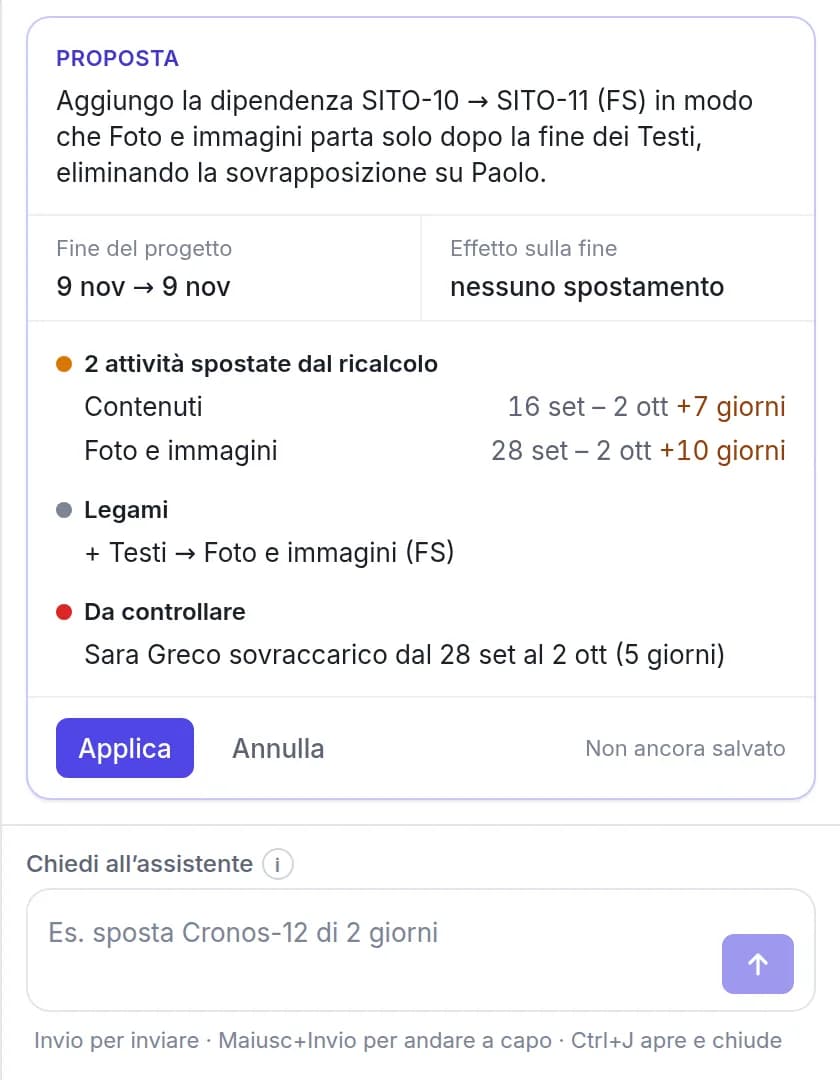
計画を理解する AI アシスタント
アプリのすべてのページで利用でき、開いているプロジェクトを前提に動作します。一般論ではなく、計画のデータに基づいて回答します。
- 進捗、遅れ、負荷、終了予定日についての質問
- 自然な言葉での変更(「SITE-12 を 2 日後ろへ」)。反映前にプレビューと確認があります
- 説明文からの計画作成。フェーズ、タスク、リンク、マイルストーンを用意し、日付はエンジンが計算します
スケジューリング
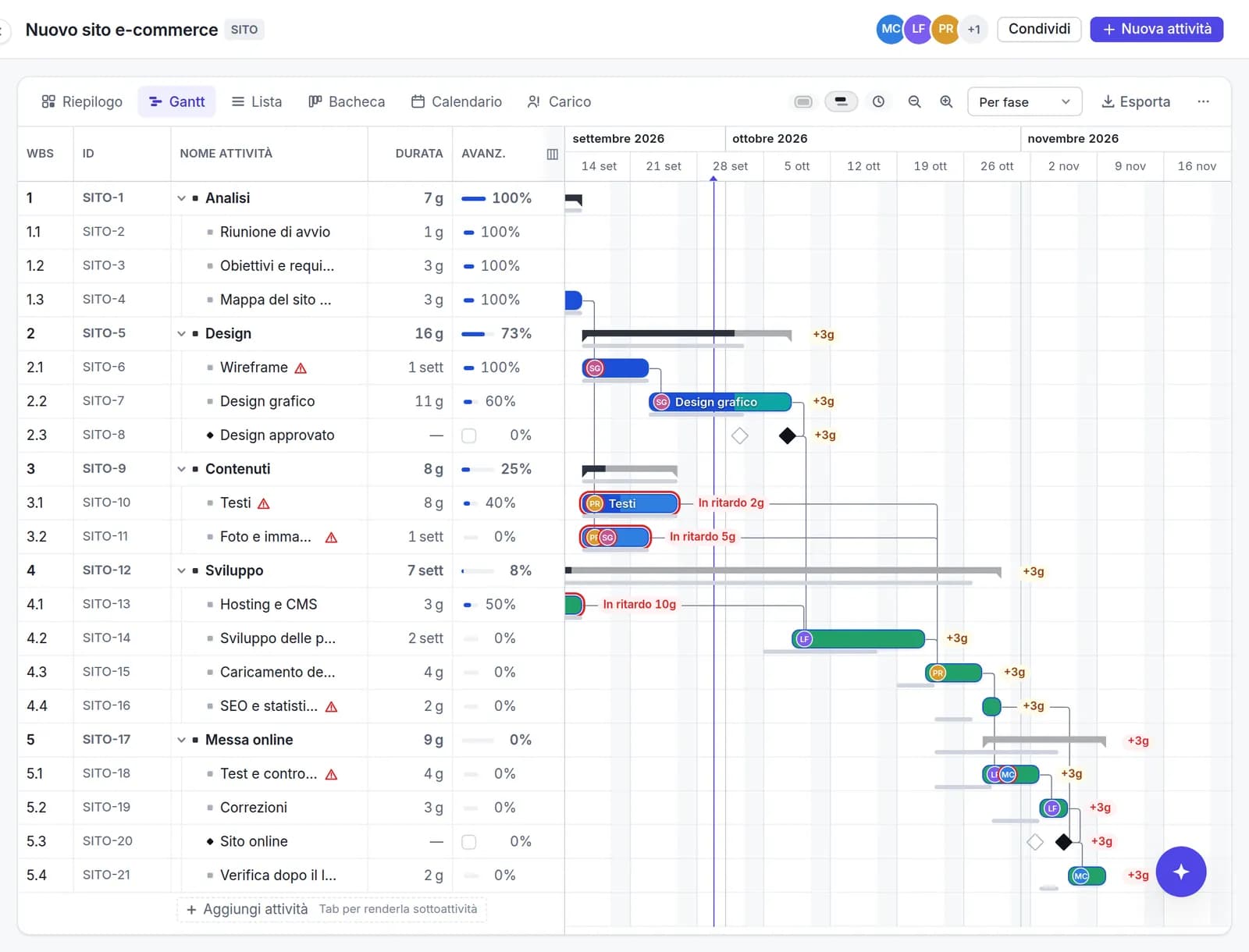
本格的なスケジューリング エンジン
日付はリンク、制約、カレンダーから算出されます。期間を変更すると、Microsoft Project と同様に、エンジンが残りをすべて再計算します。
- 終了-開始、開始-開始、終了-終了、開始-終了のリンク(リードとラグ付き)
- 制約(「指定日以降に開始」)、期限、手動スケジュールのタスク
- 稼働週、祝日、例外を設定できるカレンダー
ビュー
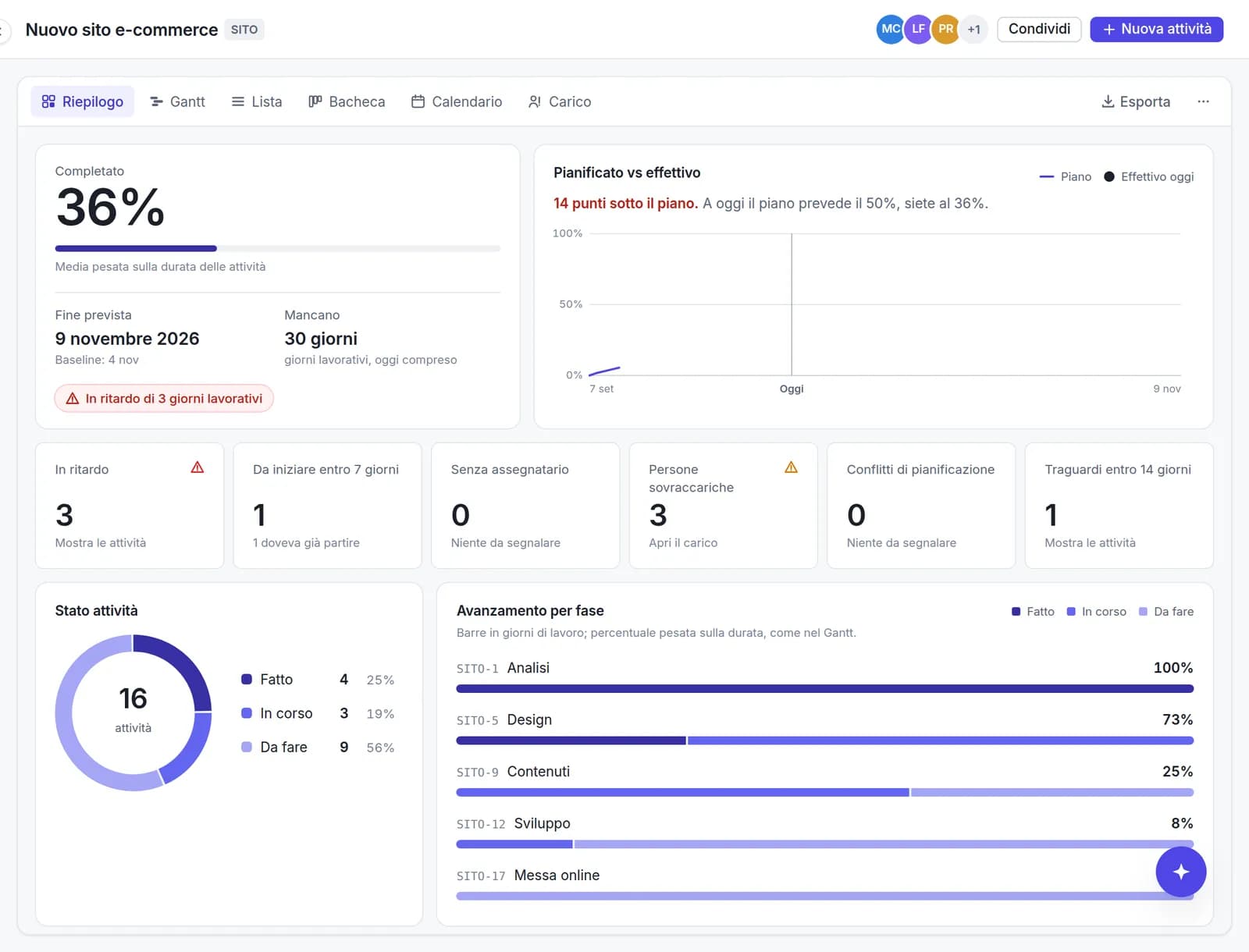
同じ計画を 6 つのビューで
ビューごとに URL があるので、リンクを開けばそのビューがそのまま表示されます。ビューを切り替えてもデータは同じです。
- サマリー:完了率、計画と実績、遅れ、直近の期限
- 複数選択できるガントとリスト。Excel との間でもコピー&ペースト
- ステータス別のかんばんボードとカレンダー
チーム
席単位の費用なしでチームで共同作業
各タスクには、詳細、コメント、変更履歴をまとめたパネルがあります。計画の閲覧は無料です。
- リンクによる招待と役割:オーナー、編集、閲覧のみ
- @メンション付きのコメントと、タスクごとの変更履歴
- Jira と同様のタスクキー(SITE-12)と、各タスクへの直接リンク

- 表示言語
- 10
- インポートできる形式
- 6
- 1 席あたり:チーム全員が無料で参加
- €0
主な機能
バーを並べるだけのボードではない、本格的なスケジューリング エンジン
Planitude は Microsoft Project と同じ方法でスケジュールを計算します。日付はバーのドラッグではなく、依存関係・カレンダー・制約から算出されます。その他の機能はすべて、このエンジンを基盤にしています。
- 02
インポートとエクスポート
.mpp、.mpt、.mpx、Project XML、Primavera .xer から、タスク・リンク・制約・カレンダー・ベースラインをインポートし、リソースは各タスクのメモに記載します。Microsoft Project XML、CSV、PDF でエクスポートできます。
移行
2026年9月30日 以降の Project Online からの移行
Microsoft は 2026年9月30日 に Project Online の提供を終了しました。.mpp ファイルや Project Professional で保存した XML が手元にあれば、計画は失われていません。ここで依存関係、カレンダー、ベースラインごと開けます。
プロジェクト ファイルを準備
提供終了前に保存した .mpp のコピーや、Project Professional でエクスポートした XML ファイルを用意します。これが移行の出発点になります。
Planitude にインポート
ファイルを Planitude にドラッグすると、タスク、階層、期間、リンク、制約、カレンダー、ベースライン、実績をインポートします。ファイル内のリソースは各タスクのメモに記載されるため、作業をプロジェクト メンバーに割り当てられます。プレビューと、取り込めなかった項目のレポートも表示します。
スケジュールを確認して作業を継続
クリティカルパスと終了日を元の計画と比較し、チームを招待して、計画作業を続けます。Microsoft Project XML へのエクスポートはいつでも可能です。
よくある質問
Planitude は無料ですか?
はい。スケジューリング、インポートとエクスポート、AI アシスタント、無制限の共同作業者はすべて無料で、クレジットカードも不要です。サービスは広告収入で運営していますが、広告は計画の作業領域の外にのみ表示されます。将来有料プランを導入した場合も、既存のプロジェクトは引き続きお客様のもので、すべて閲覧できます。
Microsoft Project のファイルを開けますか?
はい。Microsoft Project の .mpp ファイルと .mpt テンプレート、.mpx、Project XML(MSPDI)、Primavera の .xer と PMXML に対応しています。取り込めなかった項目はインポート レポートにすべて記載され、通知なく破棄されることはありません。
計画を Microsoft Project に戻せますか?
はい。各プロジェクトは Microsoft Project XML(Project Professional など、この形式に対応するツールで開けます)や Excel 用の CSV にエクスポートでき、PDF として印刷することもできます。データが Planitude に閉じ込められることはありません。
AI アシスタントでは何ができますか?
開いているプロジェクトを読み取り、「期限に間に合う?」「過負荷なのは誰?」といった質問に答えます。計画の変更(タスクの移動・追加・担当替え)も可能ですが、必ず先にプレビューを表示し、確認後にのみ反映します。文章で説明すると、フェーズ・タスク・リンクを含む完全な計画を作成します。
チームやお客様とはどのように共同作業できますか?
リンクでメンバーを招待し、役割(オーナー、編集、閲覧のみ)を選択します。タスクにはコメントを付けられ、@ で同僚をメンションできます。アカウントを持たない方には、いつでも取り消せる読み取り専用の公開リンクを送信できます。
Planitude を Claude Code、Codex、Cursor と接続できますか?
はい。プロフィールで作成した API キーと MCP サーバーを使って、Claude Code、Codex、Gemini CLI、Cursor、VS Code、OpenAI API から利用できます。ChatGPT と Gemini の Web アプリは OAuth によるサインインが必要で、現在は対応していません。
2026年9月30日に Project Online はどうなりましたか?
Microsoft は延長や読み取り専用期間を設けずにサービスを終了し、データにはアクセスできなくなりました。事前に .mpp または XML のコピーをエクスポートしていれば、Planitude にインポートして作業を再開できます。
何かインストールが必要ですか?
いいえ、不要です。Planitude は Web アプリケーションのため、デスクトップ版もプラグインも管理者権限も必要ありません。
データはどこに保存されますか?
欧州連合(ドイツ)のサーバーに保存されます。プロジェクトのオーナーはいつでもプロジェクトを完全に削除できます。AI アシスタントを使用すると、回答に必要なテキストがモデルの提供元に送信されます。