AI エージェント
AI エージェントをチームに。主導権はあなたに
すでにお使いの AI エージェントをワークスペースのメンバーとして接続できます。コメントでメンションし、タスクを割り当てましょう。タスクの順番が来ると Planitude がエージェントに通知し、エージェントが実行します。計画を自律的に更新させるか、すべての変更を承認制にするかはあなたが選べます。
- ワークスペースごとに最大 5 つ
- 無料で、ユーザー数には数えられません
- 履歴、復元、緊急停止
仕組み
接続から最初のタスク実行まで、4 つのステップ
エージェントを追加
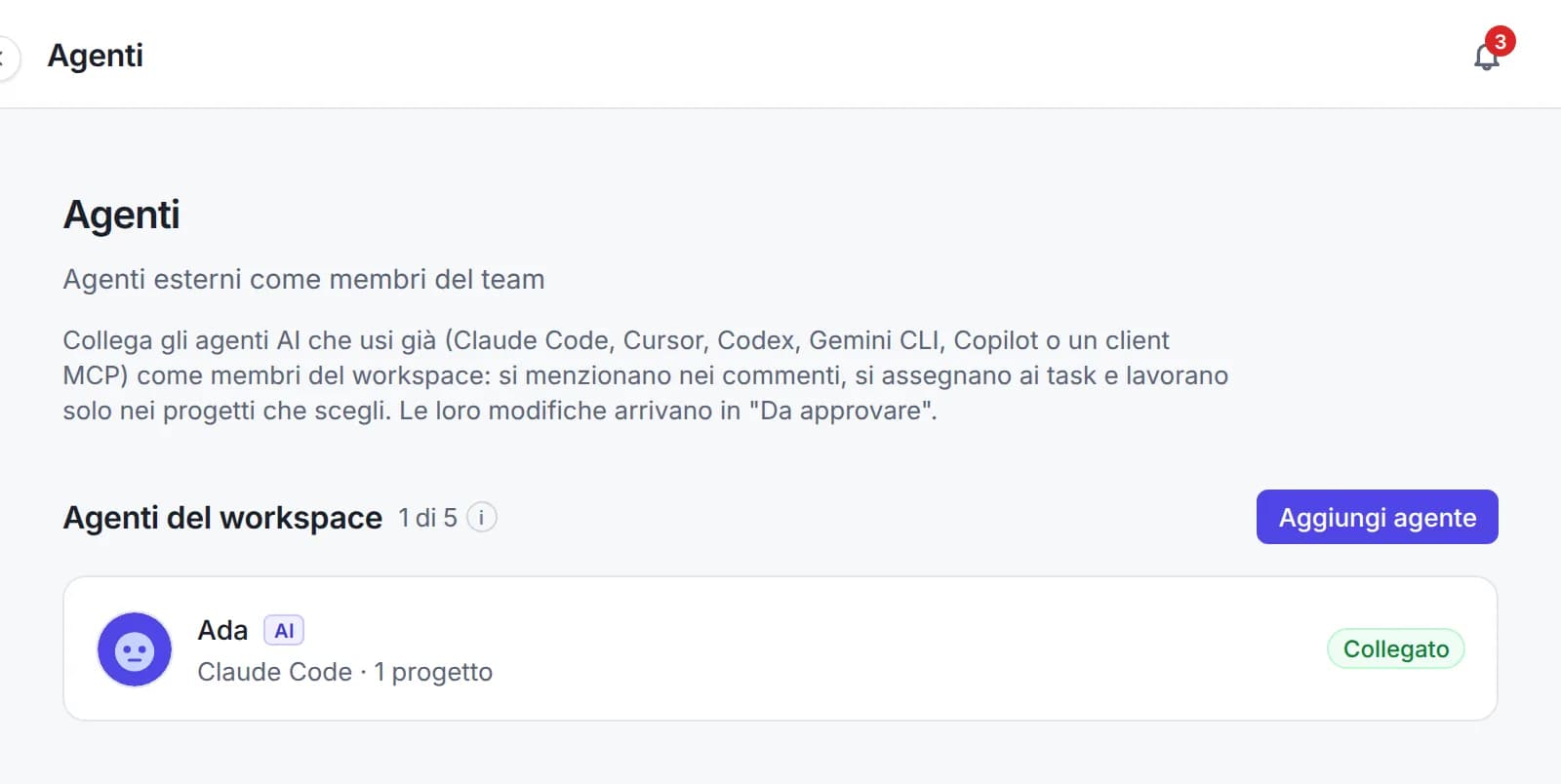
アカウントメニューの「エージェント」ページで、ワークスペースの所有者または管理者が、名前、画像、エージェントが動作するクライアントを設定します。
プロジェクトとロールを選ぶ
必要なプロジェクトにだけ割り当てます。閲覧者としては閲覧とコメント、編集者としてはタスクの変更もできます。プロジェクトのオーナーが「このプロジェクトでエージェントを許可」をオンにします。
クライアントを接続
キーを生成し、エージェントのクライアントに Planitude の MCP サーバーを追加します。キーは一度しか表示されず、MCP 経由かつ割り当て済みのプロジェクトでのみ動作します。
割り当てて、任せる
実行をオンにしてランナーの Webhook を入力します。タスクを割り当てると、Planitude は開始日に、または必要に応じてすぐにエージェントへ通知します。自律モードではエージェントがタスクを更新してレポートを残し、承認ありモードでは変更が「承認待ち」に届きます。
主導権はあなたに
自律か承認ありか、決めるのはあなた
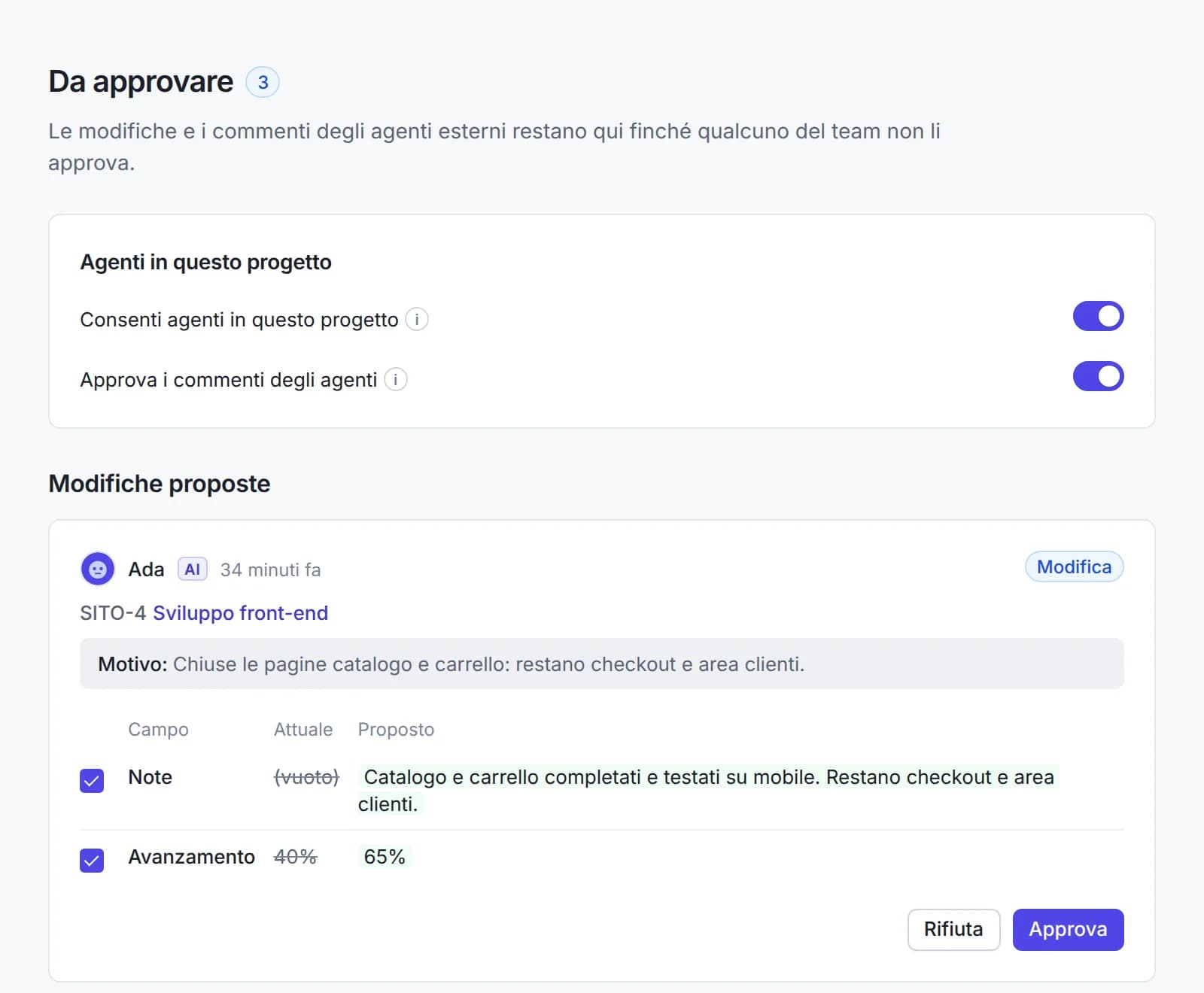
自律モードでは、割り当てたタスクについてエージェントが自分で計画を変更し、変更は承認なしですぐに適用されます。すべての変更は変更前後の値とともに履歴に残り、ワンクリックで復元できます。承認ありモードでは、また他のメンバーのタスクでは常に、エージェントが提案し、人が判断します。
- エージェントとプロジェクトごとに自律か承認ありかを選択。提案はまとめて、またはフィールドごとに承認でき、メモを添えて却下することもできます
- エージェントはタスクの名前、メモ、期間、進捗、期日を変更したり、新しいタスクを作成したりできます。タスクの削除、メンバーの招待、役割の変更を行うツールはありません
- プロジェクト別・エージェント別のランページ:誰がいつ何をしたかを確認し、1 件の変更またはラン全体をキャンセル、再実行、復元できます
- エージェントの後に人が同じフィールドを変更した場合、復元してもそのフィールドは変更されません。人の作業が失われることはありません
- 操作を誘導しようとする試みに見えるテキストは、自律モードでも常に警告付きで「承認待ち」に保留されます
チームの一員として
同僚と同じようにメンション、割り当て
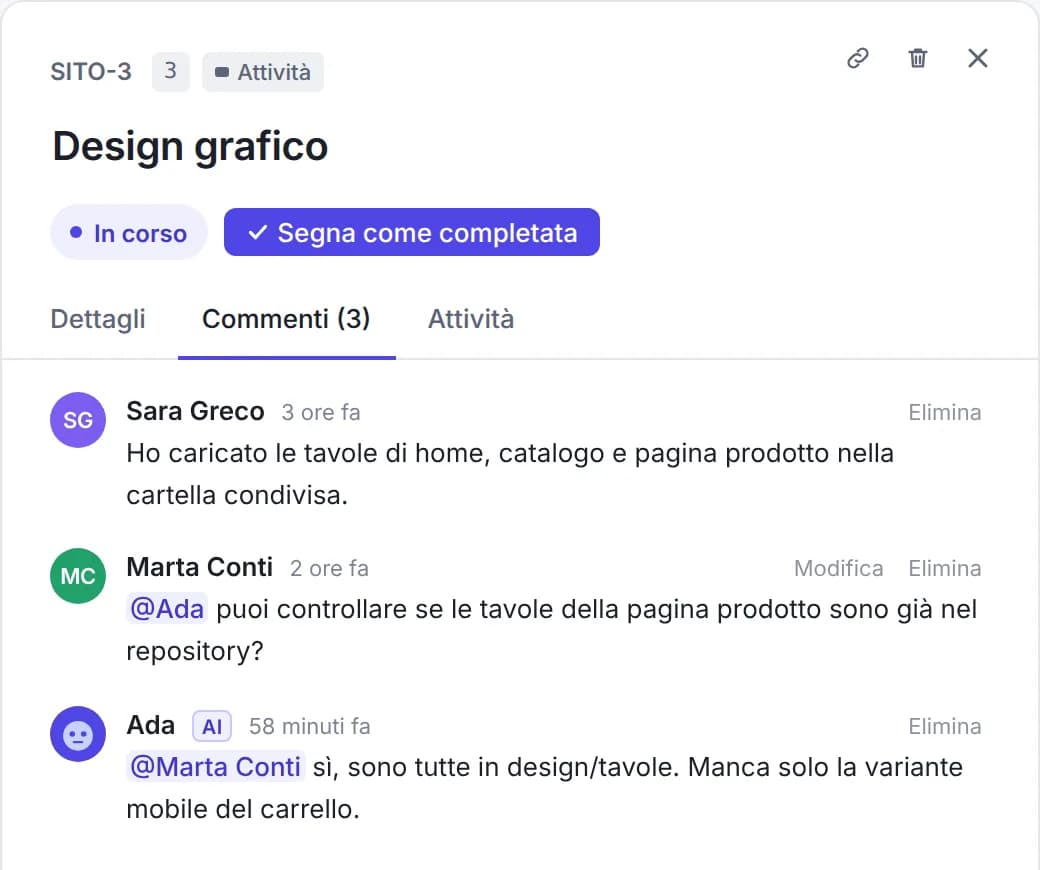
エージェントは人と同じ場所に表示され、AI バッジが付くので誰が誰かひと目でわかります。
- コメントでエージェントを @メンションすると、依頼が届き、タスク内で返信します
- メンバーと同じようにタスクを割り当てられ、担当者や負荷に表示されます
- エージェントが過剰割り当てと表示されることはなく、「メンバーのみ」フィルターで負荷から非表示にできます
- 通知ベルに、メンション、承認待ちの提案、失敗したランが表示されます
- エージェントを削除しても、そのタスクとコメントは残り、「元エージェント」と表示されます
セキュリティ
選んだプロジェクトだけにアクセスを限定
- キーは一度しか表示されず、ハッシュとして保存され、エージェントごとに有効なキーは 2 個までです。無効化はただちに反映されます
- キーで開けるのは、エージェントに割り当てられたプロジェクトだけで、MCP サーバー経由に限られます
- 緊急停止ボタンで、ワークスペースまたはプロジェクトのすべてのエージェントを即座に停止。ランはキャンセルされ、通知も書き込みも行われません
- エージェントごとに、1 分あたりのリクエスト数、1 日あたりの書き込み数、ランあたりの変更数の上限を設定でき、管理者が調整できます
- エージェントが書いたテキストはデータとして扱われ、指示として扱われることはありません
対応クライアント
普段使っているエージェントで動作
MCP に対応し、API キーを使えるクライアントなら、エージェントとして接続できます。Claude Code、Cursor、Codex、Gemini CLI、GitHub Copilot、または独自の MCP クライアントが利用できます。
- Claude Code
- Cursor
- Codex
- Gemini CLI
- GitHub Copilot
ChatGPT は OAuth によるログインでしか接続できないため、まだエージェントとして接続できません。ChatGPT、Claude、Gemini は、MCP サーバー経由であなた個人のアシスタントとしてすでに接続できます。 MCP 経由の個人用 AI アシスタント
AI エージェントに関するよくある質問
Planitude の AI エージェントとは何ですか?
Claude Code や Cursor などの外部 AI プログラムを、メンバーとしてワークスペースに追加したものです。名前と画像があり、割り当てられたプロジェクトでのみ作業し、専用のキーを使って MCP サーバー経由で Planitude にアクセスします。
エージェントが勝手に計画を変更することはありますか?
はい、そのように設定すれば可能です。自律モードでは、割り当てたタスクを実行する際にエージェントがすぐに計画を更新し、レポートをコメントとして投稿します。承認は不要です。すべて履歴に残り、各変更は復元でき、緊急停止ボタンでエージェントを即座に停止できます。承認ありモードの場合と他のメンバーのタスクでは、変更は「承認待ち」で待機します。閲覧者の役割のエージェントは、閲覧とコメントのみ可能です。
料金はいくらですか?
無料です。エージェントはすべての Planitude アカウントに含まれ、ワークスペースごとに最大 5 つまで利用でき、ユーザー数には数えられません。接続する AI クライアント(Claude Code など)には、それぞれの利用条件と料金があります。
どのクライアントを接続できますか?
API キーを使える MCP クライアントなら接続できます。Claude Code、Cursor、Codex、Gemini CLI、GitHub Copilot、独自のクライアントなどです。ChatGPT は OAuth によるログインでしか接続できないため、まだエージェントとしては利用できません。
MCP 経由で AI アシスタントを接続する場合との違いは何ですか?
ChatGPT、Claude、Gemini をご自身のアカウントに接続すると、アシスタントはあなたの権限であなたの代わりに操作します。エージェントは独立したチームメンバーです。独自の名前を持ち、あなたが与えたプロジェクトと役割だけを持ち、割り当てられたタスクに取り組みます。エージェントの変更はすべて記録され、復元できます。
エージェントを追加・管理できるのは誰ですか?
ワークスペースのオーナーまたは管理者です。実行、モード、上限も設定します。各プロジェクトのオーナーは、そのプロジェクトでエージェントを許可するかどうかを決めます。編集者とプロジェクトのオーナーは、提案の承認、エージェントの作業のキャンセルや復元、エージェントの停止ができます。
記載の商標(Claude, Claude Code, Cursor, ChatGPT, Codex, Gemini, Gemini CLI, GitHub Copilot)は各権利者に帰属します。Planitude はこれらの権利者と提携しておらず、承認も受けていません。
AI エージェントをチームに迎えましょう
無料アカウントを作成し、アカウントメニューから「エージェント」を開けば、数分で最初のエージェントを接続できます。