带 AI 助手的免费在线甘特图
带 AI 助手的免费 Microsoft Project 替代方案
导入 .mpp 文件,即可沿用依赖关系、关键路径、基准计划和日历,像在 Microsoft Project 中一样继续工作。你可以向助手确认项目是否按期推进,以甘特图、看板或负荷视图查看计划,并邀请团队成员,无需按席位付费。
免费使用,无需信用卡。可使用邮箱或 Google 账户注册。
动画演示:用户向助手输入“卫生间翻新,3 周,周一开工”,系统随即生成带依赖关系的甘特图。询问“能按时完成吗?”时,助手指出洁具与收尾比基准计划落后 2 天。输入“把验收推迟 2 天”后,助手会准备一份修改方案;点击“应用”后,计划即更新并保存。
以 Microsoft Project 格式导入,也以同样格式导出
- .mpp
- .mpt
- .mpx
- .xml
- .xer
- .pmxml
- MS Project XML
- CSV
- 打印和 PDF
实际使用
从初版计划到项目交付
应用的真实界面,展示一个示例项目。
AI 助手
了解你计划的 AI 助手
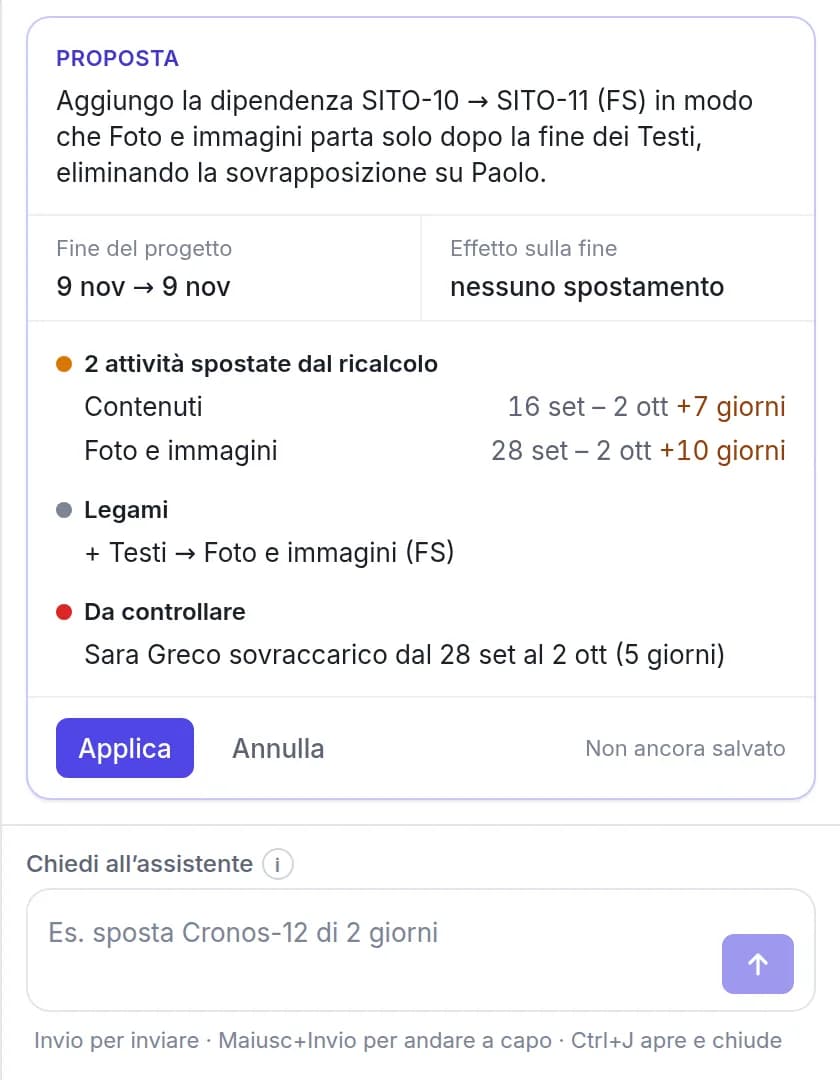
它在应用的每个页面都可使用,并以当前打开的项目为上下文。它基于计划中的数据作答,而非泛泛而谈。
- 询问进度、延误、负荷和预计完成日期
- 用自然语言修改(“把 SITE-12 推后两天”),生效前有预览和确认
- 根据描述生成完整计划:阶段、任务、链接和里程碑,日期由引擎计算
排期
真正的排期引擎
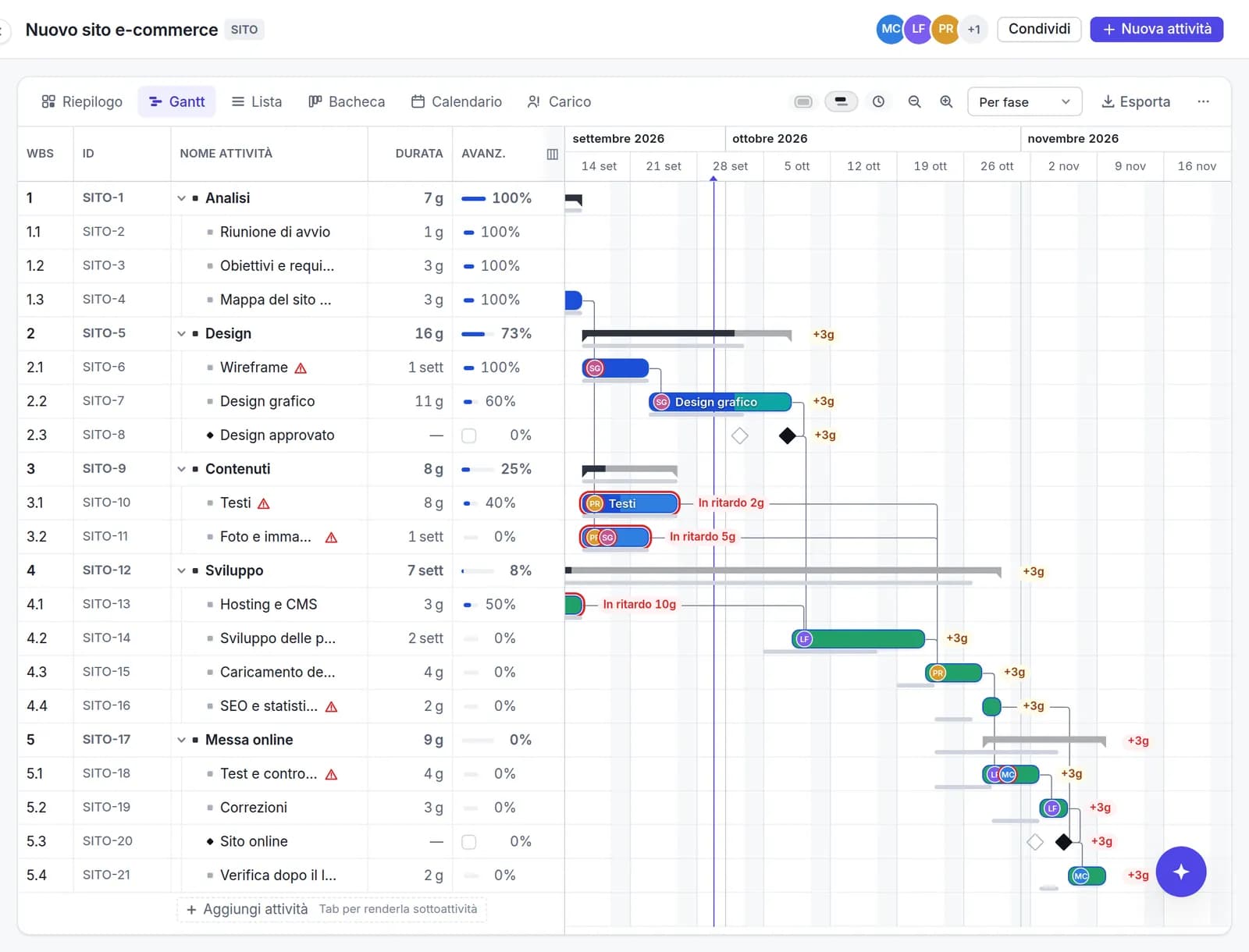
日期由链接、约束和日历计算得出。修改工期后,引擎会像 Microsoft Project 一样重新计算其余所有内容。
- 完成-开始、开始-开始、完成-完成和开始-完成链接,支持提前量和延隔时间
- 约束(“不得早于…开始”)、截止日期和手动排期的任务
- 可设置工作周、节假日和例外的日历
视图
同一份计划,六种视图
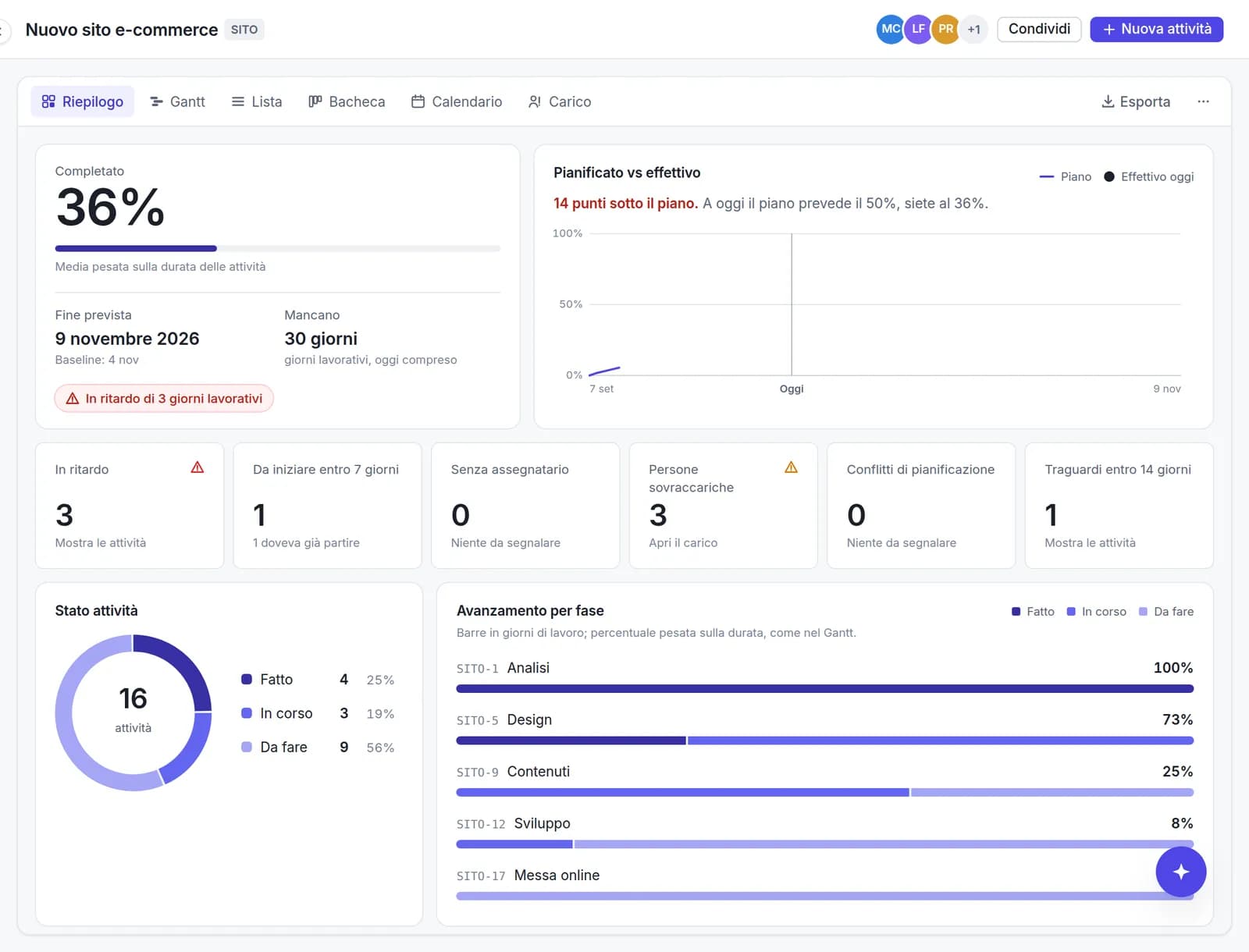
每个视图都有独立地址,打开链接即可回到该视图。切换视图时,数据始终保持一致。
- 概览:完成度、计划与实际对比、延误和即将到来的截止日期
- 甘特图和列表支持多选,也能与 Excel 互相复制粘贴
- 按状态分列的看板和日历
团队
团队协作,无需按席位付费
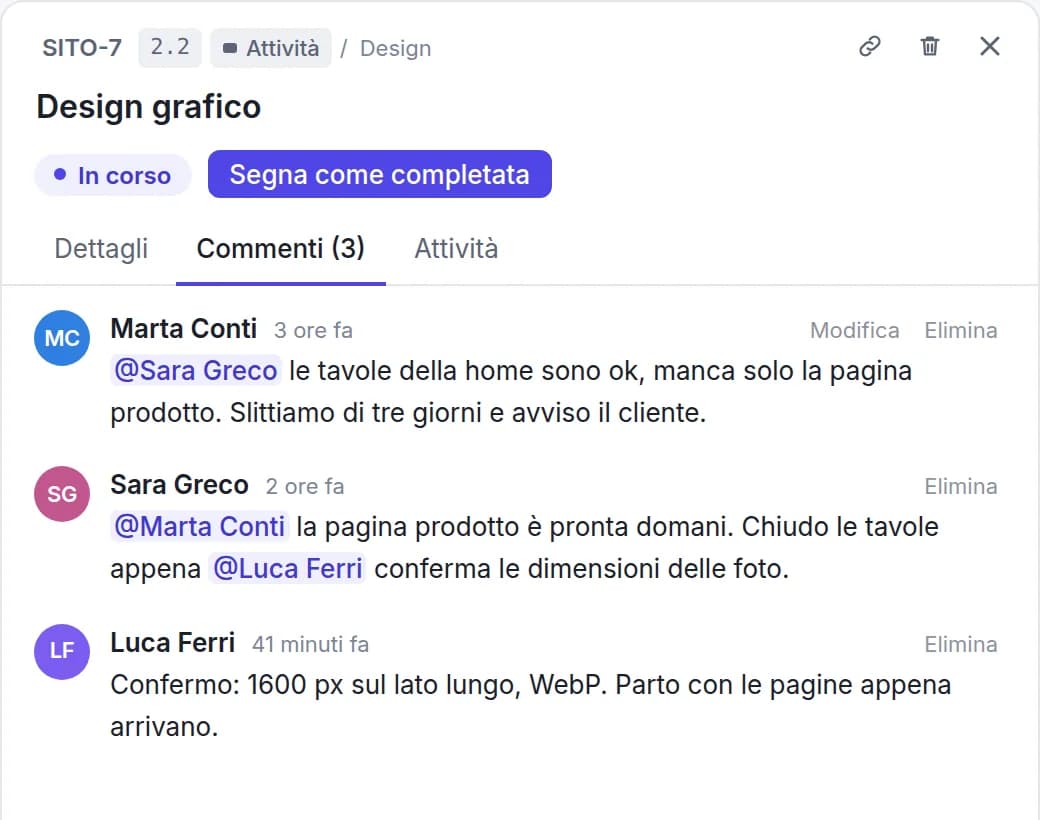
每个任务都有一个面板,包含详情、评论和修改历史。查看计划不产生任何费用。
- 通过链接邀请,并设置角色:所有者、编辑、只读
- 带 @提及的评论,以及每个任务的修改历史
- 类似 Jira 的任务编号(SITE-12),可直接链接到每个任务
- 界面语言
- 10
- 可导入的项目格式
- 6
- 每个席位:团队成员免费加入
- €0
核心功能
完整的排期引擎,而不仅是带条形图的看板
Planitude 的排期方式与 Microsoft Project 一致:日期由依赖关系、日历和约束计算得出,而不是靠拖动条形设定。其他所有功能都构建在这一引擎之上。
- 02
导入与导出
.mpp、.mpt、.mpx、Project XML 和 Primavera .xer:可导入任务、链接、约束、日历和基准计划,资源会写入各任务的备注。可导出为 Microsoft Project XML、CSV 或 PDF。
迁移
2026年9月30日 之后迁出 Project Online
微软已于 2026年9月30日 停止 Project Online 服务。只要你还保留 .mpp 文件,或用 Project Professional 保存的 XML 文件,计划就不会丢失:Planitude 可以打开这些文件,并保留依赖关系、日历和基准计划。
整理项目文件
找出停止服务前保存的 .mpp 副本,或使用 Project Professional 导出的 XML 文件:它们是迁移的起点。
导入 Planitude
将文件拖入 Planitude:系统会导入任务、层级、工期、链接、约束、日历、基准计划和实际值。文件中的资源会写入各任务的备注,便于你将工作分配给项目成员。同时显示预览以及未能映射内容的报告。
核对排期,继续工作
将关键路径和完成日期与原计划对比,邀请团队成员,继续排期。你可以随时导出为 Microsoft Project XML。
常见问题
Planitude 免费吗?
是的。排期、导入导出、AI 助手和不限数量的协作者均免费提供,无需信用卡。服务由广告支持,广告始终显示在计划区域之外。如果将来推出付费方案,你已有的项目仍归你所有,并可完整访问。
Planitude 能打开 Microsoft Project 文件吗?
可以:支持 Microsoft Project 的 .mpp 文件和 .mpt 模板、.mpx、Project XML(MSPDI),以及 Primavera 的 .xer 和 PMXML。导入报告会列出每个未能映射的字段,不会在未提示的情况下丢弃任何内容。
能把计划导回 Microsoft Project 吗?
可以。每个项目都能导出为 Microsoft Project XML(Project Professional 及其他支持该格式的工具均可打开)或 Excel 用的 CSV,也可打印为 PDF。你的数据不会被锁定在 Planitude 中。
AI 助手能做什么?
它会读取当前打开的项目,并回答“我们能按时完成吗?”“谁超负荷了?”等问题。它也可以修改计划(移动、添加或重新分配任务):始终先显示预览,只有在你确认后才会应用。根据一段文字描述,它可以生成包含阶段、任务和链接的完整计划。
如何与团队和客户协作?
通过链接邀请成员并选择角色:所有者、编辑或只读。成员可在任务下发表评论,并用 @ 提及同事。对于没有账号的人,可以发送只读公开链接,并可随时撤销。
能把 Planitude 接入 Claude Code、Codex 或 Cursor 吗?
可以,通过 MCP 服务器和在个人资料中创建的 API 密钥接入:支持 Claude Code、Codex、Gemini CLI、Cursor、VS Code 和 OpenAI API。ChatGPT 和 Gemini 的网页应用需要 OAuth 登录,目前尚不支持。
2026 年 9 月 30 日 Project Online 发生了什么?
微软已停止该服务,未提供延期或只读期,数据已无法访问。如果你此前导出过 .mpp 或 XML 副本,将其导入 Planitude 即可继续工作。
需要安装什么吗?
不需要。Planitude 是网页应用,无需桌面客户端、插件或管理员权限。
我的数据存在哪里?
数据存储在欧盟(德国)的服务器上。项目所有者可随时永久删除项目。使用 AI 助手时,回答所需的文本会发送给模型提供方。