工作原理
从连接到完成第一项任务,只需四步
添加智能体
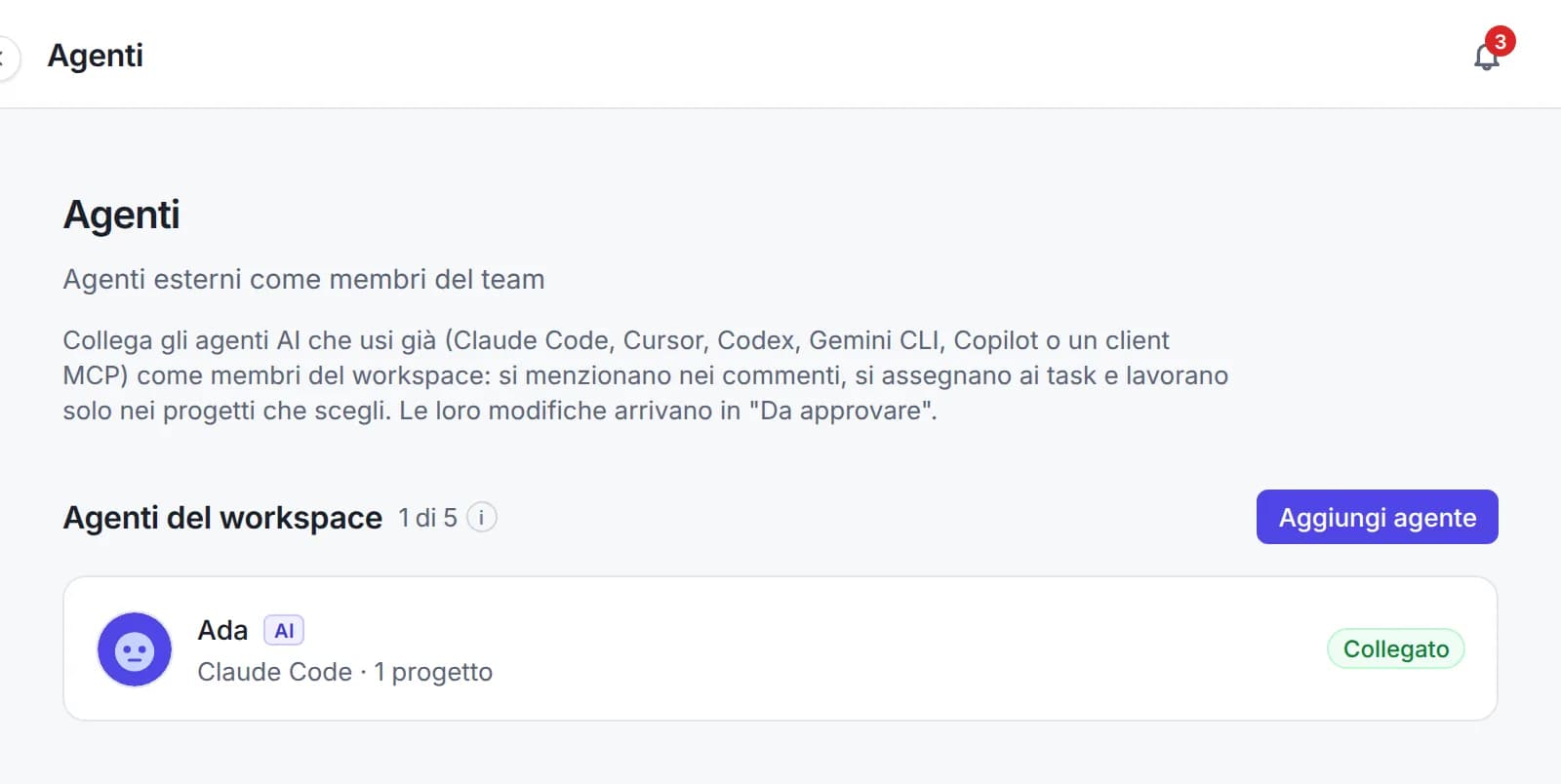
在账户菜单的智能体页面中,工作区所有者或管理员为其设置名称、图片以及它所运行的客户端。
选择项目和角色
只将它分配到需要的项目。作为查看者,它可以阅读和评论;作为编辑者,它还可以修改任务。项目所有者开启“允许此项目使用智能体”。
连接客户端
生成密钥,并将 Planitude MCP 服务器添加到智能体的客户端。密钥只显示一次,且只能通过 MCP、在已分配的项目中使用。
分配任务,让它开始工作
开启执行并填写 runner 的 Webhook:当你分配任务时,Planitude 会在开始日期通知智能体,也可以按你的选择立即通知。在自主模式下,智能体更新任务并留下报告;在需审批模式下,更改会进入“待审核”。
控制权始终在你手中
自主还是需审批:由你决定
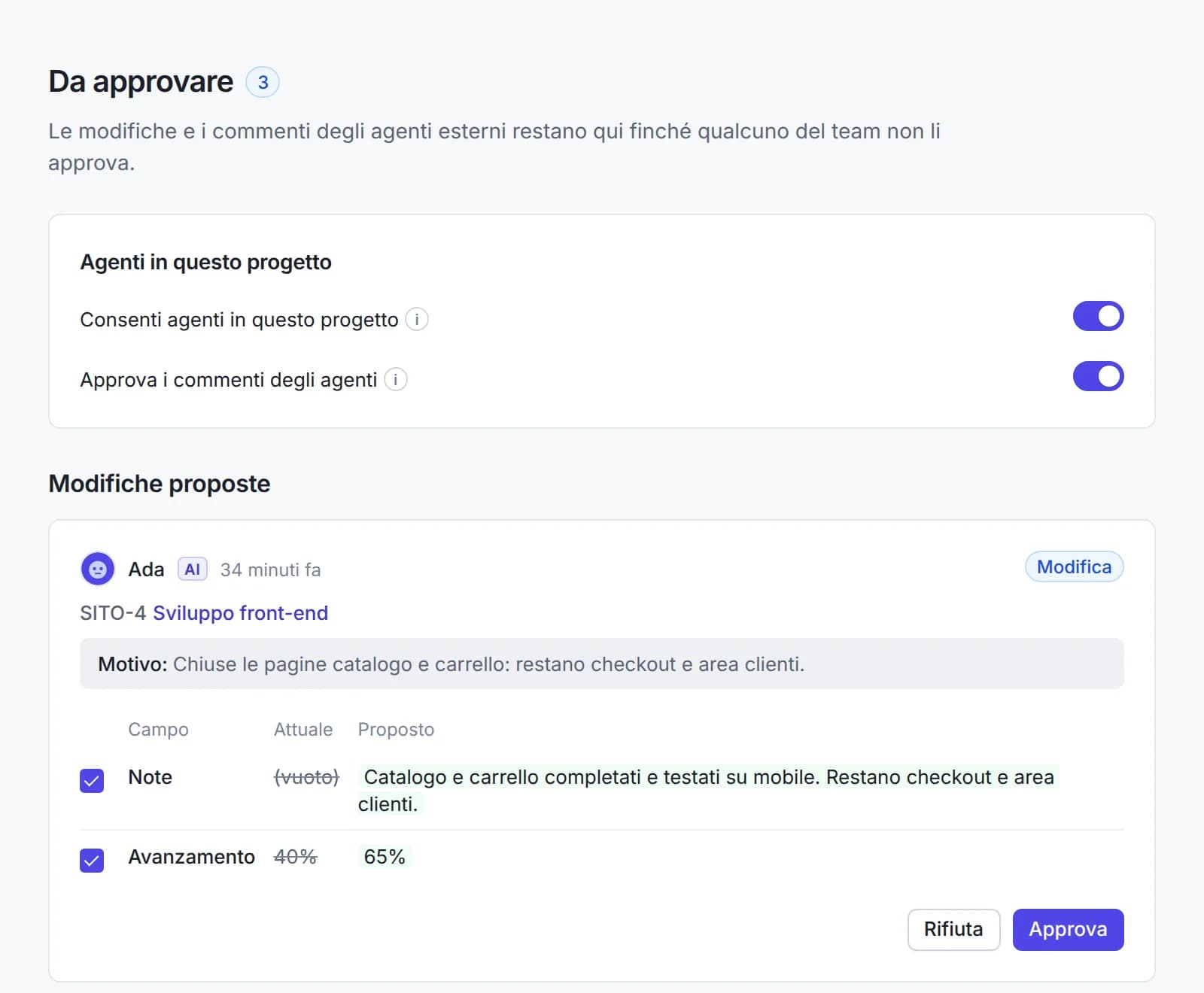
在自主模式下,智能体会在你分配给它的任务中自行修改计划:更改立即生效,无需审批。每项更改都会连同更改前后的值保留在历史记录中,一键即可恢复。在需审批模式下,以及在他人的任务中,始终由智能体提出建议、由人作出决定。
- 为每个智能体和每个项目选择自主或需审批模式;建议可以整体批准、逐字段批准,或附注拒绝
- 智能体可以修改任务的名称、备注、工期、进度和结束日期,或创建新任务;没有任何工具会删除任务、邀请人员或更改角色
- 按项目和按智能体查看的执行记录页面:谁在何时做了什么,并可对单项更改或整个执行进行取消、重新执行和恢复
- 如果有人在智能体之后修改了同一字段,恢复操作不会改动该字段:人的工作永远不会丢失
- 疑似操纵企图的文本始终会保留在“待审核”中并附带警告,即使在自主模式下也是如此
团队的一员
像同事一样被提及和分配
智能体会出现在人员出现的所有地方,并带有 AI 徽标,方便所有人分辨。
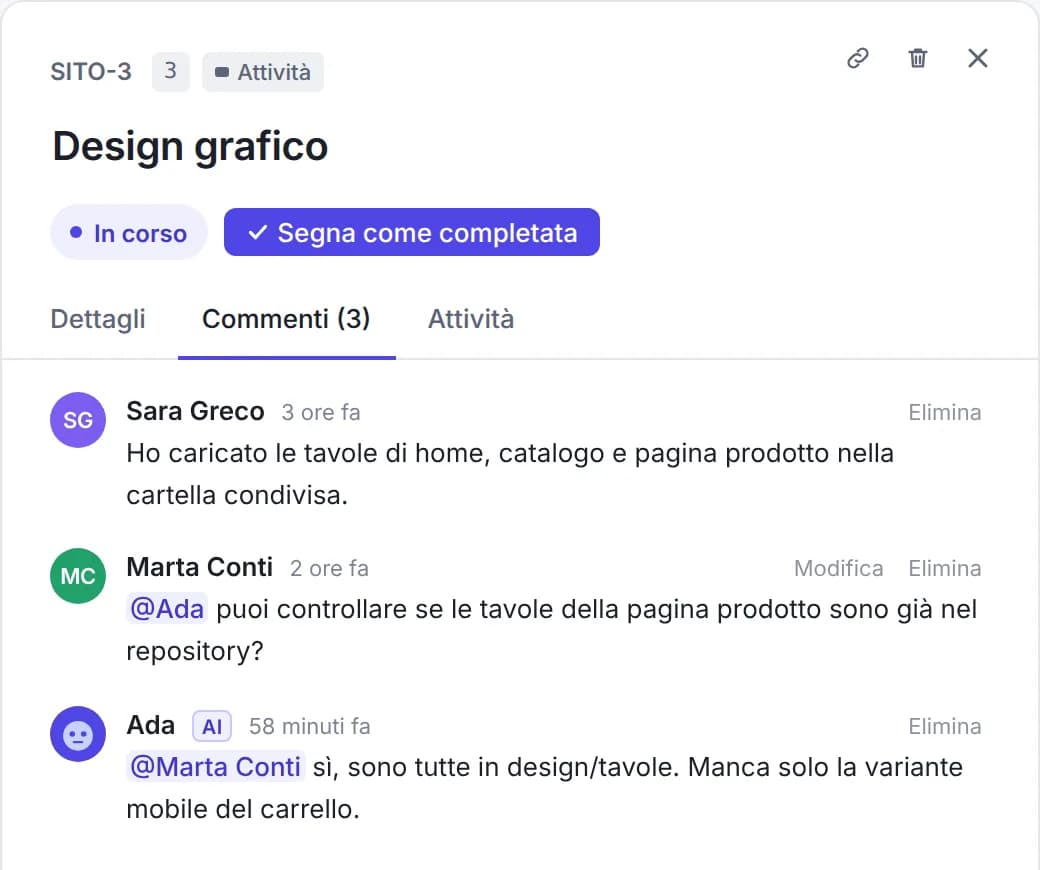
- 在评论中 @提及智能体:它会收到请求,并在任务中回复
- 像对待成员一样为其分配任务:它会出现在负责人和工作负荷中
- 智能体永远不会显示为超负荷,且“仅真人”筛选器会将其从工作负荷中隐藏
- 通知铃会显示提及、待审核的建议以及未成功的执行
- 删除智能体后,其任务和评论仍会保留,并标记为“原智能体”
安全
访问范围仅限你选择的项目
- 密钥只显示一次,以哈希形式存储,每个智能体最多同时有两个有效密钥;你可以立即吊销
- 密钥只能打开分配给该智能体的项目,且只能通过 MCP 服务器
- 紧急停止可立即停止工作区或某个项目中的所有智能体:取消执行,不发送通知,不允许写入
- 按智能体设置每分钟请求数、每日写入数和每次执行更改数的上限,管理员可调整
- 智能体撰写的文字一律视为数据,绝不会当作指令
兼容的客户端
适用于你已在使用的智能体
任何支持 MCP 并可使用 API 密钥的客户端都可以作为智能体接入:Claude Code、Cursor、Codex、Gemini CLI、GitHub Copilot,或你自己的 MCP 客户端。
- Claude Code
- Cursor
- Codex
- Gemini CLI
- GitHub Copilot
ChatGPT 目前还不能作为智能体接入,因为它只支持 OAuth 登录。不过你已经可以通过 MCP 服务器将 ChatGPT、Claude 和 Gemini 作为你的个人助手接入。 通过 MCP 使用个人 AI 助手
关于 AI 智能体的常见问题
Planitude 中的 AI 智能体是什么?
它是一个外部 AI 程序(例如 Claude Code 或 Cursor),作为成员添加到你的工作区。它有名称和图片,只在你分配的项目中工作,并通过 MCP 服务器、使用自己的密钥访问 Planitude。
智能体可以自行更改我的计划吗?
可以,只要你这样选择。在自主模式下,智能体执行你分配的任务时会立即更新计划,并以评论形式发布报告:无需任何审批。所有内容都会保留在历史记录中,每项更改都可以恢复,紧急停止可立即停止智能体。在需审批模式下,以及在他人的任务中,更改会在“待审核”中等待。角色为查看者的智能体只能阅读和评论。
费用是多少?
免费。智能体包含在每个 Planitude 账户中,每个工作区最多 5 个,且不计入用户数。你接入的 AI 客户端(例如 Claude Code)有其自身的条款和费用。
可以接入哪些客户端?
任何可使用 API 密钥的 MCP 客户端:Claude Code、Cursor、Codex、Gemini CLI、GitHub Copilot 或自定义客户端。ChatGPT 目前还不能作为智能体使用,因为它只支持 OAuth 登录。
这与通过 MCP 连接我的 AI 助手有什么不同?
当你将 ChatGPT、Claude 或 Gemini 连接到自己的账户时,助手以你的身份、按你的权限行事。智能体则是独立的团队成员:它有自己的名称,只拥有你授予的项目和角色,处理你分配给它的任务,它所做的每项更改都会被追踪并可恢复。
谁可以添加和管理智能体?
工作区所有者或管理员,他们也负责选择执行方式、模式和上限。每个项目的所有者决定该项目是否允许智能体;项目的编辑者和所有者可以批准建议、取消或恢复智能体的工作,并可以停止它们。
文中提及的商标(Claude, Claude Code, Cursor, ChatGPT, Codex, Gemini, Gemini CLI, GitHub Copilot)归其各自所有者所有;Planitude 与其无关联,也未获得其认可。
让你的 AI 智能体加入团队
免费注册,从账户菜单打开智能体页面,几分钟内即可接入你的第一个智能体。