在线甘特图制作
免费在线制作甘特图
输入任务并将它们连接起来,Planitude 会自动计算日期、关键路径以及每个人的工作负荷。也可以用两行文字描述项目,从 AI 准备的草稿开始。
整个团队免费使用,项目数和用户数均不受限制。无需信用卡。
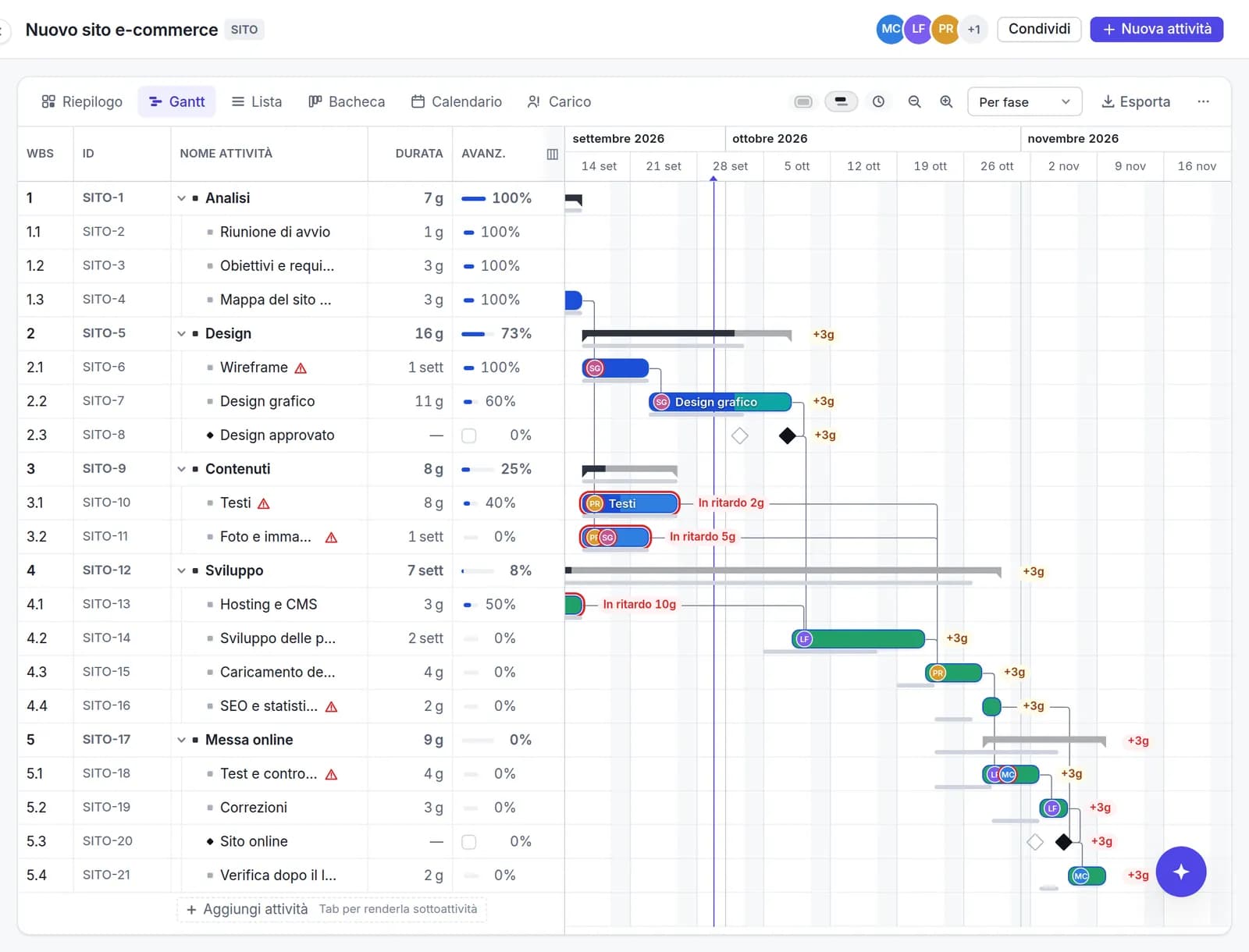
四步制作甘特图
列出任务
每行输入一项任务,按 Enter 进入下一行。按 Tab 可将任务设为上一项任务的子任务:阶段会自动形成,与 Microsoft Project 中的操作一致。
为每项任务设置工期
在“工期”列中输入“5天”表示五天,输入“2w”表示两周。日期无需手动填写:排程引擎会根据项目开始日期和工作日历自动计算。
连接任务
从一个条形的末端拖到另一个条形的开端,即可创建完成-开始依赖关系。在任务面板中,还可以选择开始-开始、完成-完成或开始-完成,并设置提前量或延隔时间。
检查关键路径并共享
没有浮动时间的任务会变成红色:它们决定了完成日期。保存基准计划,邀请团队成员,或向只需查看的人发送只读链接。
专业甘特图所需的一切
四种依赖类型
完成-开始、开始-开始、完成-完成和开始-完成,支持以天为单位的提前量和延隔时间。移动一个条形,关联的条形会随之移动。
自动关键路径
每次修改后都会重新计算,同时算出每项任务的浮动时间。哪些延误会推迟交付日期、哪些不会,一眼便知。
里程碑、截止日期与约束
关键日期以菱形标记,超过截止日期时会给出提示;对于受外部日期影响的任务,可设置“不得早于…开始”等约束。
日历与节假日
按项目设置工作日、工作时间和休息日:与专业进度计划一样,工期只计算工作时间。
基准计划与偏差
保存已批准计划的快照,并与实际进度对比:浅色条形显示每项任务推迟了多少天。
资源与工作负荷
将人员和材料分配给任务。负荷视图按天显示谁的工作量过载。
AI 生成甘特图,由你掌控
像对同事介绍一样描述项目:“200 m² 办公室装修,3 月开工,包括电气和石膏板隔墙,6 月底前交付”。助手会提出几个问题,然后建议阶段、任务、工期和依赖关系。
草稿只有在你确认后才会成为项目。此后,助手提出的每项修改(移动阶段、估算工期、分配工作)都会以方案的形式呈现,由你决定接受还是放弃。
适用对象
建筑与装修
各工种依次进场,施工班组和供应商协同作业:一项工作延误时,直到交付的整个进度计划都会随之更新。
软件与产品
版本发布、跨团队依赖关系和项目里程碑,任务还可以与 Jira 或 Azure DevOps 同步。
活动与营销
日期不能变动的营销活动和产品发布:从截止日期倒推制定计划,立即看出哪些环节存在风险。
代理机构与咨询公司
多个客户的多个项目:项目组合视图显示每个项目的进展,只读链接让你不必在每次更新后发送 PDF。
为什么不用 Excel 模板?
Excel 或 Google Sheets 中的甘特图只是一张涂了颜色的表格:日期需要手动输入,一项任务推迟后,后续每项任务都得逐一修改。既没有依赖关系,也没有关键路径。
在 Planitude 中,计划会自动重新计算,并且随时可以共享:每个人看到的都是最新版本,每项任务都有评论和历史记录。如果你的计划目前保存在电子表格中,只需把这些行粘贴到网格中,然后接着往下做。
常见问题
在线甘特图真的免费吗?
是的。Planitude 对整个团队免费,项目数、任务数和用户数均不受限制,费用由公开网站上的广告支持。无需信用卡。
需要安装什么吗?
不需要。甘特图在浏览器中运行,支持电脑、平板和手机。如果愿意,也可以从浏览器将其安装为应用。
能打开用 Microsoft Project 制作的计划吗?
可以。Planitude 可导入 .mpp、Microsoft Project XML 和 Primavera .xer 文件,保留任务、依赖关系、日历、基准计划和资源,并可导出为 Microsoft Project XML、CSV 和 PDF。
AI 甘特图是如何工作的?
用几行文字描述项目:助手会提出几个问题,然后准备一份包含阶段、任务、工期和依赖关系的草稿。未经你确认,不会创建或修改任何内容。
可以与没有账户的人共享甘特图吗?
可以。你可以创建一个只读公开链接,无需注册即可查看最新的甘特图;也可以打印计划或将其保存为 PDF。
我的项目存储在哪里?
存储在欧盟境内位于德国的服务器上。详情请参阅隐私政策。
在线甘特图制作
整个团队免费使用,项目数和用户数均不受限制。无需信用卡。