
निःशुल्क प्रोजेक्ट प्लानिंग सॉफ़्टवेयर: Gantt चार्ट, क्रिटिकल पाथ और संसाधन।
AI असिस्टेंट के साथ Microsoft Project का निःशुल्क विकल्प
अपनी .mpp फ़ाइल इम्पोर्ट करें और वहीं से आगे बढ़ें जहाँ छोड़ा था। निःशुल्क, पूरी टीम के लिए।
अपनी .mpp फ़ाइल इंपोर्ट करें और वहीं से काम जारी रखें जहाँ छोड़ा था: डिपेंडेंसी, क्रिटिकल पाथ, बेसलाइन और कैलेंडर बिल्कुल Microsoft Project की तरह। असिस्टेंट से पूछें कि प्रोजेक्ट समय पर है या नहीं, योजना को Gantt चार्ट, बोर्ड या वर्कलोड चार्ट के रूप में देखें, और प्रति-सीट शुल्क के बिना अपनी टीम को आमंत्रित करें।
लॉन्च फ़िल्म
20 सेकंड में Planitude

शेड्यूलिंग इंजन
Gantt चार्ट जीवंत हो उठता है
काम को संरचित करें
फ़ेज़, टास्क और सबटास्क कई स्तरों पर, बिल्कुल Microsoft Project की तरह।
तिथियाँ अपने आप गणना होती हैं
अवधि, कैलेंडर और कंस्ट्रेंट हर बार को सही जगह रखते हैं: कोई तिथि हाथ से भरनी नहीं पड़ती।
टास्क को लिंक करें
फ़िनिश-टू-स्टार्ट, स्टार्ट-टू-स्टार्ट, फ़िनिश-टू-फ़िनिश और स्टार्ट-टू-फ़िनिश, लीड और लैग के साथ।
क्रिटिकल पाथ, लाल रंग में
जिन टास्क में स्लैक नहीं है वे अलग दिखते हैं: वही समाप्ति तिथि तय करते हैं।
माइलस्टोन और आज की रेखा
मुख्य डेडलाइन उभरकर दिखती हैं, और योजना को हमेशा आज की तिथि के सापेक्ष मापा जाता है।
बार खिसकाएँ, योजना साथ चलती है
लिंक किए गए टास्क क्रमिक रूप से खिसकते हैं और समाप्ति तिथि अपने आप अपडेट होती है।
माइग्रेशन
30 सितंबर 2026 के बाद Project Online से माइग्रेट करना
Microsoft ने 30 सितंबर 2026 को Project Online बंद कर दिया। यदि आपके पास अब भी अपनी .mpp फ़ाइलें, या Project Professional से सहेजी गई XML फ़ाइल है, तो आपकी योजनाएँ खोई नहीं हैं: Planitude उन्हें डिपेंडेंसी, कैलेंडर और बेसलाइन के साथ खोलता है।
अपनी प्रोजेक्ट फ़ाइलें एकत्र करें
बंद होने से पहले सहेजी गई .mpp प्रतियाँ, या Project Professional से एक्सपोर्ट की गई XML फ़ाइलें इकट्ठा करें: माइग्रेशन की शुरुआत यही हैं।
Planitude में इंपोर्ट करें
फ़ाइल को Planitude में ड्रैग करें: टास्क, पदानुक्रम, अवधि, लिंक, कंस्ट्रेंट, कैलेंडर, बेसलाइन और वास्तविक आँकड़े इंपोर्ट हो जाते हैं। फ़ाइल के रिसोर्स हर टास्क के नोट्स में सूचीबद्ध होते हैं, ताकि आप काम प्रोजेक्ट सदस्यों को असाइन कर सकें। एक प्रीव्यू और रिपोर्ट उन सभी चीज़ों को सूचीबद्ध करती है जो मैप नहीं हो सकीं।
शेड्यूल सत्यापित करें और आगे बढ़ें
क्रिटिकल पाथ और समाप्ति तिथि की तुलना मूल योजना से करें, अपनी टीम को आमंत्रित करें और शेड्यूलिंग जारी रखें। आप किसी भी समय Microsoft Project XML में एक्सपोर्ट कर सकते हैं।
Microsoft Project फ़ॉर्मैट में इंपोर्ट और एक्सपोर्ट
इंपोर्ट.mpp.mpt.mpx.xml.xer.pmxml.gan.pod.xlsx.csv
एक्सपोर्टMS Project XMLCSVPNGPDFप्रिंट व्यू
क्षमताएँ
एक संपूर्ण शेड्यूलिंग इंजन, सिर्फ़ बोर्ड पर बार नहीं
Planitude ठीक Microsoft Project की तरह शेड्यूल करता है: तारीख़ें डिपेंडेंसी, कैलेंडर और कंस्ट्रेंट से निकाली जाती हैं, बार खींचकर तय नहीं की जातीं। बाकी हर सुविधा इसी आधार पर बनी है।
लीड और लैग के साथ चार प्रकार की डिपेंडेंसी, कंस्ट्रेंट, डेडलाइन, बहु-स्तरीय सबटास्क, माइलस्टोन और क्रिटिकल पाथ।
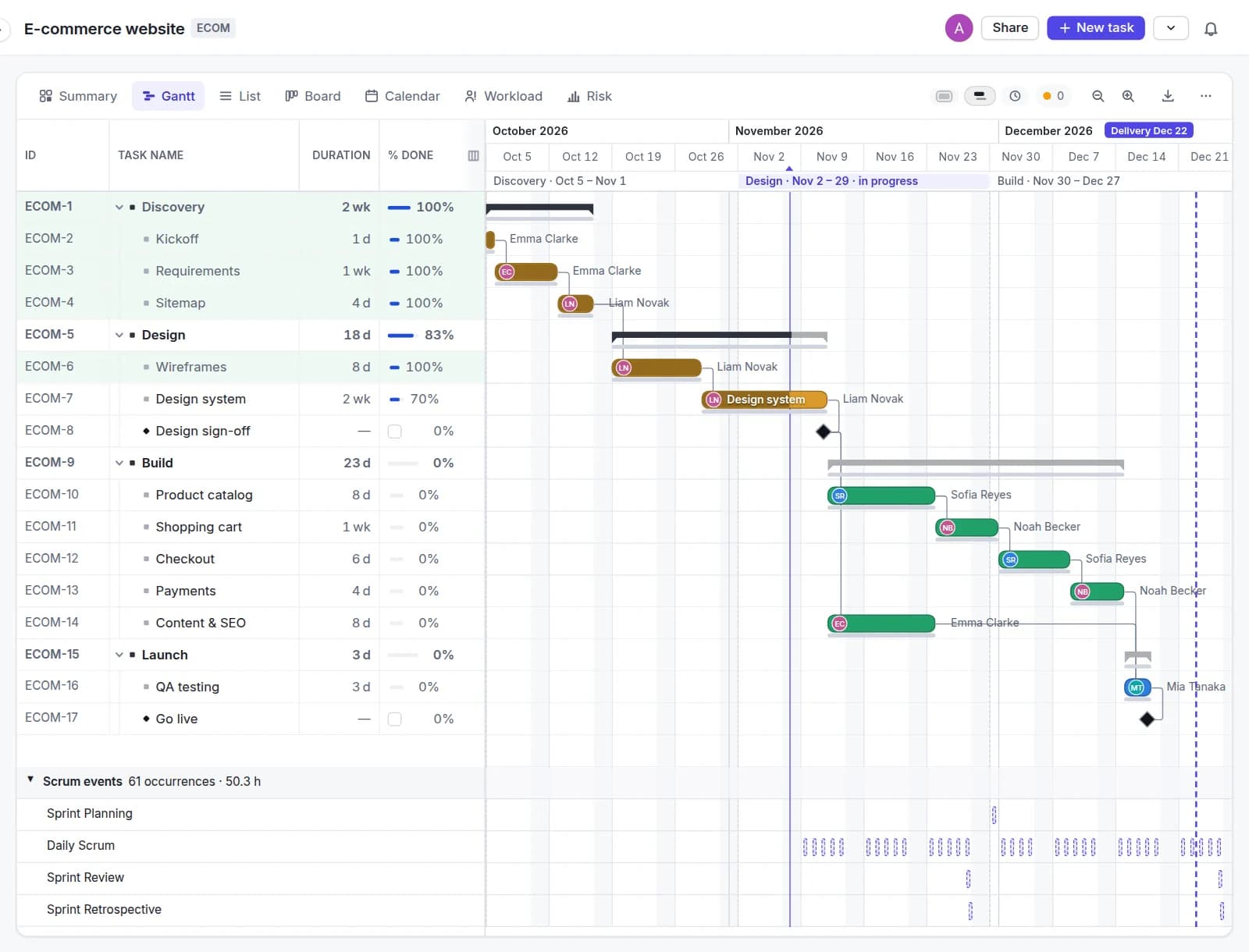
और जानेंप्रोजेक्ट बनाते समय तरीका चुनें: क्रम से चलने वाले चरणों वाला Waterfall, या स्प्रिंट और Scrum इवेंट के साथ Agile (Scrum), जो Gantt में पहले से होते हैं। दोनों में डिलीवरी की तारीख़ होती है: योजना उससे आगे जाए तो Planitude चेतावनी देता है, या पीछे की ओर योजना बनाकर बताता है कि कब शुरू करना है।
और जानेंसारांश, Gantt, सूची, बोर्ड, कैलेंडर और वर्कलोड: एक ही योजना, हमेशा सिंक में।
और जानेंआगामी और छूटी हुई डेडलाइन वाला सुबह का ईमेल, और एक iCal लिंक जिससे आप अपने टास्क Google Calendar, Outlook या Apple Calendar में देख सकते हैं।
और जानेंएक टास्क पर कई लोगों को असाइन करें, दिन-प्रतिदिन देखें कि किस पर अत्यधिक कार्यभार है और टकरावों को वहीं सुलझाएँ जहाँ वे मायने रखते हैं।
और जानेंसभी प्रोजेक्ट एक ही Gantt चार्ट में अपनी स्थिति (ट्रैक पर, जोखिम में, विलंबित) के साथ, हर प्रोजेक्ट की सेहत का AI अनुमान, प्रोजेक्टों में लोगों का वर्कलोड और अगले 7 दिनों की डेडलाइन।
और जानेंतीन-बिंदु अनुमानों के साथ योजना को हज़ारों बार दोबारा गणना किया जाता है: P50, P80 और P95 तारीख़ें, डेडलाइन पूरी करने की संभावना और जोखिम में डालने वाले टास्क। साथ में हर खुले टास्क के लिए विलंब के जोखिम का AI अनुमान।
और जानेंप्रगति और डेडलाइन के बारे में सवालों के जवाब देता है, प्रीव्यू के साथ बदलाव प्रस्तावित करता है और विवरण से योजना का मसौदा तैयार करता है। नया टास्क टाइप करते समय वह अवधि, असाइनी और पूर्ववर्ती टास्क सुझाता है, और हर प्रस्तावित बदलाव AI जाँच से गुज़रता है।
और जानेंरीयल-टाइम सह-संपादन, भूमिकाओं के साथ ईमेल या लिंक से आमंत्रण, @मेंशन के साथ टिप्पणियाँ, बदलाव का इतिहास और केवल-पढ़ने योग्य सार्वजनिक लिंक। कोई प्रति-सीट शुल्क नहीं।
और जानें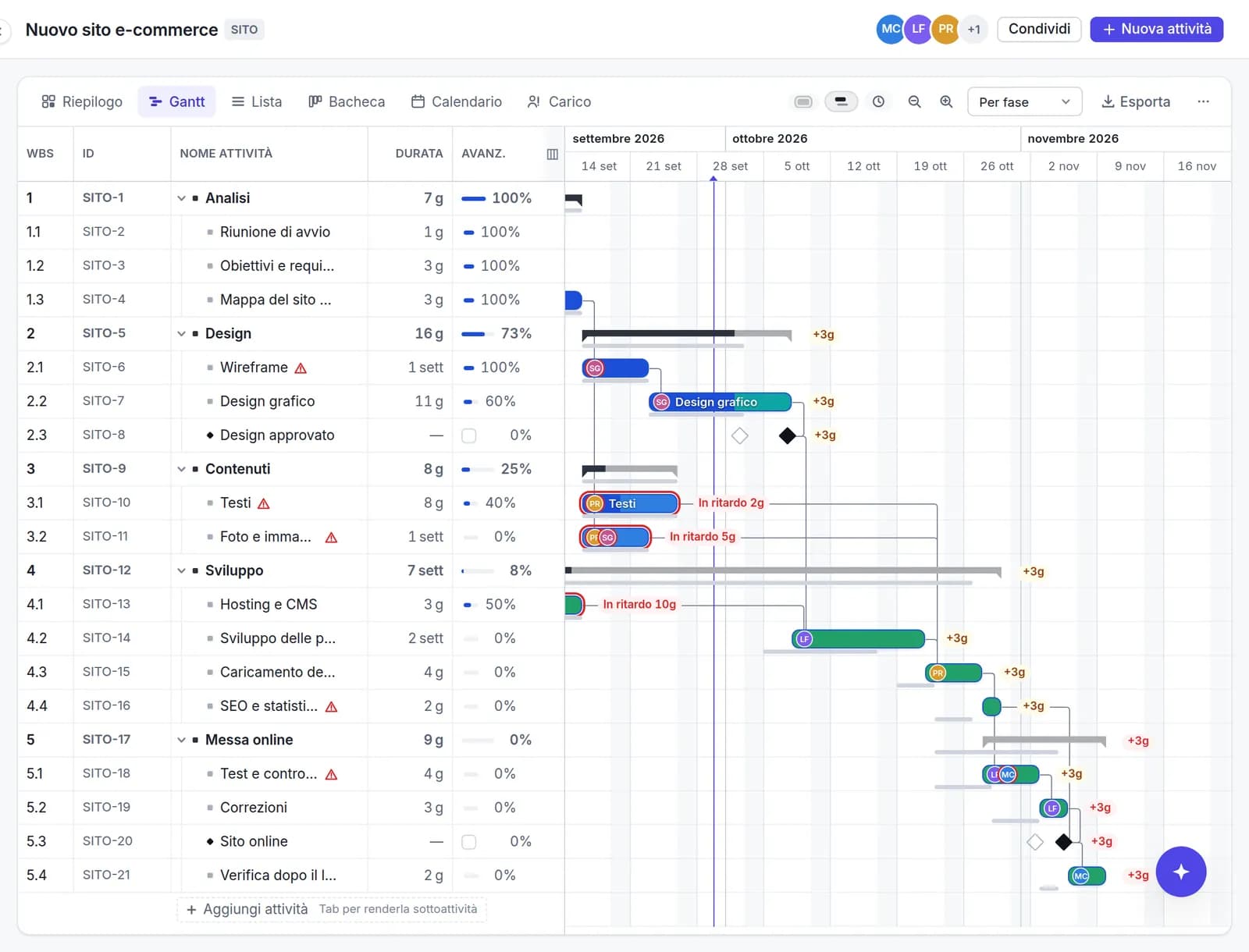
और भी
बेसलाइन और विलंब
पहले प्रगति अपडेट पर बेसलाइन अपने आप सहेजी जाती है; साथ में बेसलाइन बार, दिनों में स्लिपेज, जहाँ विलंब फैलता है वहाँ लाल लिंक और आपकी पिछली विज़िट के बाद खिसके हुए टास्क।
13 तैयार टेम्पलेट
वेबसाइट, प्रोडक्ट लॉन्च, इवेंट, ऑफ़िस शिफ़्टिंग, थीसिस और अन्य, फ़ेज़ और लिंक पहले से सेट। अपने प्रोजेक्ट को टेम्पलेट के रूप में सहेजें।
इंपोर्ट और एक्सपोर्ट
Microsoft Project की .mpp, .mpt, .mpx और XML, Primavera की .xer, GanttProject की .gan, ProjectLibre की .pod, Excel और CSV: टास्क, लिंक, बाधाएँ, कैलेंडर और बेसलाइन इंपोर्ट होते हैं। Microsoft Project XML, CSV, PNG या PDF में एक्सपोर्ट।
काम करते हुए
देखें कि यह आपके लिए कैसे काम करता है
आपूर्तिकर्ता की देरी, एक प्रश्न, एक पुष्टि: असिस्टेंट लिंक किए गए टास्क को खिसकाता है और योजना की दोबारा गणना हो जाती है।
एनिमेटेड क्रम: आप असिस्टेंट को बताते हैं कि टाइल आपूर्तिकर्ता 3 दिन देरी से डिलीवरी कर रहा है; असिस्टेंट लिंक किए गए टास्क को खिसकाने का प्रस्ताव देता है और आपकी पुष्टि के बाद टाइलिंग, फ़िक्स्चर और निरीक्षण 3 दिन खिसक जाते हैं और कैलेंडर अपडेट हो जाता है।
वीडियो डेमो
Planitude को काम करते देखें
खाली पृष्ठ से नियंत्रित योजना तक: AI असिस्टेंट, Gantt चार्ट, क्रिटिकल पाथ, Microsoft Project इंपोर्ट, पोर्टफ़ोलियो और जोखिम। अंग्रेज़ी वॉयस-ओवर, 24 भाषाओं में सबटाइटल।
Planitude से योजना बनाई गई
50,58,048 603 प्रोजेक्ट में घंटे का कार्य
एक व्यक्ति के लिए 2,940 वर्ष तक का कार्य।
या 50 लोगों की एक टीम जो 59 वर्ष तक काम करे।
- टास्क
- 48,135
- पैदल पृथ्वी का चक्कर
- 631×


दुनिया भर में Planitude
71 देश Planitude से योजना बनाते हैं
मद्रिद से वेलिंग्टन तक, जकार्ता से बोगोटा तक।
- फ़्रांस21
- इंडोनेशिया21
- कोस्टारिका17
- ब्राज़ील15
- मैक्सिको13
- स्पेन12
- स्लोवेनिया12
- संयुक्त राज्य12
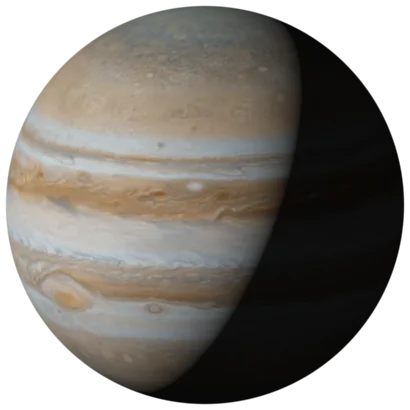
मान्यताएँ: पैदल 5 किमी/घंटा, कार से 100 किमी/घंटा, हवाई जहाज़ से 900 किमी/घंटा। NASA दूरियाँ: भूमध्य रेखा 40,075 किमी, पृथ्वी–चंद्रमा 384,400 किमी, पृथ्वी–मंगल 22.5 करोड़ किमी (औसत)। पृथ्वी–बृहस्पति 78.6 करोड़, शनि 143 करोड़, अरुण 287 करोड़, वरुण 450 करोड़ किमी (NASA कक्षाओं से परिकलित औसत)। पृथ्वी और चंद्रमा की इमेजरी: NASA (Blue Marble, Black Marble, LRO); ग्रह: Solar System Scope (CC BY 4.0)।
- इंटरफ़ेस भाषाएँ
- 24
- इंपोर्ट योग्य प्रोजेक्ट फ़ॉर्मैट
- 10
- प्रति सीट: पूरी टीम बिना किसी लागत के जुड़ती है
- €0
MCP
अपने AI टूल कनेक्ट करें
MCP सर्वर: ChatGPT, Claude.ai और Gemini OAuth से कनेक्ट होते हैं, कॉपी करने के लिए कोई कुंजी नहीं; Claude Code, Codex, Gemini CLI, Cursor और VS Code API कुंजी भी इस्तेमाल कर सकते हैं।
क्या हम समय पर पूरा करेंगे?
project_summary
पूरी तरह नहीं: फ़िक्स्चर बेसलाइन से 2 दिन पीछे है और अब इंस्पेक्शन शुरू होने के बाद पूरा होता है।





AI एजेंट
AI एजेंट आपकी टीम में शामिल हों
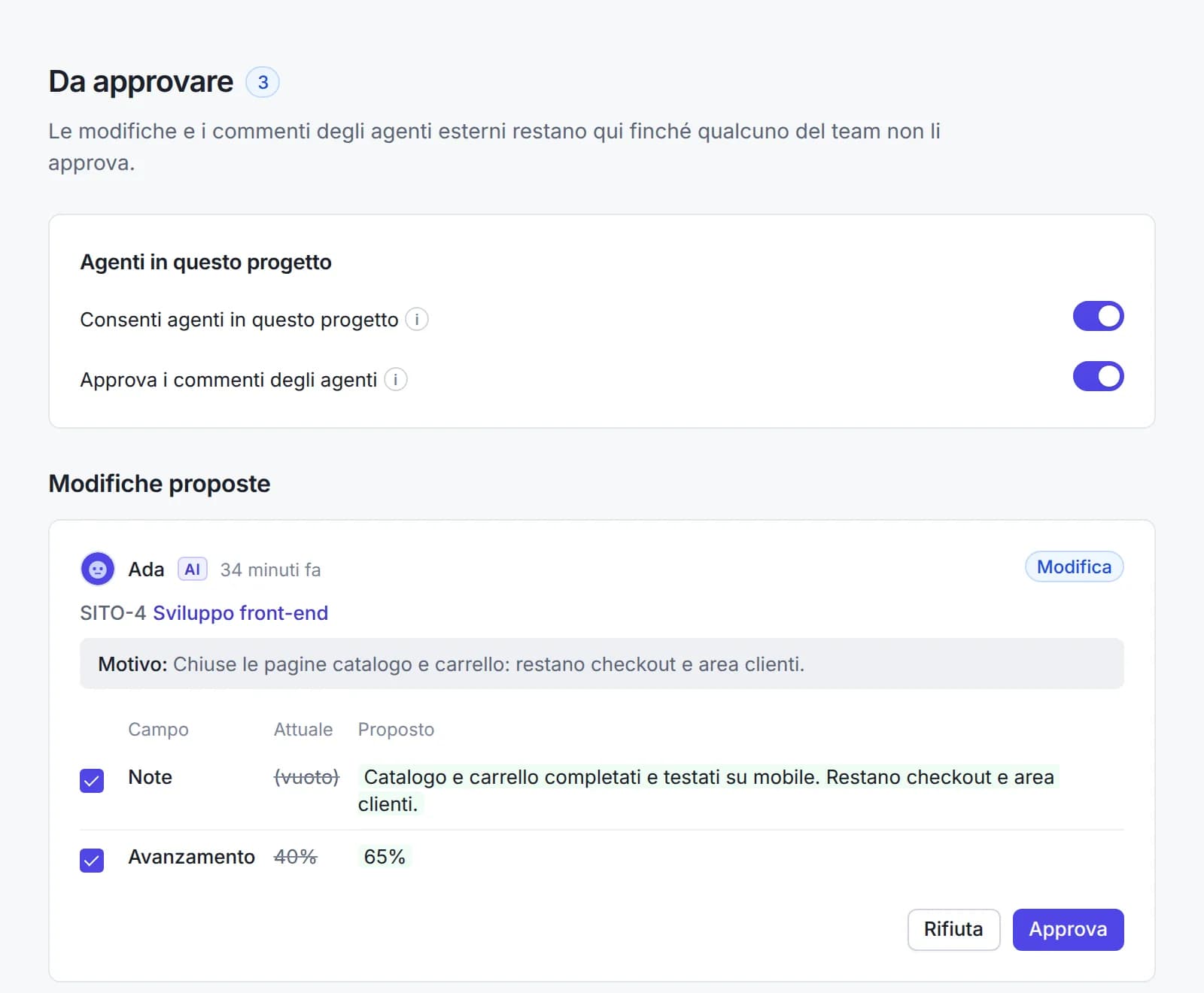
Claude Code, Cursor या Codex को वर्कस्पेस के सदस्य के रूप में जोड़ें: उन्हें मेंशन करें और टास्क असाइन करें, जिन्हें वे खुद या आपकी स्वीकृति से पूरा करते हैं।
- वे प्लान पढ़ते हैं, टिप्पणी करते हैं और असाइन किए गए टास्क पूरे करते हैं
- हर बदलाव इतिहास में रहता है और एक क्लिक में पुनर्स्थापित होता है
- हर वर्कस्पेस में अधिकतम 5 एजेंट, मुफ़्त, और वे उपयोगकर्ता में नहीं गिने जाते
इंटीग्रेशन
उन टूल के साथ काम करता है जिनका आपकी टीम पहले से उपयोग करती है
Jira और Azure DevOps के साथ दो-तरफ़ा सिंक, Slack और Microsoft Teams में अपडेट, आपके कैलेंडर में समय-सीमाएँ, और ChatGPT, Claude और Gemini के भीतर आपकी योजनाएँ।












मुफ़्त टूल
आज जिसकी ज़रूरत है, वहीं से शुरू करें
शुरू से बनाया जाने वाला Gantt चार्ट, तैयार टेम्पलेट, ईमेल पर आई Microsoft Project फ़ाइल, Primavera से एक्सपोर्ट किया गया शेड्यूल: हर एक का अपना रास्ता है।
- ऑनलाइन Gantt चार्ट मेकरटास्क, डिपेंडेंसी और क्रिटिकल पाथ आपके ब्राउज़र में, या छोटे से विवरण से AI द्वारा लिखा गया पहला ड्राफ़्ट।टूल खोलें
- Gantt चार्ट टेम्पलेटExcel, Google Sheets और PowerPoint के लिए 13 मुफ़्त टेम्पलेट, या Planitude में खोलने के लिए तैयार: प्रोडक्ट लॉन्च, निर्माण, इवेंट, वेबसाइट और भी बहुत कुछ।टूल खोलें
- निर्माण शेड्यूलडिज़ाइन और अनुमतियों से हैंडओवर तक निर्माण कार्य की समय-सारणी का टेम्पलेट, क्रिटिकल पाथ की गणना अपने-आप।टूल खोलें
- MPP फ़ाइलें खोलेंMicrosoft Project के बिना और साइन अप किए बिना .mpp फ़ाइल देखें: टास्क, अवधि, डिपेंडेंसी और संसाधन।टूल खोलें
तुलना
आमने-सामने, स्रोतों के साथ
प्रोजेक्ट मैनेजमेंट टूल्स की तुलना, 28 सितंबर 2026 को जाँचे गए विक्रेताओं के आधिकारिक पृष्ठों पर आधारित।
| सुविधा | Planitude | Planner and Project Plan 3 | GanttPRO | Smartsheet | monday.com |
|---|---|---|---|---|---|
| .mpp फ़ाइलें खोलना | उपलब्ध | उपलब्ध | उपलब्ध | उल्लेख नहीं | उल्लेख नहीं |
| क्रिटिकल पाथ | उपलब्ध | उपलब्ध | उपलब्ध | उल्लेख नहीं | उल्लेख नहीं |
| बेसलाइन | उपलब्ध | उपलब्ध | उपलब्ध | उपलब्ध | उल्लेख नहीं |
| Monte Carlo जोखिम विश्लेषण | उपलब्ध | उल्लेख नहीं | उपलब्ध नहीं | उल्लेख नहीं | उल्लेख नहीं |
| MCP के माध्यम से AI असिस्टेंट | उपलब्ध | उल्लेख नहीं | उल्लेख नहीं | उपलब्ध | उपलब्ध |
| निःशुल्क प्लान | उपलब्ध | उपलब्ध नहीं | उपलब्ध नहीं | उपलब्ध नहीं | उपलब्ध |
अक्सर पूछे जाने वाले प्रश्न
क्या Planitude निःशुल्क है?
हाँ। शेड्यूलिंग, इंपोर्ट और एक्सपोर्ट, AI असिस्टेंट और असीमित सहयोगी निःशुल्क हैं, क्रेडिट कार्ड की आवश्यकता नहीं। सेवा विज्ञापनों से चलती है, जो हमेशा योजना क्षेत्र के बाहर दिखाए जाते हैं। यदि कोई सशुल्क प्लान शुरू किया गया, तो आपके मौजूदा प्रोजेक्ट आपके ही रहेंगे और पूरी तरह उपलब्ध रहेंगे।
क्या Planitude Microsoft Project फ़ाइलें खोलता है?
हाँ: Microsoft Project .mpp फ़ाइलें और .mpt टेम्पलेट, .mpx, Project XML (MSPDI), और Primavera .xer व PMXML। इंपोर्ट रिपोर्ट हर उस फ़ील्ड को सूचीबद्ध करती है जो मैप नहीं हो सका, इसलिए कुछ भी चुपचाप नहीं छूटता। यह GanttProject की .gan फ़ाइलें और ProjectLibre की .pod फ़ाइलें (संस्करण 1.5.5 या बाद का) भी इंपोर्ट करता है।
क्या मैं अपनी योजनाएँ वापस Microsoft Project में ले जा सकता हूँ?
हाँ। हर प्रोजेक्ट को Microsoft Project XML (Project Professional और इस फ़ॉर्मैट को सपोर्ट करने वाले अन्य टूल द्वारा पढ़ने योग्य), Excel के लिए CSV, और Gantt चार्ट की PNG इमेज या प्रिंट के लिए तैयार PDF में एक्सपोर्ट किया जा सकता है। आपका डेटा कभी बंधक नहीं बनता।
क्या मैं Excel या CSV से प्लान इंपोर्ट कर सकता हूँ?
हाँ। नए या मौजूदा प्रोजेक्ट में .xlsx, .csv या .tsv फ़ाइल अपलोड करें: Planitude कॉलम पहचानता है, WBS, लेवल कॉलम या इंडेंटेशन से चरण दोबारा बनाता है, और तारीख़ें, अवधि, प्रेडेसेसर और असाइन किए गए लोग पढ़ता है। सेव करने से पहले चेतावनियों के साथ प्रीव्यू दिखता है, और डाउनलोड होने वाला टेम्पलेट अपेक्षित ढाँचा दिखाता है।
क्या मैं Planitude में Scrum प्रोजेक्ट चला सकता हूँ?
हाँ, Agile (Scrum) तरीक़े से, जिसे आप प्रोजेक्ट बनाते समय Waterfall की जगह चुनते हैं। 1 से 4 हफ़्ते के स्प्रिंट Gantt और कैलेंडर में दिखते हैं, और हर स्प्रिंट में Sprint Planning, Daily Scrum, Sprint Review और Sprint Retrospective पहले से जुड़े होते हैं। दोनों तरीक़ों में डिलीवरी की तारीख़ होती है, और बाद में तरीका बदलने पर टास्क नहीं खिसकते।
क्या मैं Power BI या Excel में रिपोर्ट बना सकता हूँ?
हाँ। हर प्रोजेक्ट या पूरे वर्कस्पेस के लिए केवल पढ़ने वाली OData फ़ीड होती है: Power BI और Excel प्रोजेक्ट, टास्क, माइलस्टोन, डिपेंडेंसी और असाइनमेंट को तालिकाओं के रूप में लोड करते हैं और प्लान के साथ रीफ़्रेश करते हैं। URL कॉपी करें और एक्सपोर्ट मेनू से कुंजी बनाएँ।
AI असिस्टेंट क्या करता है?
यह खुले प्रोजेक्ट को पढ़ता है और “क्या हम समय पर पूरा करेंगे?” या “किस पर अत्यधिक कार्यभार है?” जैसे सवालों के जवाब देता है। यह योजना बदल भी सकता है (टास्क खिसकाना, जोड़ना या दोबारा असाइन करना): यह हमेशा पहले प्रीव्यू दिखाता है, AI जाँच के साथ जो समीक्षा योग्य बदलावों को चिह्नित करती है, और बदलाव आपकी पुष्टि के बाद ही लागू करता है। लिखित विवरण से यह फ़ेज़, टास्क और लिंक के साथ संपूर्ण योजना बना देता है।
मैं अपनी टीम और क्लाइंट के साथ कैसे काम करूँ?
लोगों को ईमेल या लिंक से आमंत्रित करें और उनकी भूमिका चुनें: स्वामी, संपादक या दर्शक। टीम सदस्य टास्क पर टिप्पणी करते हैं और @ से सहकर्मियों को मेंशन करते हैं। जिन लोगों का खाता नहीं है, उन्हें केवल-पढ़ने योग्य सार्वजनिक लिंक भेजा जा सकता है, जिसे आप कभी भी रद्द कर सकते हैं। निमंत्रण रियल टाइम में बेल में नोटिफ़िकेशन के रूप में भी पहुँचता है, जुड़ने के बटन के साथ, और स्वीकार होने पर आपको सूचना मिलती है।
क्या कई लोग एक ही योजना को एक साथ संपादित कर सकते हैं?
हाँ, रीयल-टाइम सह-संपादन बिना किसी शुल्क के शामिल है। प्रोजेक्ट खोलने वाला हर व्यक्ति देखता है कि और कौन ऑनलाइन है और हर व्यक्ति ने कौन-सा टास्क चुना है, और दूसरों के बदलाव पेज दोबारा लोड किए बिना एक सेकंड के भीतर दिखते हैं। अगर दो लोग एक ही टास्क के अलग-अलग फ़ील्ड बदलते हैं, तो दोनों बदलाव बने रहते हैं; अगर कोई ऐसा टास्क हटाता है जिस पर आप काम कर रहे हैं, तो Planitude बताता है कि उसे किसने हटाया।
क्या मैं Planitude को ChatGPT, Claude या Gemini से जोड़ सकता हूँ?
हाँ, MCP सर्वर के माध्यम से। ChatGPT, Claude.ai और Gemini वेब ऐप OAuth से कनेक्ट होते हैं: सर्वर का पता दर्ज करें, Planitude में साइन इन करें और एक्सेस की अनुमति दें, कॉपी करने के लिए कोई कुंजी नहीं। Claude Code, Codex, Gemini CLI, Cursor, VS Code और OpenAI API आपकी प्रोफ़ाइल में बनाई गई API कुंजी या OAuth से काम करते हैं। Gemini में, Google फ़िलहाल कस्टम ऐप केवल संयुक्त राज्य अमेरिका के व्यक्तिगत खातों को देता है।
क्या AI एजेंट मेरे प्रोजेक्ट में काम कर सकते हैं?
हाँ। स्वामी या एडमिन हर वर्कस्पेस में 5 तक बाहरी AI एजेंट, जैसे Claude Code, Cursor, Codex या Gemini CLI, टीम के सदस्य के रूप में जोड़ सकता है। आप उन्हें टिप्पणियों में मेंशन करते हैं और टास्क असाइन करते हैं, जिन्हें वे समय आने पर पूरा करते हैं। स्वायत्त मोड में वे प्लान खुद अपडेट करते हैं, हर बदलाव के इतिहास और पुनर्स्थापना के साथ; स्वीकृति के साथ मोड में बदलाव टीम के किसी सदस्य का इंतज़ार करते हैं। एजेंट मुफ़्त हैं और उपयोगकर्ताओं में नहीं गिने जाते।
क्या मैं Telegram से अपने प्रोजेक्ट देख सकता हूँ?
हाँ। अपनी प्रोफ़ाइल से Telegram कनेक्ट करें और अपने शब्दों में पूछें, जैसे “क्या देरी से चल रहा है?” या “क्या हम समय पर पूरा कर लेंगे?”: Planitude का AI असिस्टेंट चैट में आपके देख सकने वाले प्रोजेक्ट के बारे में जवाब देता है। बॉट केवल देखने के लिए है: बदलाव ऐप में किए जाते हैं।
30 सितंबर 2026 को Project Online का क्या हुआ?
Microsoft ने बिना किसी विस्तार या केवल-पढ़ने की अवधि के सेवा बंद कर दी, और उसका डेटा अब एक्सेस नहीं किया जा सकता। यदि आपने पहले से .mpp या XML प्रति एक्सपोर्ट की थी, तो उसे Planitude में इंपोर्ट करें और वहीं से आगे बढ़ें।
क्या मुझे कुछ इंस्टॉल करना होगा?
नहीं। Planitude एक वेब एप्लिकेशन है: किसी डेस्कटॉप क्लाइंट, प्लग-इन या एडमिनिस्ट्रेटर अधिकार की आवश्यकता नहीं है।
मेरा डेटा कहाँ संग्रहीत है?
यूरोपीय संघ (जर्मनी) के सर्वरों पर। प्रोजेक्ट स्वामी किसी भी समय प्रोजेक्ट को स्थायी रूप से हटा सकता है। AI असिस्टेंट का उपयोग करने पर, आपके प्रश्न का उत्तर देने के लिए आवश्यक टेक्स्ट मॉडल प्रदाता को भेजा जाता है; AI अनुमानों और सुझावों के लिए हम केवल वही डेटा भेजते हैं जिसका वर्णन गोपनीयता नीति में है।
शुरू करें
अपनी योजनाएँ Project Online से बाहर ले जाएँ
एक वर्कस्पेस बनाएँ, अपनी .mpp फ़ाइल इंपोर्ट करें और Gantt चार्ट की समीक्षा करें। इसमें दो मिनट लगते हैं और किसी लाइसेंस की आवश्यकता नहीं है।