ऑनलाइन Gantt चार्ट मेकर
ऑनलाइन Gantt चार्ट बनाएँ, मुफ़्त में
अपने टास्क लिखें, उन्हें आपस में जोड़ें और तारीखें, क्रिटिकल पाथ और हर व्यक्ति का वर्कलोड Planitude पर छोड़ दें। या प्रोजेक्ट को दो पंक्तियों में बताएँ और AI द्वारा तैयार ड्राफ़्ट से शुरुआत करें।
आपकी पूरी टीम के लिए मुफ़्त, प्रोजेक्ट या उपयोगकर्ताओं की संख्या पर कोई सीमा नहीं। क्रेडिट कार्ड की ज़रूरत नहीं।
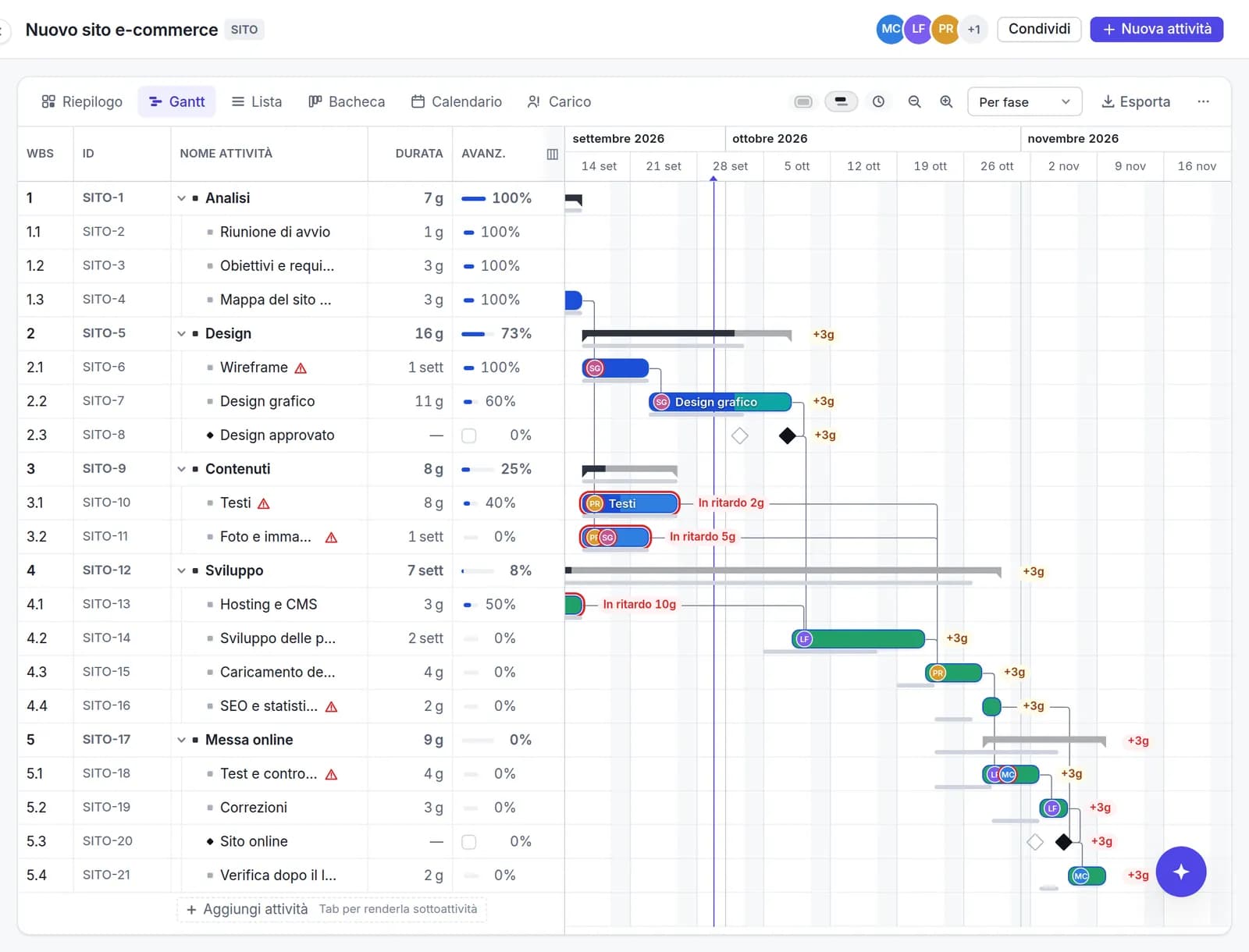
चार चरणों में Gantt चार्ट कैसे बनाएँ
टास्क की सूची बनाएँ
हर टास्क के लिए एक पंक्ति लिखें और अगले पर जाने के लिए Enter दबाएँ। किसी टास्क को ऊपर वाले टास्क का सबटास्क बनाने के लिए Tab दबाएँ: फ़ेज़ अपने-आप बन जाते हैं, जैसे Microsoft Project में।
हर टास्क को अवधि दें
अवधि कॉलम में पाँच दिन के लिए केवल “5” (अकेली संख्या को दिन माना जाता है) या दो हफ़्ते के लिए “2w” लिखें। तारीखें आपको कभी हाथ से नहीं लिखनी पड़तीं: शेड्यूलिंग इंजन उन्हें प्रोजेक्ट की शुरुआत और कार्य-कैलेंडर से निकाल लेता है।
टास्क जोड़ें
फ़िनिश टू स्टार्ट डिपेंडेंसी बनाने के लिए एक बार के अंत से दूसरे बार की शुरुआत तक खींचें। टास्क पैनल में आप लीड या लैग के साथ स्टार्ट टू स्टार्ट, फ़िनिश टू फ़िनिश या स्टार्ट टू फ़िनिश भी चुन सकते हैं।
क्रिटिकल पाथ जाँचें और साझा करें
जिन टास्क में स्लैक नहीं होता, वे लाल हो जाते हैं: वही समाप्ति तिथि तय करते हैं। बेसलाइन सहेजें, अपनी टीम को आमंत्रित करें या जिन्हें सिर्फ़ देखना है उन्हें केवल-पढ़ने वाला लिंक भेजें।
असली Gantt चार्ट के लिए ज़रूरी सब कुछ
चार प्रकार की डिपेंडेंसी
फ़िनिश टू स्टार्ट, स्टार्ट टू स्टार्ट, फ़िनिश टू फ़िनिश और स्टार्ट टू फ़िनिश, दिनों में लीड और लैग के साथ। एक बार खिसकाएँ, जुड़े हुए बार साथ चलते हैं।
स्वचालित क्रिटिकल पाथ
हर बदलाव पर हर टास्क के स्लैक के साथ फिर से गणना होती है। आप तुरंत देखते हैं कि कौन-सी देरी डिलीवरी की तारीख खिसकाती है और कौन-सी नहीं।
माइलस्टोन, डेडलाइन और बाध्यताएँ
मुख्य तारीखों के लिए डायमंड, चूकने पर चिह्नित होने वाली डेडलाइन, और बाहरी तारीखों से बंधे टास्क के लिए “इससे पहले शुरू नहीं” जैसी बाध्यताएँ।
कैलेंडर और अवकाश
हर प्रोजेक्ट के कार्य-दिवस, कार्य-घंटे और बंदी: अवधि में केवल कार्य-समय गिना जाता है, जैसे पेशेवर शेड्यूल में।
बेसलाइन और विचलन
स्वीकृत योजना का स्नैपशॉट लें और उसकी तुलना वास्तविकता से करें: एक हल्का बार दिखाता है कि हर टास्क कितने दिन खिसका है।
संसाधन और वर्कलोड
टास्क पर लोग और सामग्री असाइन करें। वर्कलोड व्यू दिन-ब-दिन दिखाता है कि किस पर काम का ज़्यादा बोझ है।
AI से बना Gantt चार्ट, नियंत्रण आपके हाथ में
प्रोजेक्ट को वैसे ही बताएँ जैसे किसी सहकर्मी को बताते: “200 m² के ऑफ़िस का फ़िट-आउट, मार्च से शुरू, बिजली और ड्राईवॉल का काम, जून तक हैंडओवर”। असिस्टेंट कुछ सवाल पूछता है और फ़ेज़, टास्क, अवधि और डिपेंडेंसी का प्रस्ताव रखता है।
ड्राफ़्ट तभी प्रोजेक्ट बनता है जब आप उसकी पुष्टि करते हैं। उसके बाद असिस्टेंट का सुझाया हर बदलाव (किसी फ़ेज़ को खिसकाना, अवधि का अनुमान लगाना, काम बाँटना) एक प्रस्ताव के रूप में आता है, जिसे आप स्वीकार या अस्वीकार करते हैं।
यह किनके लिए है
निर्माण और रेनोवेशन
क्रम से चलने वाले काम, टीमें और आपूर्तिकर्ता: जब एक काम खिसकता है, तो शेड्यूल हैंडओवर तक अपडेट हो जाता है।
सॉफ़्टवेयर और प्रोडक्ट
रिलीज़, टीमों के बीच डिपेंडेंसी और प्रोजेक्ट माइलस्टोन, ऐसे टास्क के साथ जो Jira या Azure DevOps से सिंक हो सकते हैं।
इवेंट और मार्केटिंग
ऐसी तारीख वाले कैंपेन और लॉन्च जो खिसक नहीं सकती: डेडलाइन से पीछे की ओर योजना बनाएँ और तुरंत देखें कि क्या जोखिम में है।
एजेंसियाँ और कंसल्टेंसी
कई क्लाइंट के कई प्रोजेक्ट: पोर्टफ़ोलियो हर एक की स्थिति दिखाता है, और केवल-पढ़ने वाला लिंक हर अपडेट के बाद PDF भेजने से बचाता है।
Excel टेम्पलेट क्यों नहीं?
Excel या Google Sheets में Gantt चार्ट बस एक रंगीन तालिका है: तारीखें हाथ से लिखी जाती हैं और जब एक टास्क खिसकता है, तो उसके बाद के हर टास्क को एक-एक करके ठीक करना पड़ता है। न डिपेंडेंसी होती है, न क्रिटिकल पाथ।
Planitude में योजना अपने-आप फिर से गणना करती है और साझा करने योग्य रहती है: सभी को मौजूदा संस्करण दिखता है, हर टास्क पर टिप्पणियों और इतिहास के साथ। अगर आपकी योजना आज किसी स्प्रेडशीट में है, तो पंक्तियाँ ग्रिड में पेस्ट करें और वहीं से आगे बढ़ें।
अक्सर पूछे जाने वाले प्रश्न
क्या ऑनलाइन Gantt चार्ट सच में मुफ़्त है?
हाँ। Planitude आपकी पूरी टीम के लिए मुफ़्त है, प्रोजेक्ट, टास्क या उपयोगकर्ताओं की संख्या पर कोई सीमा नहीं, और इसका खर्च सार्वजनिक वेबसाइट पर विज्ञापनों से चलता है। क्रेडिट कार्ड की ज़रूरत नहीं।
क्या मुझे कुछ इंस्टॉल करना होगा?
नहीं। Gantt चार्ट आपके ब्राउज़र में चलता है, डेस्कटॉप, टैबलेट और फ़ोन पर। चाहें तो आप इसे ब्राउज़र से ऐप की तरह इंस्टॉल कर सकते हैं।
क्या मैं Microsoft Project में बनी योजना खोल सकता हूँ?
हाँ। Planitude .mpp, Microsoft Project XML और Primavera .xer फ़ाइलें टास्क, डिपेंडेंसी, कैलेंडर, बेसलाइन और संसाधनों के साथ इम्पोर्ट करता है, और Microsoft Project XML, CSV और PDF में एक्सपोर्ट करता है।
AI Gantt चार्ट कैसे काम करता है?
प्रोजेक्ट को कुछ पंक्तियों में बताएँ: असिस्टेंट कुछ सवाल पूछता है और फ़ेज़, टास्क, अवधि और डिपेंडेंसी के साथ एक ड्राफ़्ट तैयार करता है। आपकी पुष्टि के बिना कुछ भी बनाया या बदला नहीं जाता।
क्या मैं Gantt चार्ट उन लोगों के साथ साझा कर सकता हूँ जिनका खाता नहीं है?
हाँ। आप एक सार्वजनिक केवल-पढ़ने वाला लिंक बना सकते हैं जो बिना साइन अप के अद्यतन चार्ट दिखाता है, या योजना को प्रिंट कर सकते हैं या PDF के रूप में सहेज सकते हैं।
मेरे प्रोजेक्ट कहाँ संग्रहीत होते हैं?
यूरोपीय संघ में, जर्मनी के सर्वरों पर। विवरण गोपनीयता नीति में है।
ऑनलाइन Gantt चार्ट मेकर
आपकी पूरी टीम के लिए मुफ़्त, प्रोजेक्ट या उपयोगकर्ताओं की संख्या पर कोई सीमा नहीं। क्रेडिट कार्ड की ज़रूरत नहीं।