AI एजेंट
आपकी टीम में AI एजेंट, आपके नियंत्रण में
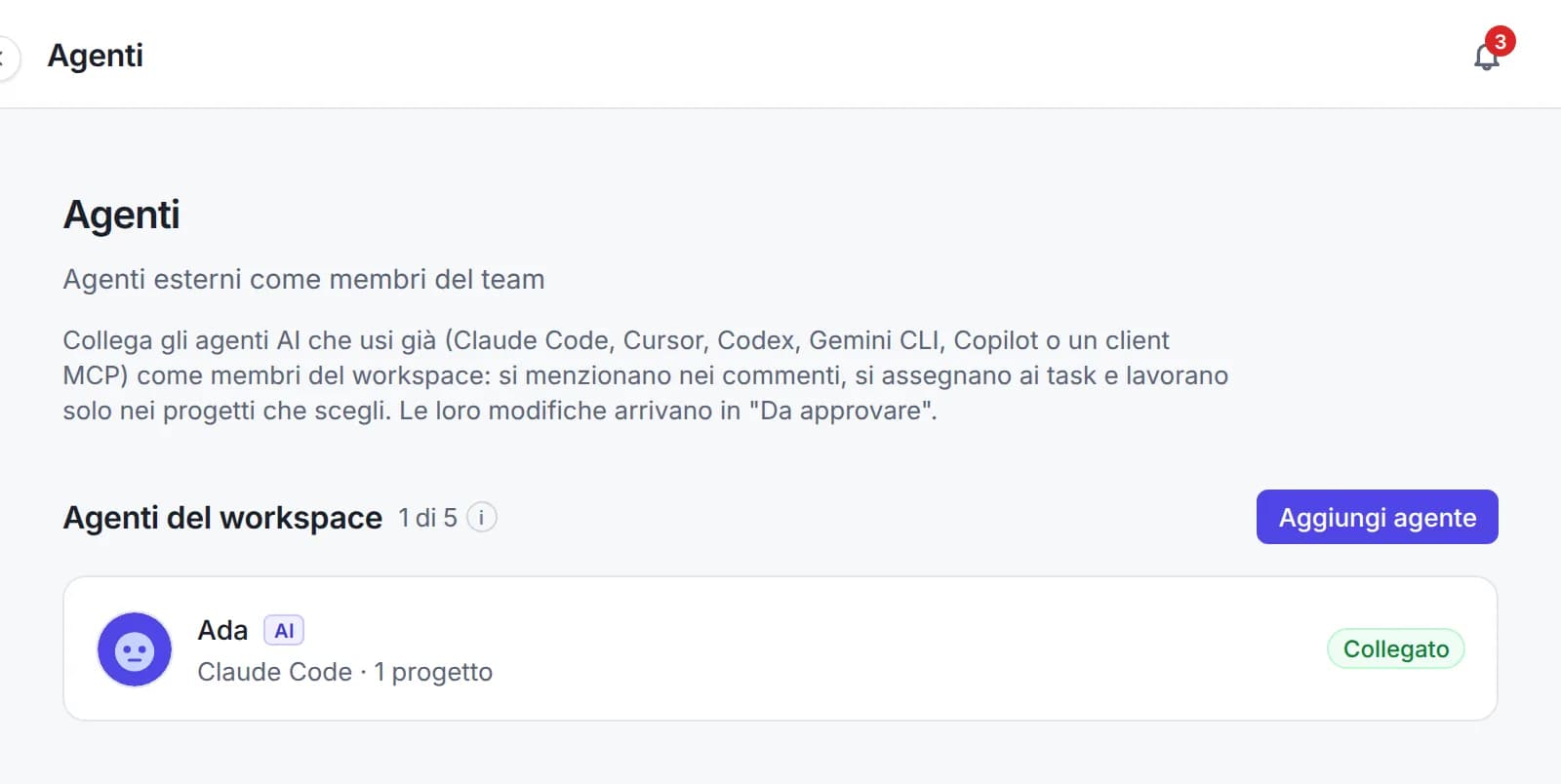
जिन AI एजेंट का आप पहले से उपयोग करते हैं, उन्हें वर्कस्पेस के सदस्य के रूप में कनेक्ट करें। उन्हें टिप्पणियों में मेंशन करें और टास्क असाइन करें: जब किसी टास्क की बारी आती है, Planitude उन्हें सूचित करता है और वे उसे पूरा करते हैं। आप तय करते हैं कि वे प्लान खुद अपडेट करें या हर बदलाव स्वीकृति का इंतज़ार करे।
- हर वर्कस्पेस में अधिकतम 5 एजेंट
- मुफ़्त, उपयोगकर्ता में नहीं गिने जाते
- इतिहास, पुनर्स्थापना और आपातकालीन रोक
यह कैसे काम करता है
कनेक्ट करने से पहले पूरे हुए टास्क तक, चार चरणों में
एजेंट जोड़ें
अकाउंट मेनू के एजेंट पेज पर, वर्कस्पेस का स्वामी या कोई एडमिन उसे एक नाम, एक छवि और वह क्लाइंट देता है जिस पर वह चलता है।
प्रोजेक्ट और भूमिका चुनें
उसे केवल उन्हीं प्रोजेक्ट में असाइन करें जिनकी उसे ज़रूरत है। व्यूअर के रूप में वह पढ़ता और टिप्पणी करता है; एडिटर के रूप में वह टास्क भी बदल सकता है। प्रोजेक्ट का स्वामी “इस प्रोजेक्ट में एजेंट की अनुमति दें” चालू करता है।
क्लाइंट कनेक्ट करें
कुंजी बनाएँ और Planitude MCP सर्वर को एजेंट के क्लाइंट में जोड़ें। कुंजी केवल एक बार दिखाई जाती है और केवल MCP के ज़रिए, केवल असाइन किए गए प्रोजेक्ट में काम करती है।
असाइन करें और उसे काम करने दें
निष्पादन चालू करें और अपने runner का Webhook दर्ज करें: जब आप कोई टास्क असाइन करते हैं, Planitude एजेंट को शुरू होने की तारीख पर सूचित करता है, या चाहें तो तुरंत। स्वायत्त मोड में एजेंट टास्क अपडेट करता है और एक रिपोर्ट छोड़ता है; स्वीकृति के साथ मोड में बदलाव “समीक्षा बाकी” में आते हैं।
नियंत्रण आपके हाथ में
स्वायत्त या स्वीकृति के साथ: फ़ैसला आपका
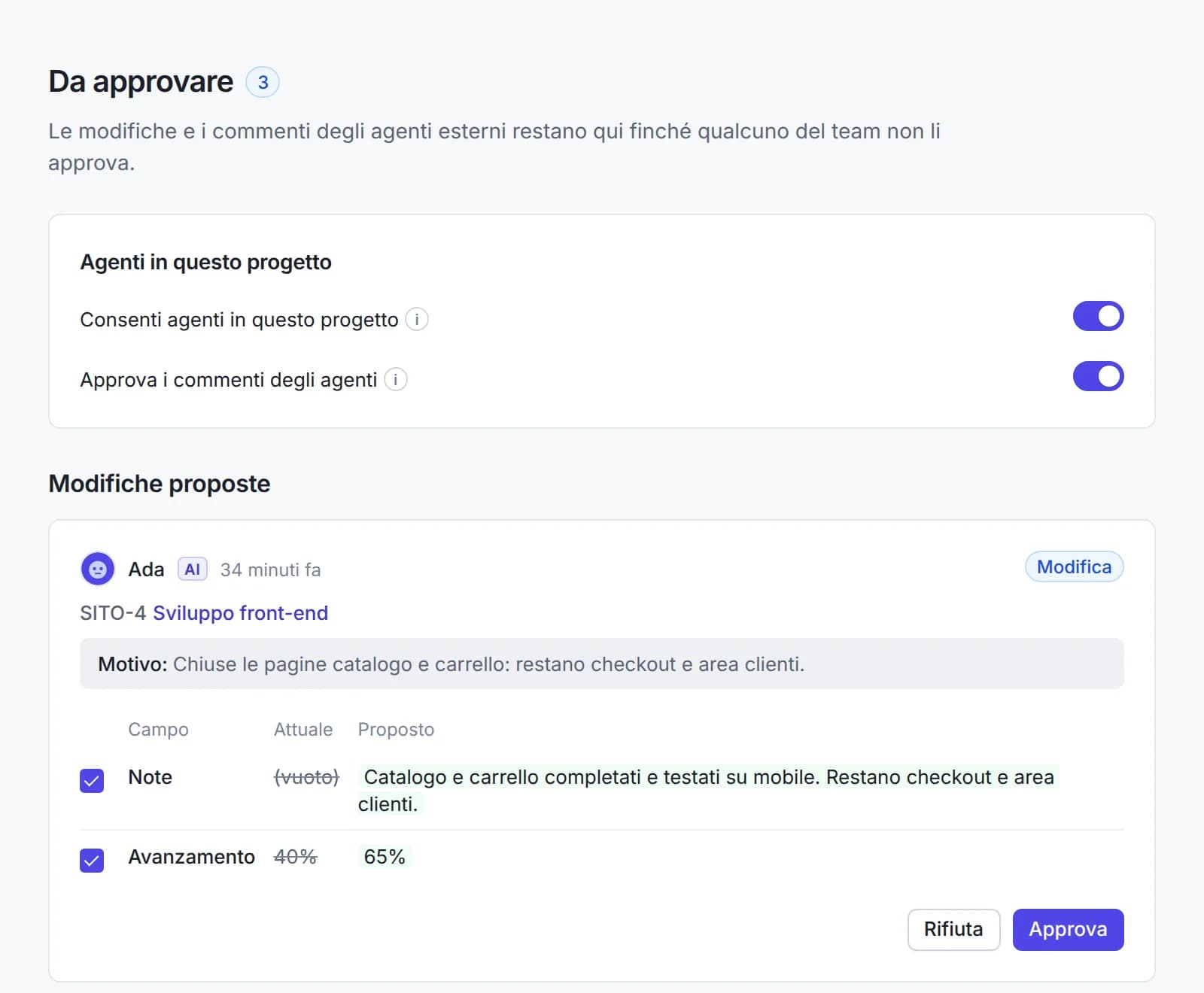
स्वायत्त मोड में एजेंट आपके असाइन किए गए टास्क पर प्लान खुद बदलता है: बदलाव बिना स्वीकृति के तुरंत लागू होते हैं। हर बदलाव पहले और बाद के मान के साथ इतिहास में रहता है और एक क्लिक में पुनर्स्थापित होता है। स्वीकृति के साथ मोड में, और दूसरों के टास्क पर हमेशा, एजेंट सुझाव देता है और कोई व्यक्ति फ़ैसला करता है।
- हर एजेंट और हर प्रोजेक्ट के लिए स्वायत्त या स्वीकृति के साथ चुनें; सुझाव पूरे, फ़ील्ड-दर-फ़ील्ड स्वीकृत करें या नोट के साथ अस्वीकार करें
- एजेंट टास्क का नाम, नोट, अवधि, प्रगति और नियत तारीख बदल सकते हैं या नए टास्क बना सकते हैं; कोई भी टूल टास्क नहीं हटाता, लोगों को आमंत्रित नहीं करता और भूमिकाएँ नहीं बदलता
- प्रोजेक्ट और एजेंट के अनुसार रन पेज: किसने क्या और कब किया, एक बदलाव या पूरे रन के लिए रद्द करें, दोबारा चलाएँ और पुनर्स्थापित करें के साथ
- अगर एजेंट के बाद कोई व्यक्ति वही फ़ील्ड बदलता है, तो पुनर्स्थापना उस फ़ील्ड को नहीं छूती: लोगों का काम कभी नहीं खोता
- हेरफेर की कोशिश जैसा दिखने वाला टेक्स्ट स्वायत्त मोड में भी हमेशा चेतावनी के साथ “समीक्षा बाकी” में रोका जाता है
टीम का हिस्सा
सहकर्मी की तरह मेंशन और असाइन किया जाता है
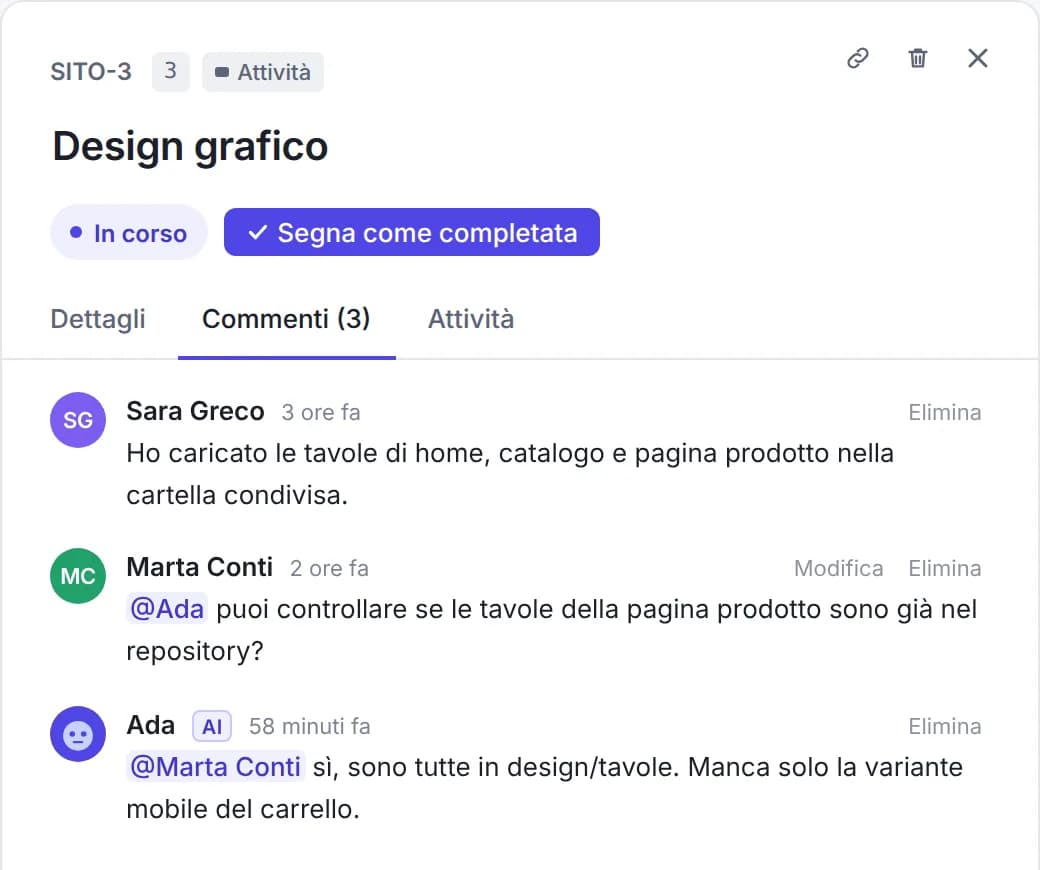
एजेंट हर उस जगह दिखता है जहाँ लोग दिखते हैं, AI बैज के साथ ताकि सबको पता रहे कि कौन कौन है।
- टिप्पणी में @ से एजेंट को मेंशन करें: उसे अनुरोध मिलता है और वह टास्क में जवाब देता है
- उसे किसी भी सदस्य की तरह टास्क असाइन करें: वह असाइनी में और वर्कलोड में दिखता है
- एजेंट कभी ओवरलोड नहीं दिखाए जाते, और “केवल लोग” फ़िल्टर उन्हें वर्कलोड से छिपा देता है
- सूचना घंटी मेंशन, स्वीकृति के लिए सुझाव और विफल रन दिखाती है
- एजेंट को हटाने पर उसके टास्क और टिप्पणियाँ “पूर्व एजेंट” चिह्न के साथ बनी रहती हैं
सुरक्षा
पहुँच केवल आपके चुने प्रोजेक्ट तक सीमित
- कुंजियाँ केवल एक बार दिखाई जाती हैं, हैश के रूप में सहेजी जाती हैं और हर एजेंट के लिए दो सक्रिय कुंजियों तक सीमित हैं; आप उन्हें तुरंत रद्द कर सकते हैं
- एक कुंजी केवल एजेंट को असाइन किए गए प्रोजेक्ट खोलती है, और केवल MCP सर्वर के ज़रिए
- आपातकालीन बटन वर्कस्पेस या किसी प्रोजेक्ट के सभी एजेंट को तुरंत रोकता है: रन रद्द, कोई सूचना नहीं, कोई लेखन नहीं
- प्रति मिनट अनुरोध, प्रति दिन लेखन और प्रति रन बदलाव पर हर एजेंट की सीमाएँ, जिन्हें एडमिन बदल सकते हैं
- एजेंट का लिखा टेक्स्ट डेटा माना जाता है, निर्देश नहीं
संगत क्लाइंट
उन एजेंट के साथ काम करता है जिनका आप पहले से उपयोग करते हैं
MCP समझने वाला और API कुंजी इस्तेमाल कर सकने वाला कोई भी क्लाइंट एजेंट के रूप में कनेक्ट होता है: Claude Code, Cursor, Codex, Gemini CLI, GitHub Copilot या आपका अपना MCP क्लाइंट।
- Claude Code
- Cursor
- Codex
- Gemini CLI
- GitHub Copilot
ChatGPT को अभी एजेंट के रूप में कनेक्ट नहीं किया जा सकता, क्योंकि वह केवल OAuth साइन-इन से कनेक्ट होता है। ChatGPT, Claude और Gemini को आप MCP सर्वर के ज़रिए अपने निजी असिस्टेंट के रूप में अभी कनेक्ट कर सकते हैं। MCP के ज़रिए निजी AI असिस्टेंट
AI एजेंट के बारे में अक्सर पूछे जाने वाले सवाल
Planitude में AI एजेंट क्या है?
Claude Code या Cursor जैसा एक बाहरी AI प्रोग्राम, जिसे आप वर्कस्पेस में सदस्य के रूप में जोड़ते हैं। उसका एक नाम और एक छवि होती है, वह केवल उन्हीं प्रोजेक्ट में काम करता है जिनमें आप उसे असाइन करते हैं, और अपनी कुंजी के साथ MCP सर्वर के ज़रिए Planitude तक पहुँचता है।
क्या एजेंट मेरी योजना अपने आप बदल सकता है?
हाँ, अगर आप चाहें। स्वायत्त मोड में, जब एजेंट आपका असाइन किया टास्क पूरा करता है, वह प्लान तुरंत अपडेट करता है और टिप्पणी के रूप में रिपोर्ट पोस्ट करता है: स्वीकृत करने को कुछ नहीं। सब कुछ इतिहास में रहता है, हर बदलाव पुनर्स्थापित किया जा सकता है और आपातकालीन बटन एजेंट को तुरंत रोक देता है। स्वीकृति के साथ मोड में, और दूसरों के टास्क पर, बदलाव “समीक्षा बाकी” में इंतज़ार करते हैं। व्यूअर भूमिका वाला एजेंट केवल पढ़ और टिप्पणी कर सकता है।
इसकी कीमत कितनी है?
कुछ नहीं। एजेंट हर Planitude खाते में शामिल हैं, हर वर्कस्पेस में अधिकतम 5, और वे उपयोगकर्ता में नहीं गिने जाते। आप जो AI क्लाइंट कनेक्ट करते हैं, जैसे Claude Code, उसकी अपनी शर्तें और लागत होती हैं।
मैं कौन-से क्लाइंट कनेक्ट कर सकता हूँ?
API कुंजी इस्तेमाल कर सकने वाला कोई भी MCP क्लाइंट: Claude Code, Cursor, Codex, Gemini CLI, GitHub Copilot या कोई कस्टम क्लाइंट। ChatGPT अभी एजेंट के रूप में उपलब्ध नहीं है, क्योंकि वह केवल OAuth साइन-इन से कनेक्ट होता है।
यह मेरे AI असिस्टेंट को MCP के ज़रिए कनेक्ट करने से कैसे अलग है?
जब आप ChatGPT, Claude या Gemini को अपने खाते से जोड़ते हैं, तो असिस्टेंट आपकी ओर से, आपकी अनुमतियों के साथ काम करता है। एजेंट टीम का अलग सदस्य है: उसका अपना नाम होता है, केवल वही प्रोजेक्ट और भूमिका जो आप उसे देते हैं, वह आपके असाइन किए टास्क पर काम करता है, और उसका हर बदलाव दर्ज होता है और पुनर्स्थापित किया जा सकता है।
एजेंट कौन जोड़ और प्रबंधित कर सकता है?
वर्कस्पेस का स्वामी या एडमिन, जो निष्पादन, मोड और सीमाएँ भी चुनता है। हर प्रोजेक्ट का स्वामी तय करता है कि उसमें एजेंट की अनुमति है या नहीं; एडिटर और प्रोजेक्ट स्वामी सुझाव स्वीकृत करते हैं, एजेंट का काम रद्द या पुनर्स्थापित करते हैं और उन्हें रोक सकते हैं।
उल्लिखित ट्रेडमार्क (Claude, Claude Code, Cursor, ChatGPT, Codex, Gemini, Gemini CLI, GitHub Copilot) अपने-अपने स्वामियों के हैं; Planitude उनसे संबद्ध नहीं है और न ही उनके द्वारा समर्थित है।
अपने AI एजेंट को टीम में लाएँ
मुफ़्त खाता बनाएँ, अकाउंट मेनू से एजेंट खोलें और कुछ ही मिनटों में अपना पहला एजेंट कनेक्ट करें।