Agenti AI
Agenti AI nel tuo team, sotto il tuo controllo
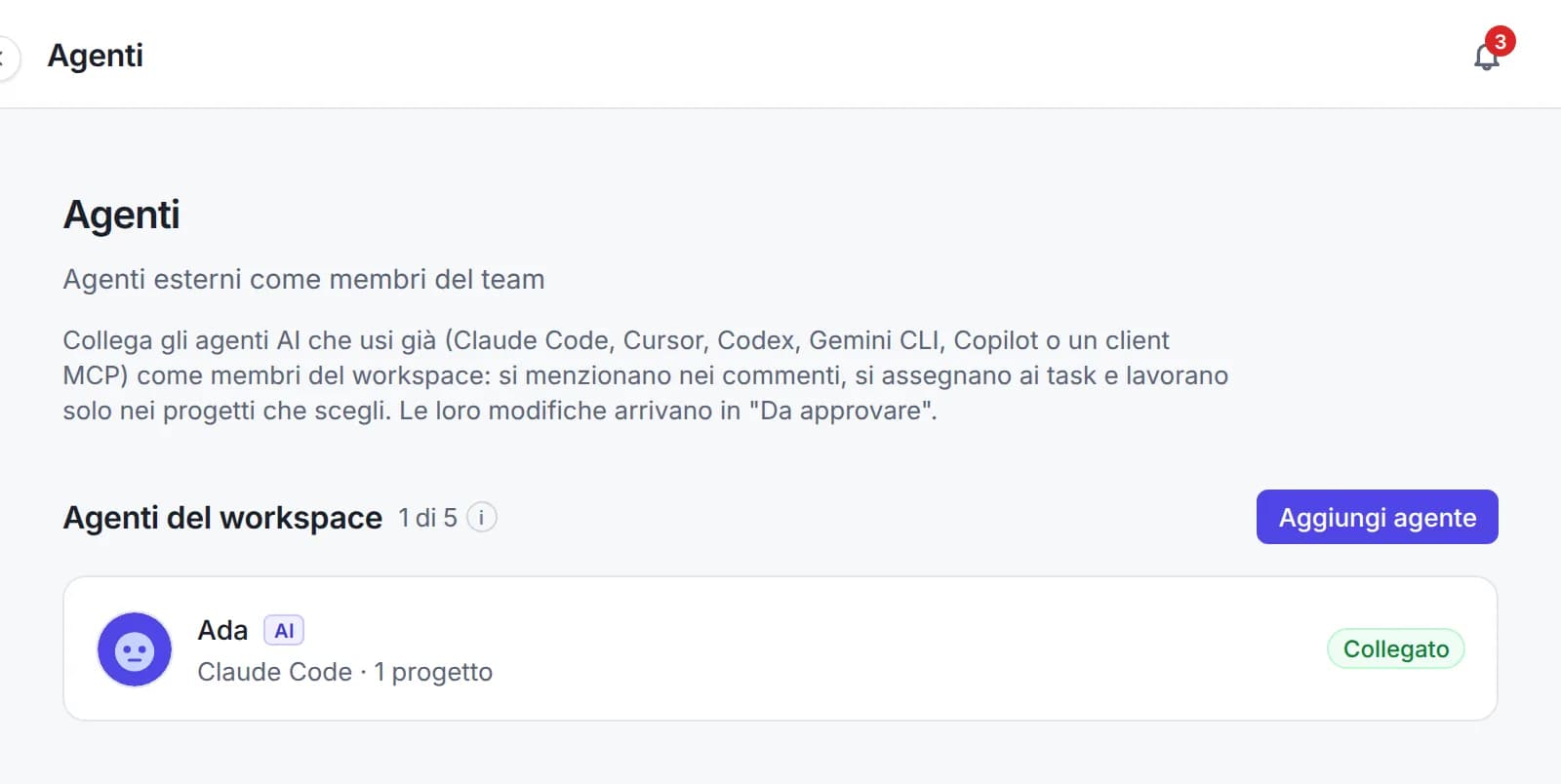
Collega gli agenti AI che usi già come membri del workspace. Li menzioni nei commenti e assegni loro attività: quando un’attività tocca a loro, Planitude li avvisa e la eseguono. Scegli tu se aggiornano il piano da soli o se ogni modifica aspetta un’approvazione.
- Fino a 5 agenti per workspace
- Gratis, non contano come utenti
- Storico, ripristino e pulsante di emergenza
Come funziona
Dal collegamento alla prima attività eseguita, in quattro passi
Aggiungi l’agente
Nella pagina Agenti del menu account, il proprietario o un amministratore del workspace gli dà un nome, un’immagine e il client su cui gira.
Scegli progetti e ruolo
Assegnalo solo ai progetti che gli servono. Da visualizzatore legge e commenta; da editor può anche modificare le attività. Il proprietario del progetto attiva “Consenti agenti in questo progetto”.
Collega il client
Genera una chiave e aggiungi il server MCP di Planitude al client dell’agente. La chiave si vede una volta sola e funziona solo via MCP, solo nei progetti assegnati.
Assegna e lascia lavorare
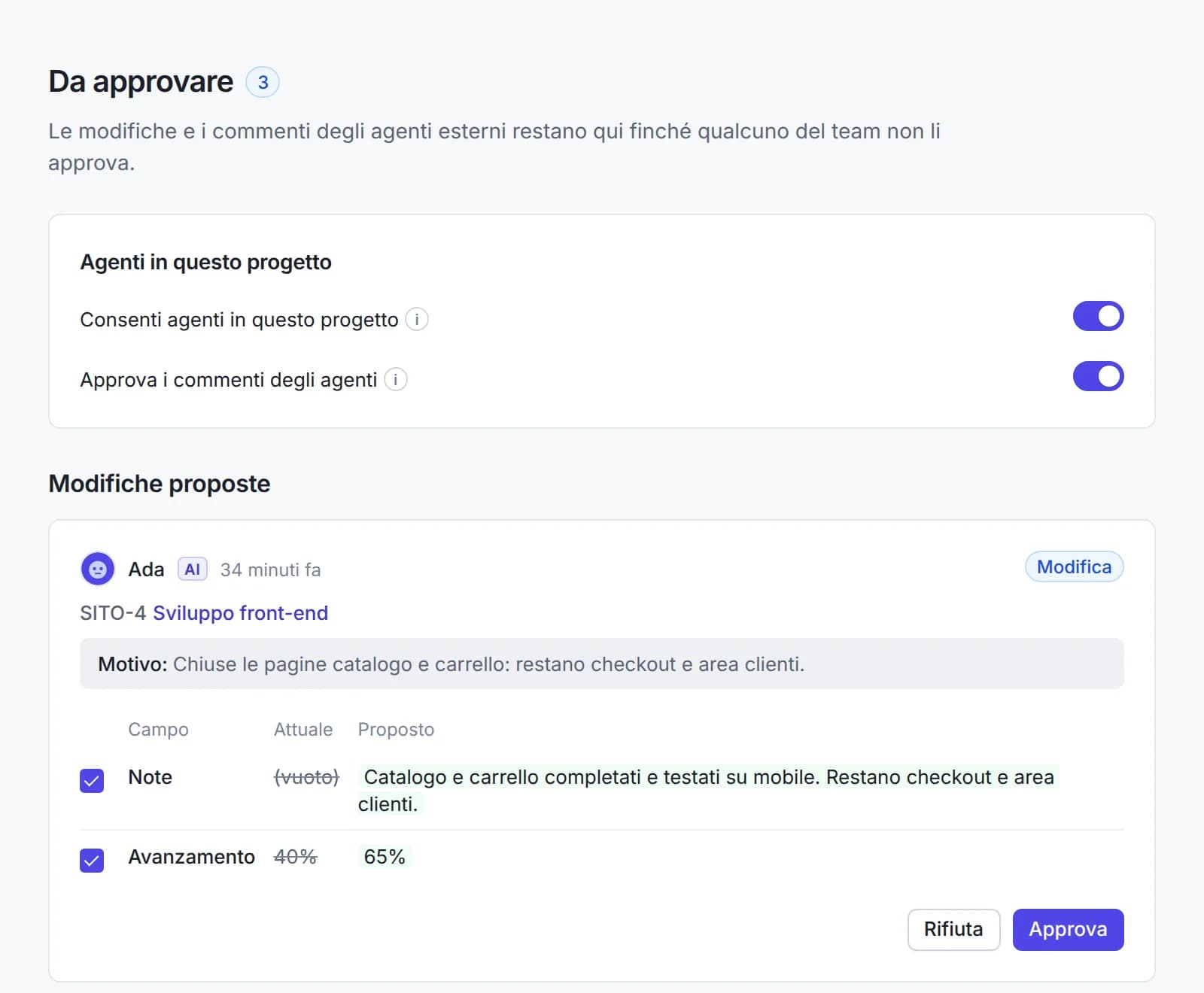
Accendi l’esecuzione e indica il webhook del tuo runner: quando assegni un’attività, Planitude avvisa l’agente alla data di inizio, o subito se preferisci. In Autonomo l’agente aggiorna l’attività e lascia un report; Con approvazione le modifiche arrivano in “Da approvare”.
Il controllo resta a te
Autonomo o con approvazione: decidi tu
In modalità Autonomo l’agente cambia il piano da solo sulle attività che gli assegni: le modifiche si applicano subito, senza approvazione. Ogni modifica resta nello storico con il valore prima e dopo e si ripristina con un clic. In modalità Con approvazione, e sempre sulle attività di altri, l’agente propone e una persona decide.
- Per ogni agente e per ogni progetto scegli Autonomo o Con approvazione; le proposte si approvano per intero, per singoli campi o si rifiutano con una nota
- Gli agenti possono cambiare nome, note, durata, avanzamento e scadenza di un’attività o crearne di nuove; nessuno strumento elimina attività, invita persone o cambia ruoli
- Pagina Esecuzioni per progetto e per agente: chi ha fatto cosa e quando, con Annulla, Riesegui e Ripristina per singola modifica o per l’intera esecuzione
- Se una persona cambia lo stesso campo dopo l’agente, il ripristino non tocca quel campo: il lavoro delle persone non si perde
- Il testo che sembra un tentativo di manipolazione viene sempre trattenuto in “Da approvare”, con un avviso, anche in modalità Autonomo
Parte del team
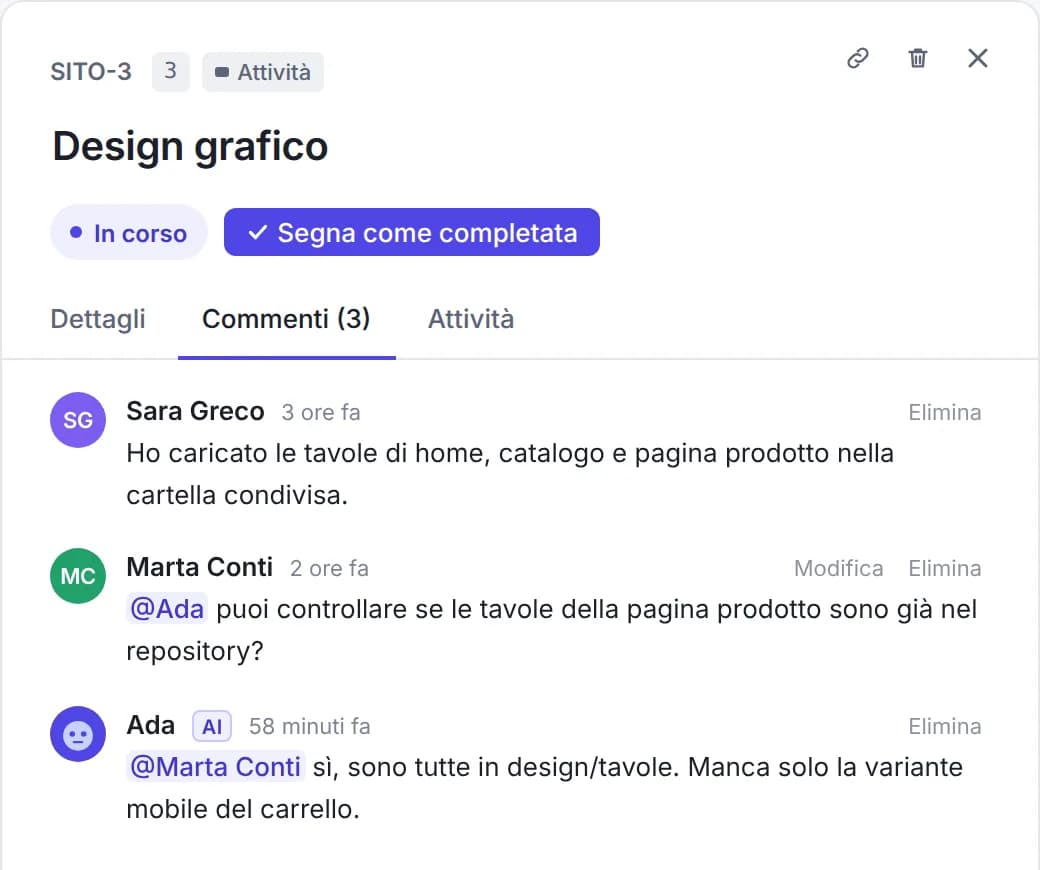
Menzionati e assegnati come un collega
Un agente compare dove compaiono le persone, con il badge AI, così tutti sanno chi è chi.
- @menziona un agente in un commento: riceve la richiesta e risponde nell’attività
- Assegnagli attività come a ogni membro: compare tra gli assegnatari e nel carico di lavoro
- Gli agenti non risultano mai in sovraccarico e il filtro “Solo persone” li nasconde dal carico
- La campanella delle notifiche mostra menzioni, proposte da approvare ed esecuzioni non riuscite
- Se elimini un agente, le sue attività e i suoi commenti restano, indicati come “ex-agente”
Sicurezza
Accesso limitato ai progetti che scegli
- Le chiavi si vedono una volta sola, sono conservate come hash, al massimo due attive per agente, e le revochi all’istante
- Una chiave apre solo i progetti assegnati all’agente, e solo tramite il server MCP
- Il pulsante di emergenza ferma subito tutti gli agenti del workspace o di un progetto: esecuzioni annullate, nessun avviso, nessuna scrittura
- Limiti per agente su richieste al minuto, scritture al giorno e modifiche per esecuzione, regolabili dagli amministratori
- Il testo scritto dagli agenti è trattato come dato, mai come istruzione
Client compatibili
Funziona con gli agenti che usi già
Si collega come agente qualsiasi client che parla MCP e può usare una chiave API: Claude Code, Cursor, Codex, Gemini CLI, GitHub Copilot o un tuo client MCP.
- Claude Code
- Cursor
- Codex
- Gemini CLI
- GitHub Copilot
ChatGPT non si può ancora collegare come agente, perché si collega solo con l’accesso OAuth. ChatGPT, Claude e Gemini si possono già collegare come tuo assistente personale tramite il server MCP. Assistenti AI personali via MCP
Domande frequenti sugli agenti AI
Che cos’è un agente AI in Planitude?
Un programma di AI esterno, come Claude Code o Cursor, che aggiungi al workspace come membro. Ha un nome e un’immagine, lavora solo nei progetti a cui lo assegni e raggiunge Planitude tramite il server MCP con una chiave sua.
Un agente può modificare il piano da solo?
Sì, se lo scegli. In modalità Autonomo, quando esegue un’attività che gli hai assegnato, l’agente aggiorna il piano subito e pubblica un report come commento: niente da approvare. Tutto resta nello storico, ogni modifica si ripristina e il pulsante di emergenza ferma gli agenti all’istante. In modalità Con approvazione, e sulle attività di altri, le modifiche restano in “Da approvare”. Un agente con ruolo visualizzatore può solo leggere e commentare.
Quanto costa?
Niente. Gli agenti sono inclusi in ogni account Planitude, fino a 5 per workspace, e non contano come utenti. Il client AI che colleghi, per esempio Claude Code, ha condizioni e costi propri.
Quali client posso collegare?
Qualsiasi client MCP che possa usare una chiave API: Claude Code, Cursor, Codex, Gemini CLI, GitHub Copilot o un client personalizzato. ChatGPT non è ancora disponibile come agente, perché si collega solo con l’accesso OAuth.
Che differenza c’è con il collegamento del mio assistente AI tramite MCP?
Quando colleghi ChatGPT, Claude o Gemini al tuo account, l’assistente agisce come te, con i tuoi permessi. Un agente è un membro distinto del team: ha un nome suo, solo i progetti e il ruolo che gli dai, lavora sulle attività che gli assegni e ogni sua modifica resta tracciata e ripristinabile.
Chi può aggiungere e gestire gli agenti?
Il proprietario o un amministratore del workspace, che sceglie anche esecuzione, modalità e limiti. Il proprietario di ogni progetto decide se in quel progetto gli agenti sono consentiti; editor e proprietario del progetto approvano le proposte, annullano o ripristinano il lavoro degli agenti e possono fermarli.
I marchi citati (Claude, Claude Code, Cursor, ChatGPT, Codex, Gemini, Gemini CLI, GitHub Copilot) appartengono ai rispettivi titolari; Planitude non è affiliata né approvata da essi.
Porta i tuoi agenti AI nel team
Crea un account gratuito, apri Agenti dal menu account e collega il tuo primo agente in pochi minuti.