Funktionen
Alle Funktionen von Planitude, kostenlos und ohne Kleingedrucktes
Diese Seite nennt ausschließlich Funktionen, die heute in der App verfügbar sind. Aktuelle Einschränkungen finden Sie im detaillierten Vergleich.
KI-Assistent
Ein KI-Assistent, der Ihren Plan kennt
Er steht auf jeder Seite der App zur Verfügung und nutzt das geöffnete Projekt als Kontext. Seine Antworten stützen sich auf die Daten Ihres Plans, nicht auf allgemeine Aussagen.
- Fragen zu Fortschritt, Verzug, Auslastung und voraussichtlichem Endtermin
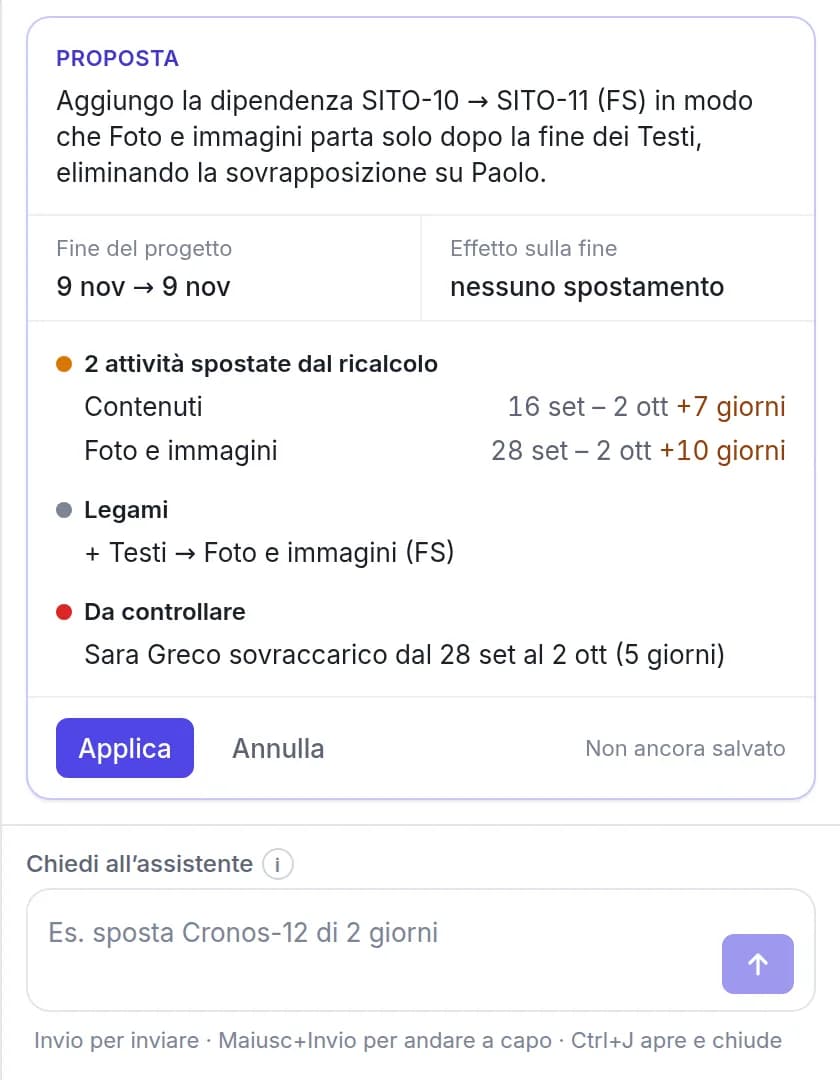
- Änderungen in natürlicher Sprache („verschiebe WEB-12 um zwei Tage“), mit Vorschau und Bestätigung vor dem Übernehmen
- Ein vollständiger Plan aus einer Beschreibung: Phasen, Vorgänge, Verknüpfungen und Meilensteine, mit vom Motor berechneten Terminen
- Auch außerhalb eines Projekts verfügbar, für Fragen zu allen Ihren Projekten
- Vorschläge beim Eingeben des Namens eines neuen Vorgangs, im Gantt und in der Liste: Dauer, Zuständige und Vorgänger, mit Tab übernehmen
- KI-Prüfung jedes Änderungsvorschlags (keine Probleme, zu prüfen oder riskant), mit Begründung und Abgleich mit Ihrer Anfrage
KI-Agenten
KI-Agenten als Teammitglieder
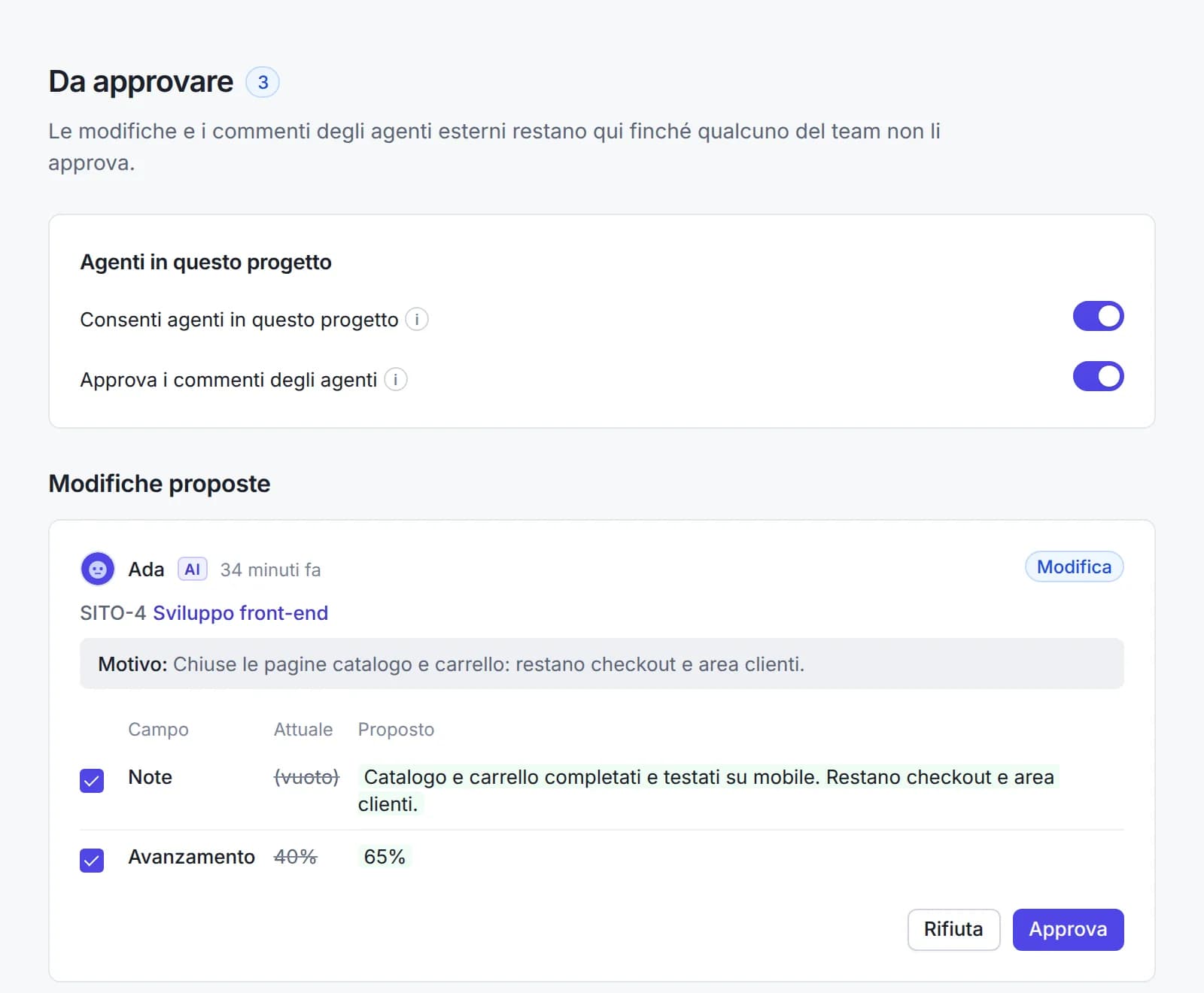
Verbinden Sie die KI-Agenten, die Sie bereits nutzen, mit Ihrem Workspace. Sie arbeiten nur in den Projekten, denen Sie sie zuweisen, und führen die Aufgaben aus, die Sie ihnen geben – selbstständig oder mit Ihrer Freigabe.
- Claude Code, Cursor, Codex, Gemini CLI, GitHub Copilot oder jeder MCP-Client mit API-Schlüssel
- Einen Agenten in einem Kommentar erwähnen oder ihm einen Vorgang zuweisen, wie jedem Kollegen
- Rolle Lesen zum Lesen und Kommentieren, Rolle Bearbeiten, um auch Aufgaben zu ändern
- Autonom oder Mit Freigabe: Verlauf jeder Änderung, Wiederherstellen mit einem Klick und Notschalter
- Bis zu 5 Agenten pro Workspace, kostenlos, und sie zählen nicht als Nutzer
Import und Export
Import aus Microsoft-Project-Dateien, Export in denselben Formaten
Ziehen Sie die Datei hinein und prüfen Sie die Vorschau, bevor das Projekt angelegt wird. Der Importbericht listet alle Elemente auf, die nicht zugeordnet werden konnten.
- Microsoft Project .mpp und Vorlagen .mpt, .mpx und Project-XML (MSPDI)
- Primavera P6 .xer und PMXML, dazu Desktop-Formate wie ProjectLibre (.pod) und GanttProject (.gan)
- Vorgänge, Gliederung, Dauern, Verknüpfungen, Einschränkungen, Kalender, Basispläne, Istwerte und Fixkosten werden importiert; Ressourcen werden in den Notizen jedes Vorgangs aufgeführt
- Export als Microsoft Project XML, CSV für Excel, PNG-Bild und mehrseitiges PDF (A4, A3, Letter)
- Import aus Excel- und CSV-Tabellen, mit Phasen aus dem PSP-Code (WBS) oder der Einrückung und anpassbarer Spaltenzuordnung

Terminplanung
Eine vollwertige Terminplanungs-Engine
Termine ergeben sich aus Verknüpfungen, Einschränkungen und Kalendern. Wenn Sie eine Dauer ändern, berechnet die Engine alles Weitere neu – wie Microsoft Project.
- Ende-Anfang, Anfang-Anfang, Ende-Ende und Anfang-Ende, mit Vorlauf und Verzögerung
- Einschränkungen („Anfang nicht früher als“), Stichtage und manuell geplante Vorgänge
- Kalender mit Arbeitswoche, Feiertagen und Ausnahmen
- Kritischer Pfad und Gesamtpuffer, bei Bedarf einblendbar
- Teilvorgänge auf beliebig vielen Ebenen, mit Tab und Umschalt+Tab wie in Project
- Tabelle mit Tastaturnavigation wie in einer Tabellenkalkulation: Pfeiltasten, Eingabe oder F2 zum Bearbeiten, Tab zur nächsten Zelle
- Gruppenfarben: Die Farbe eines Sammelvorgangs gilt für den ganzen Zweig, mit eingefärbten Zeilen und Fortschritt in derselben Farbe
- Neue Vorgänge beginnen heute, im Gantt-Diagramm, in der Liste und im Assistenten; ein von Ihnen gesetztes Datum wird immer beachtet
Waterfall und Agile (Scrum)
Waterfall oder Agile (Scrum), mit Liefertermin
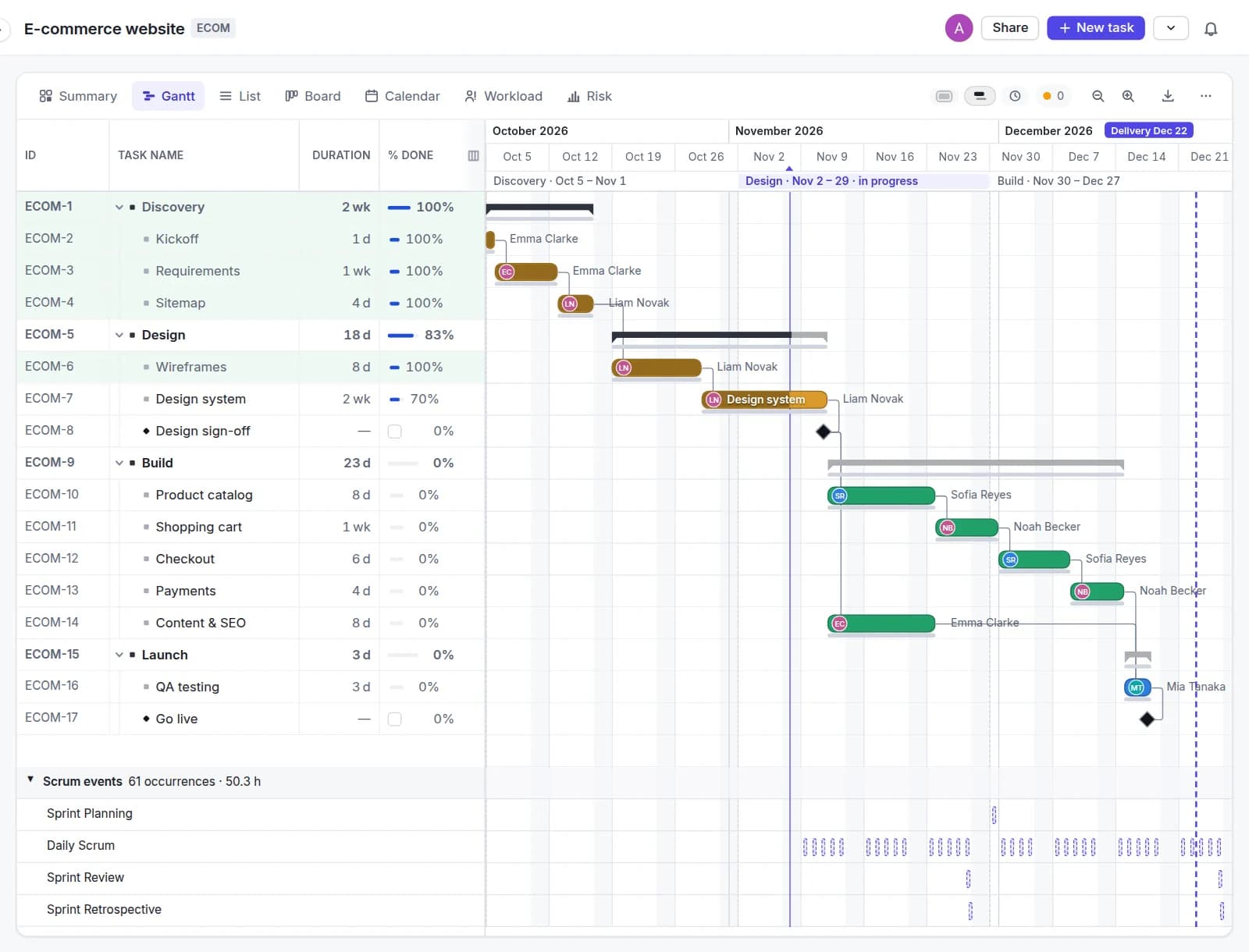
Beim Anlegen eines Projekts wählst du, wie das Team arbeitet: Phasen nacheinander bis zur Lieferung oder Sprints, Arbeitszyklen von 1 bis 4 Wochen mit den Scrum-Events. In beiden Fällen gibst du den Liefertermin an: Das Gantt zeigt ihn und warnt dich, wenn der Plan darüber hinausgeht.
- Der Liefertermin ist eine Linie im Gantt. Geht der Plan darüber hinaus, sagt der Hinweis, um wie viel („Der Plan endet am 23. Dezember, 5 Tage nach der Lieferung“) und welche Vorgänge die Verzögerung verursachen
- Rückwärtsplanung: Du gibst den Liefertermin an, Planitude berechnet den Start und legt jeden Vorgang so spät wie möglich. Der Export für Microsoft Project bleibt vom Endtermin aus geplant
- Sprints von 1 bis 4 Wochen, automatisch im Gantt und im Kalender angelegt, jeder mit Name und Ziel
- Scrum-Events, die festen Meetings jedes Sprints (Sprint Planning, Daily Scrum, Sprint Review, Sprint Retrospective), bereits eingetragen, mit den Höchstdauern des Scrum Guide im Verhältnis zur Sprintlänge
- Ein Event änderst du nur in diesem Sprint oder ab diesem Sprint. Events verschieben nie die Termine der Vorgänge
- In der Auslastung zählen auch wiederkehrende Vorgänge (zum Beispiel 2 Stunden pro Woche), ohne den Plan zu verschieben, und Gruppenressourcen wie „Team“, 5 Personen
- Wechsle von Waterfall zu Agile (Scrum) und zurück, mit einer Vorschau, was sich ändert. Die Vorgänge bleiben, wo sie sind, und Planitude speichert vorher eine Version
Fortschritt und Verzug
Verzug und Abweichungen auf einen Blick
Beim ersten Fortschrittswert speichert Planitude den Basisplan automatisch. Danach zeigen Gantt und Übersicht, welche Vorgänge im Verzug sind.
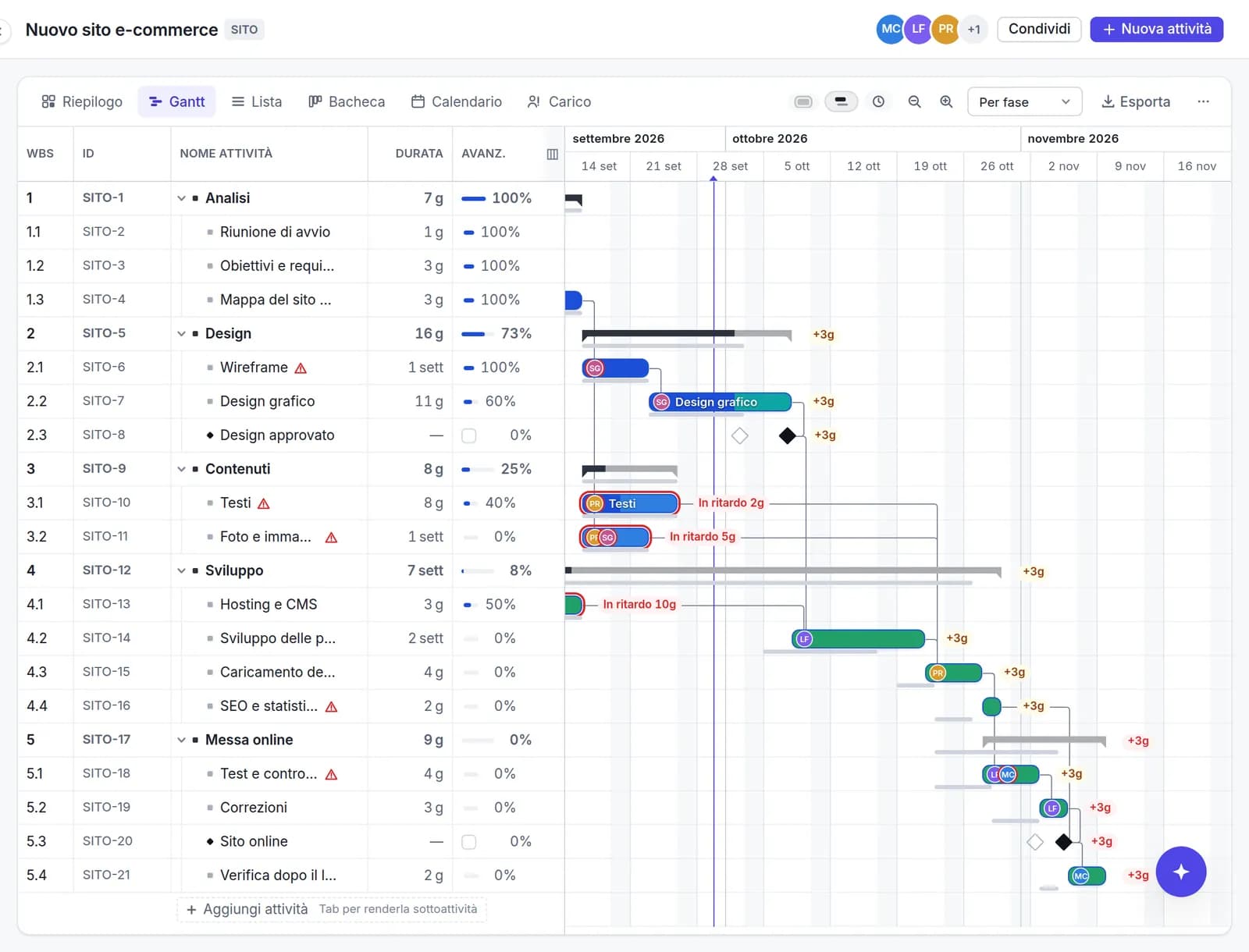
- Basisplanbalken und Verschiebung in Arbeitstagen (+3 T)
- Überfällige Vorgänge, Rückstand gegenüber dem Plan und seit Ihrem letzten Besuch verschobene Vorgänge
- Fortschritt direkt in der Zelle, „abschließen“ mit einem Klick und „auf heute aktualisieren“
- Versionsverlauf mit Vorschau und Wiederherstellung, dazu Rückgängig und Wiederholen
- Klarere Hinweise in der Übersicht: Beginnt ein Vorgang vor dem Projekt, behebt „Projektbeginn vorziehen“ das mit einem Klick
- Rote Verknüpfungen, wenn ein Verzug den Puffer übersteigt und sich entlang der Kette fortsetzt; beim Darüberfahren sehen Sie, wie weit sich jeder Vorgang verschiebt
Risiko
Wie wahrscheinlich ein pünktlicher Abschluss ist
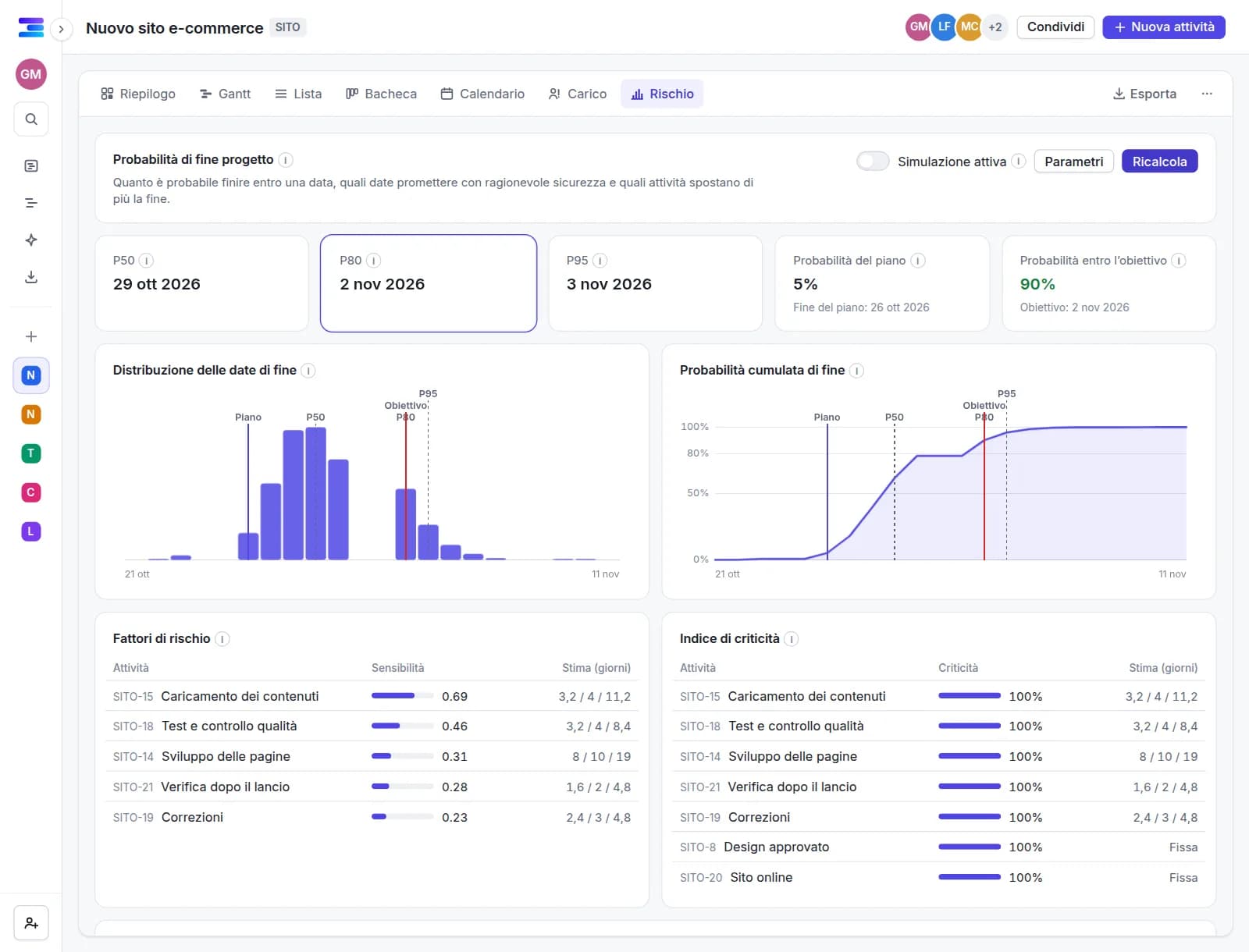
Die Monte-Carlo-Simulation berechnet den Plan tausendfach neu. Jede Dauer wird unabhängig zwischen optimistisch und pessimistisch gezogen (PERT oder Dreiecksverteilung), unter Beachtung von Verknüpfungen, Einschränkungen und Kalendern.
- Endtermine P50, P80 und P95 und die Wahrscheinlichkeit, das geplante Ende, den Stichtag oder ein gewähltes Datum einzuhalten
- Risikotreiber und Kritikalitätsindex: die Vorgänge, die das Projektende am stärksten verschieben
- Dreipunktschätzung je Vorgang; für die übrigen gilt die Standardspanne des Projekts
- Abgeschlossene Vorgänge und Istwerte bleiben fest; bei laufenden Vorgängen wird nur der Rest simuliert
- Histogramm und S-Kurve; Berechnung im Browser, ohne die Seite zu blockieren, mit reproduzierbarem Startwert
- KI-Schätzung des Verzugsrisikos für jeden offenen Vorgang: gelber oder roter Punkt mit Wahrscheinlichkeit und wichtigsten Faktoren, dazu der Filter „Gefährdet“ im Gantt und in der Liste
Ansichten
Sechs Ansichten auf denselben Plan
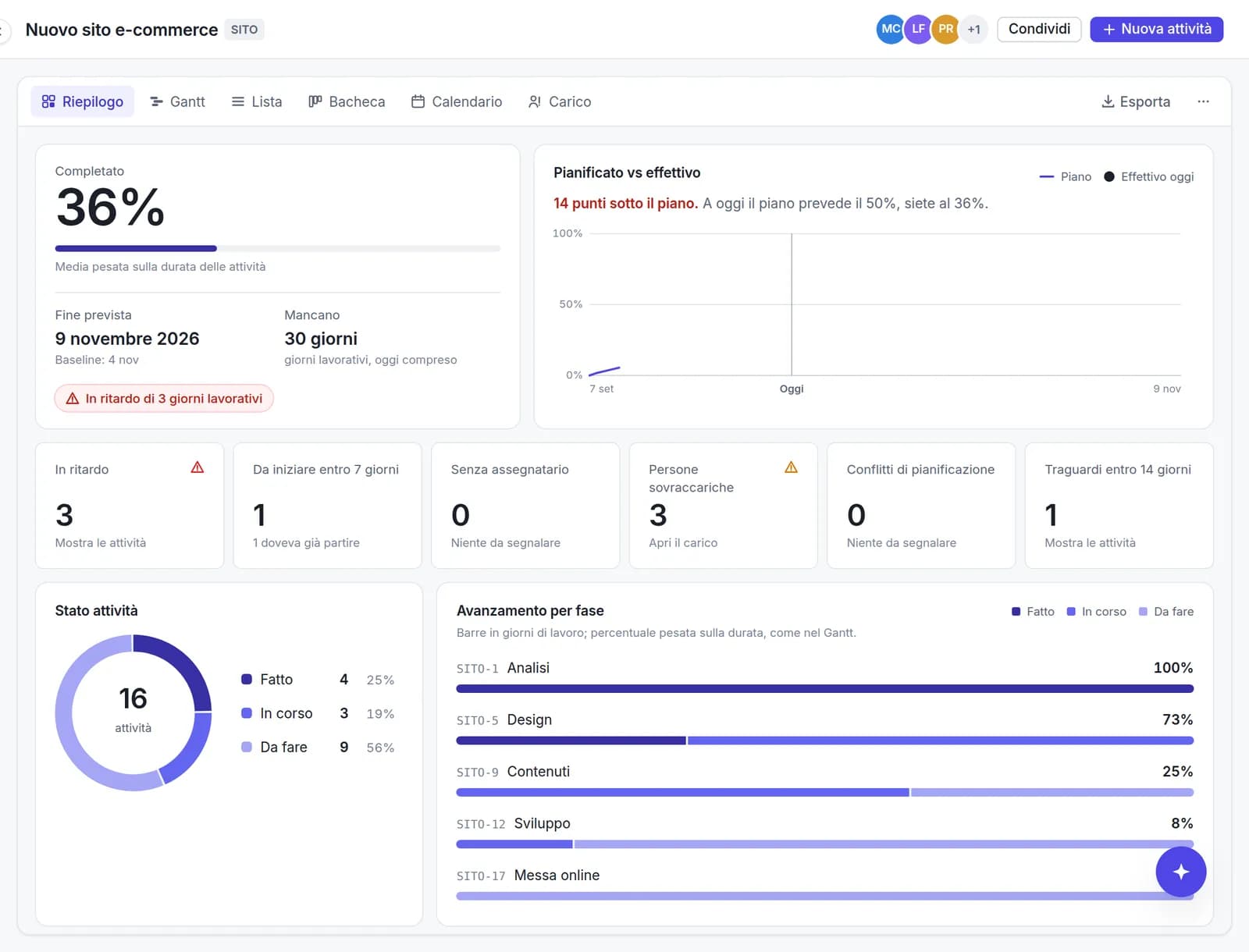
Jede Ansicht hat eine eigene Adresse: Ein Link öffnet genau diese Ansicht. Die Daten bleiben in allen Ansichten konsistent.
- Übersicht: Fertigstellung, Plan gegenüber Ist, Verzug und nächste Termine
- Gantt und Liste mit Mehrfachauswahl, Kopieren und Einfügen auch von und nach Excel
- Kanban-Board nach Status und Kalender
- Auslastung pro Person, mit Warnung bei Überlastung
- Im Gantt-Diagramm: Notizsymbol mit Vorschau neben dem Namen, hervorgehobene abgeschlossene Zeilen und scrollende lange Namen
Portfolio
Alle Projekte in einer Ansicht
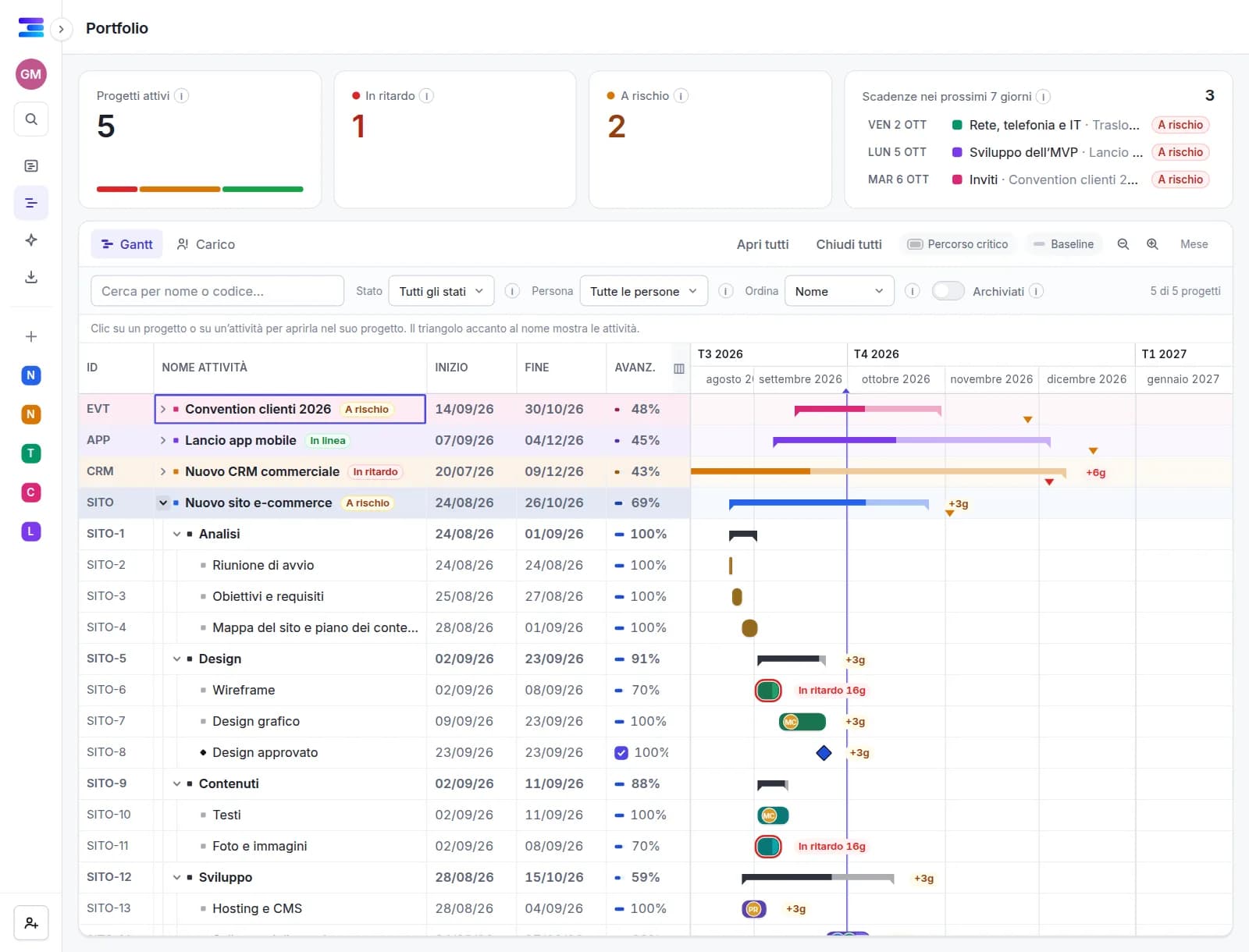
Das Portfolio zeigt die Projekte, die Sie sehen dürfen, in einem Gantt-Diagramm, mit einem Status nach denselben Regeln wie die Übersicht, und summiert die Auslastung jeder Person über alle Projekte.
- Eine Zeile pro Projekt mit Status, Fortschritt, Terminen, Abweichung vom Basisplan und Stichtag; aufklappbar bis zu den Vorgängen
- Automatischer Status: im Plan, gefährdet, im Verzug oder abgeschlossen
- Projektübergreifende Auslastung: Wer an mehreren Projekten arbeitet, erscheint in einer einzigen Zeile
- Kennzahlen oben: aktive Projekte, im Verzug, gefährdet und Fristen der nächsten 7 Tage
- Filter nach Name, Status, Person und archivierten Projekten; ein Klick öffnet das Projekt oder den Vorgang
- KI-Einschätzung des Zustands jedes Projekts in vier Stufen, mit dem Bereich „Heute im Blick“ für Projekte, die Aufmerksamkeit brauchen
Team
Teamarbeit in Echtzeit ohne Kosten pro Arbeitsplatz
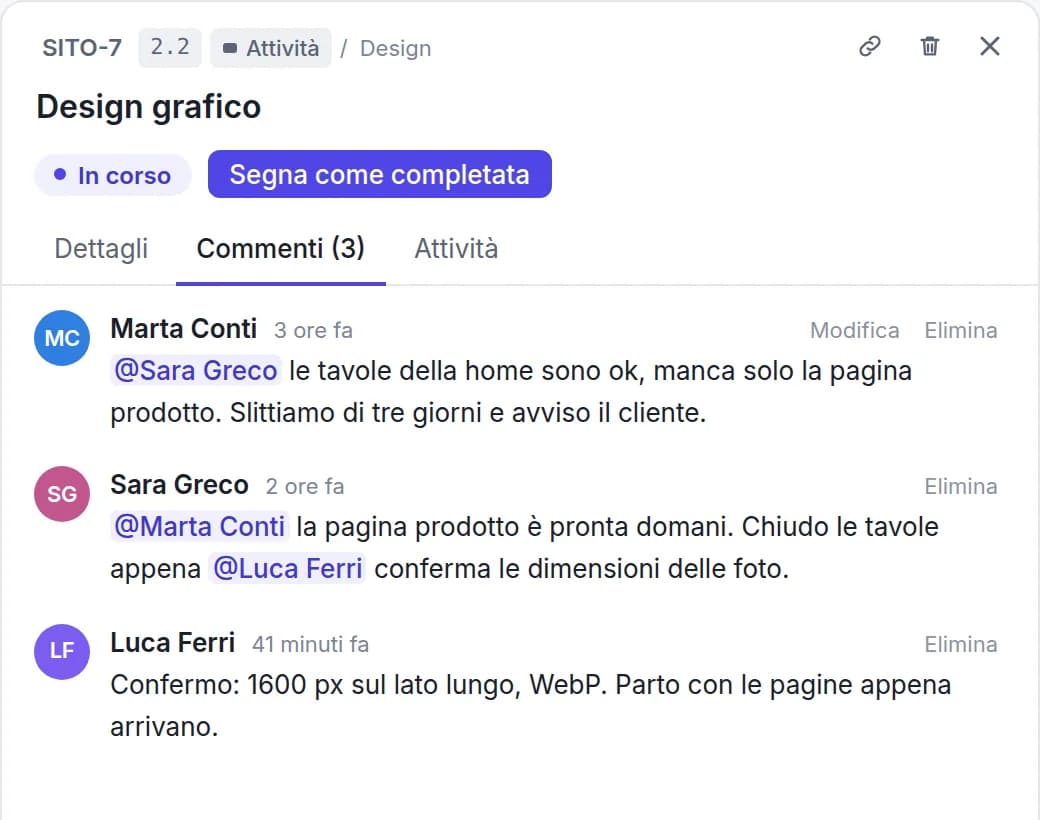
Mehrere Personen können denselben Plan gleichzeitig bearbeiten und sehen die Änderungen der anderen sofort. Jeder Vorgang hat ein Panel mit Details, Kommentaren und Änderungsverlauf. Das Lesen eines Plans ist kostenlos.
- Einladungen per E-Mail oder Link mit Rollen: Besitzer, Bearbeiten, Nur lesen
- Kommentare mit @Erwähnungen und Änderungsverlauf pro Vorgang
- Vorgangsschlüssel wie in Jira (WEB-12) und direkte Links zu jedem Vorgang
- Öffentlicher Link nur zum Lesen für Personen ohne Konto, widerrufbar
- Profilfotos auf den Balken: Zuständigkeiten sind auf einen Blick erkennbar
- Gemeinsames Bearbeiten in Echtzeit: wer online ist, welchen Vorgang jede Kollegin und jeder Kollege ausgewählt hat und deren Änderungen innerhalb einer Sekunde
- Einladungen und Annahmen als Echtzeit-Benachrichtigungen in der Glocke, mit Schaltfläche zum Beitreten
Erinnerungen und Kalender
Fristen kommen von selbst, per E-Mail und im Kalender
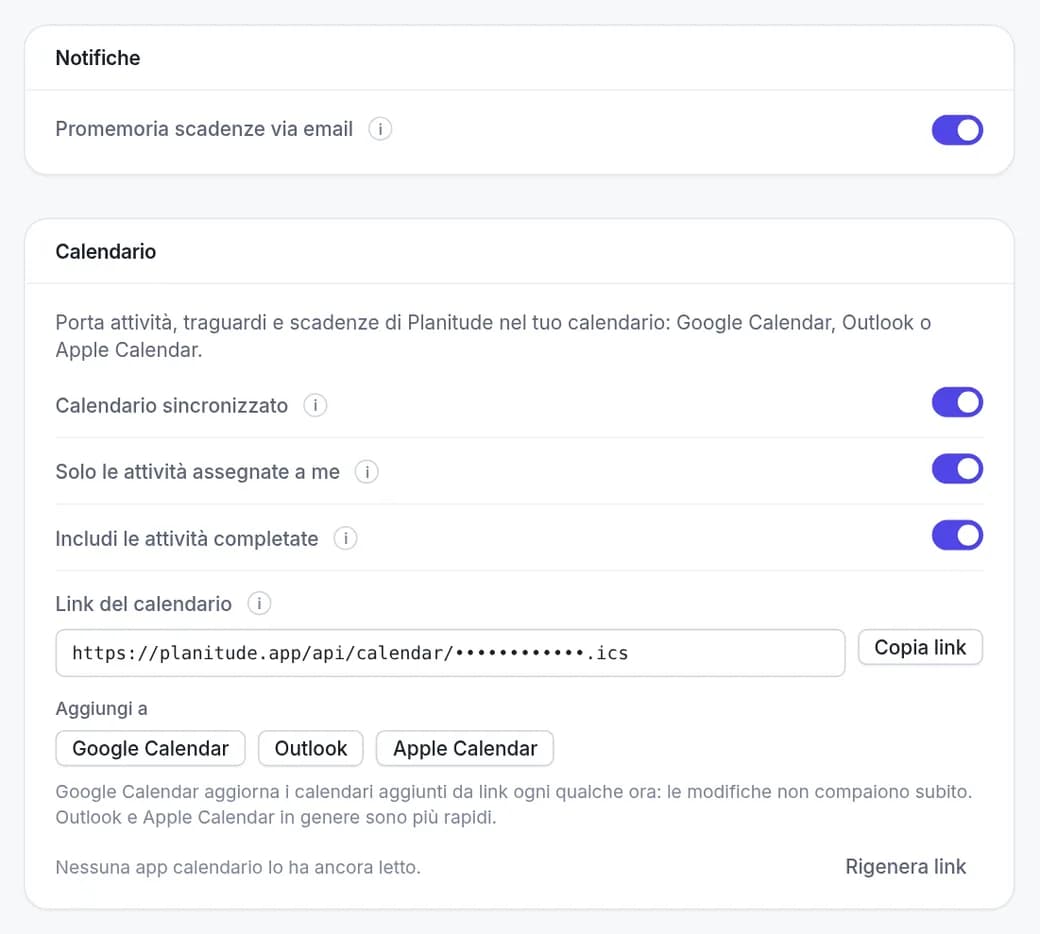
Jeden Morgen schreibt Planitude nur den Personen, bei denen etwas fällig ist, nach Projekten gruppiert. Die Kalendersynchronisierung bringt die Aufgaben in die Kalender-App, die Sie bereits nutzen.
- E-Mail um 8:00 Uhr (mitteleuropäische Zeit) mit den Aufgaben, die am nächsten Arbeitstag fällig sind
- Vorwarnung 3 Arbeitstage vorher bei langen Vorgängen, dazu überfällige Aufgaben sowie nahende oder überschrittene Stichtage
- Erinnerungen lassen sich im Profil oder mit einem Klick in der E-Mail abschalten
- Privater iCal-Link für Google Kalender, Outlook und Apple Kalender: alle Projekte oder eines, Ihre Aufgaben oder alle
- Der Link lässt sich jederzeit widerrufen und neu erzeugen
Vorlagen
Mit einer Vorlage starten, nicht mit einem leeren Blatt
13 Vorlagen mit fertigen Phasen, Dauern, Verknüpfungen und Meilensteinen, übersetzt in alle 24 Sprachen.
- Website, Produkteinführung, Software-Sprints, Marketingkampagne, Event, Onboarding
- ERP/CRM, Büroumzug, Ladeneröffnung, Renovierung, Abschlussarbeit, Hochzeit
- Eigenes Projekt als Vorlage speichern und wiederverwenden
- Projekte duplizieren, archivieren und als Favorit markieren

Integrationen
Verbunden mit den Tools, die Ihr Team bereits nutzt
Der Plan bleibt in Planitude, alles andere bleibt dort, wo gearbeitet wird: Vorgänge synchronisieren sich mit Jira und Azure DevOps, Updates erreichen Slack und Teams, Termine den Kalender, und KI-Assistenten lesen und ändern Pläne über MCP.
- Bidirektionale Synchronisierung mit Jira Cloud und Azure DevOps Boards: Planitude bestimmt Namen, Termine und Abhängigkeiten, das Arbeitstool bestimmt Status und Bearbeiter
- Projekt-Updates in einem Slack- oder Microsoft-Teams-Kanal, dazu eine Teams-Registerkarte mit dem Gantt-Diagramm
- ChatGPT, Claude.ai und Gemini verbinden sich per OAuth; Claude Code, Codex, Gemini CLI, Cursor und VS Code auch mit einem API-Schlüssel
- Zugriff nur zum Lesen oder mit Schreibrecht, jederzeit im Profil widerrufbar
- REST-API mit OpenAPI 3.1 und signierte Webhooks für Ihre eigenen Automatisierungen
- Telegram: Fragen Sie den KI-Assistenten vom Smartphone aus, wie Ihre Projekte laufen, nur lesend

Kostenlos, im Browser
Kostenlos, im Browser, in 24 Sprachen
Keine Lizenzen und keine Installation: Ein Konto genügt.
- Läuft in jedem aktuellen Browser, ohne Plug-ins
- Konto mit E-Mail oder mit Google
- Deutsch, Englisch, Italienisch, Spanisch, Französisch, Portugiesisch, Niederländisch, Polnisch, Japanisch, Chinesisch, Schwedisch, Dänisch, Norwegisch, Finnisch, Tschechisch, Rumänisch, Ukrainisch, Türkisch, Arabisch, Hebräisch, Hindi, Indonesisch, Vietnamesisch und Koreanisch
- Daten auf Servern in der Europäischen Union (Deutschland)
Testen Sie Planitude mit einem realen Plan
Importieren Sie eine .mpp-Datei, starten Sie mit einer Vorlage oder beschreiben Sie das Projekt dem Assistenten. In zwei Minuten und ohne Lizenz.