KI-Agenten
KI-Agenten in Ihrem Team, unter Ihrer Kontrolle
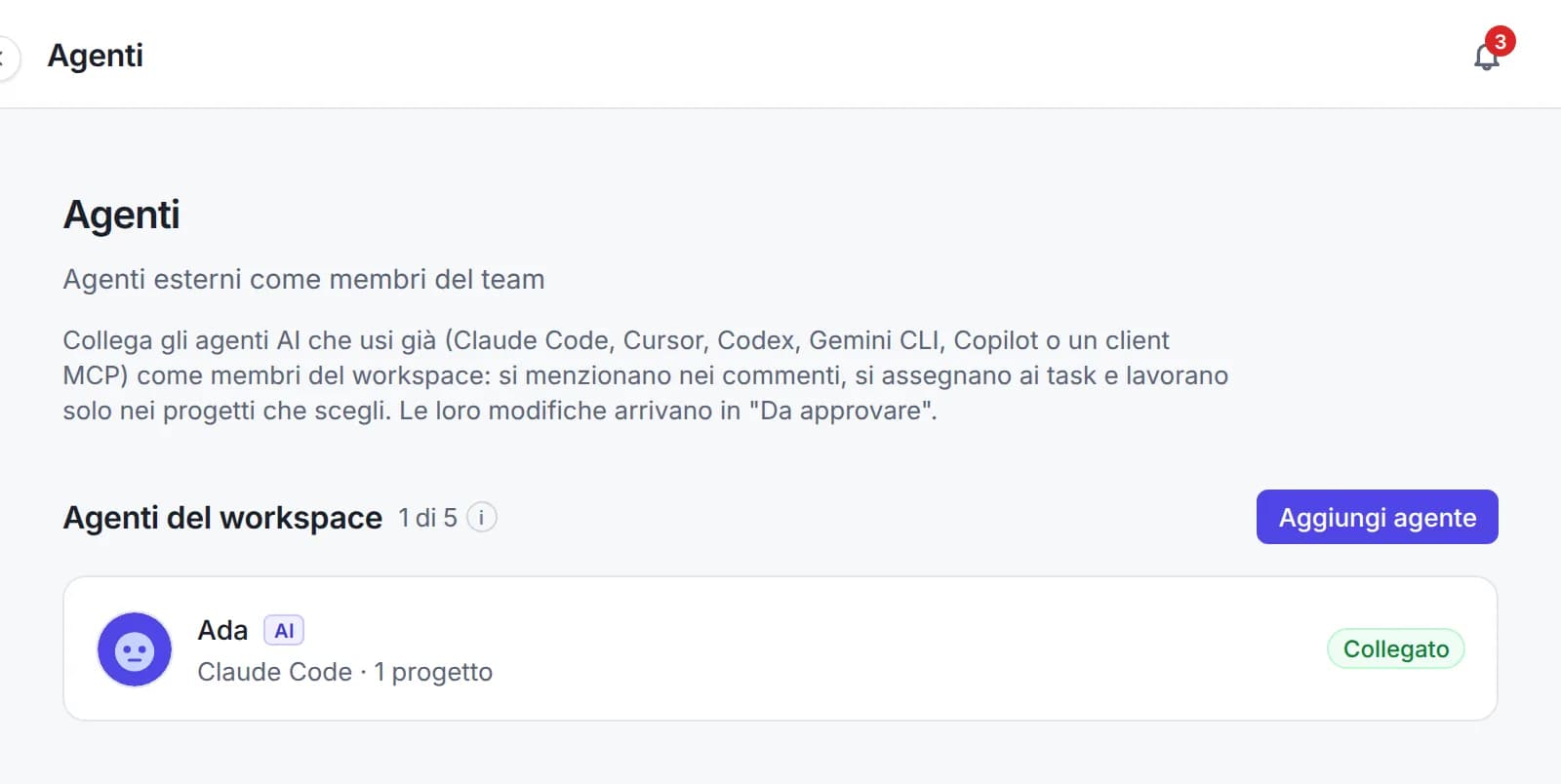
Verbinden Sie die KI-Agenten, die Sie bereits nutzen, als Mitglieder des Workspace. Erwähnen Sie sie in Kommentaren und weisen Sie ihnen Aufgaben zu: Ist eine Aufgabe an der Reihe, benachrichtigt Planitude sie und sie führen sie aus. Sie entscheiden, ob sie den Plan selbstständig aktualisieren oder jede Änderung auf Freigabe wartet.
- Bis zu 5 Agenten pro Workspace
- Kostenlos, sie zählen nicht als Nutzer
- Verlauf, Wiederherstellung und Notschalter
So funktioniert es
Von der Verbindung zur ersten ausgeführten Aufgabe, in vier Schritten
Agent hinzufügen
Auf der Seite „Agenten“ im Kontomenü vergibt ein Eigentümer oder Administrator des Workspace einen Namen, ein Bild und den Client, auf dem der Agent läuft.
Projekte und Rolle wählen
Weisen Sie ihn nur den Projekten zu, die er braucht. Mit der Rolle Lesen liest und kommentiert er; mit der Rolle Bearbeiten kann er auch Aufgaben ändern. Der Projekteigentümer aktiviert „Agenten in diesem Projekt zulassen“.
Client verbinden
Erzeugen Sie einen Schlüssel und fügen Sie den Planitude-MCP-Server im Client des Agenten hinzu. Der Schlüssel wird nur einmal angezeigt und funktioniert ausschließlich über MCP und nur in den zugewiesenen Projekten.
Zuweisen und arbeiten lassen
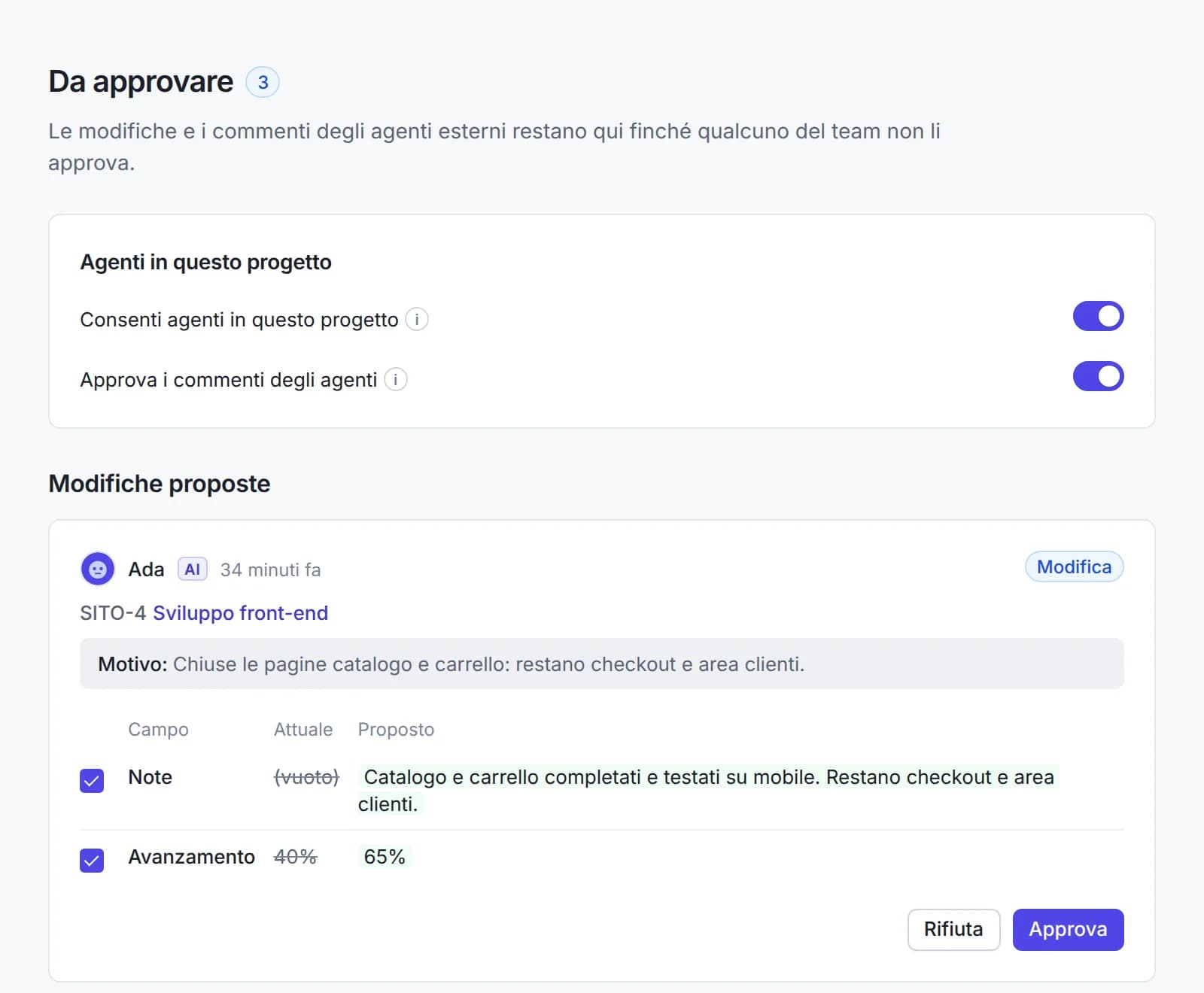
Schalten Sie die Ausführung ein und geben Sie den Webhook Ihres Runners an: Wenn Sie eine Aufgabe zuweisen, benachrichtigt Planitude den Agenten am Startdatum oder auf Wunsch sofort. Im Modus Autonom aktualisiert der Agent die Aufgabe und hinterlässt einen Bericht; im Modus Mit Freigabe landen die Änderungen unter „Zur Freigabe“.
Sie behalten die Kontrolle
Autonom oder mit Freigabe: Sie entscheiden
Im Modus Autonom ändert der Agent den Plan selbstständig bei den Aufgaben, die Sie ihm zuweisen: Änderungen werden sofort und ohne Freigabe übernommen. Jede Änderung bleibt mit dem Wert vorher und nachher im Verlauf und lässt sich mit einem Klick wiederherstellen. Im Modus Mit Freigabe, und bei Aufgaben anderer immer, schlägt der Agent vor und eine Person entscheidet.
- Wählen Sie für jeden Agenten und jedes Projekt Autonom oder Mit Freigabe; Vorschläge lassen sich vollständig, feldweise freigeben oder mit einer Notiz ablehnen
- Agenten können Name, Notizen, Dauer, Fortschritt und Frist einer Aufgabe ändern oder neue Aufgaben anlegen; kein Werkzeug löscht Aufgaben, lädt Personen ein oder ändert Rollen
- Seite „Ausführungen“ pro Projekt und pro Agent: wer was wann getan hat, mit Abbrechen, Erneut ausführen und Wiederherstellen für eine einzelne Änderung oder die gesamte Ausführung
- Ändert eine Person dasselbe Feld nach dem Agenten, lässt die Wiederherstellung dieses Feld unverändert: Die Arbeit von Menschen geht nie verloren
- Text, der wie ein Manipulationsversuch aussieht, wird immer unter „Zur Freigabe“ zurückgehalten, mit einem Hinweis – auch im Modus Autonom
Teil des Teams
Erwähnt und zugewiesen wie ein Kollege
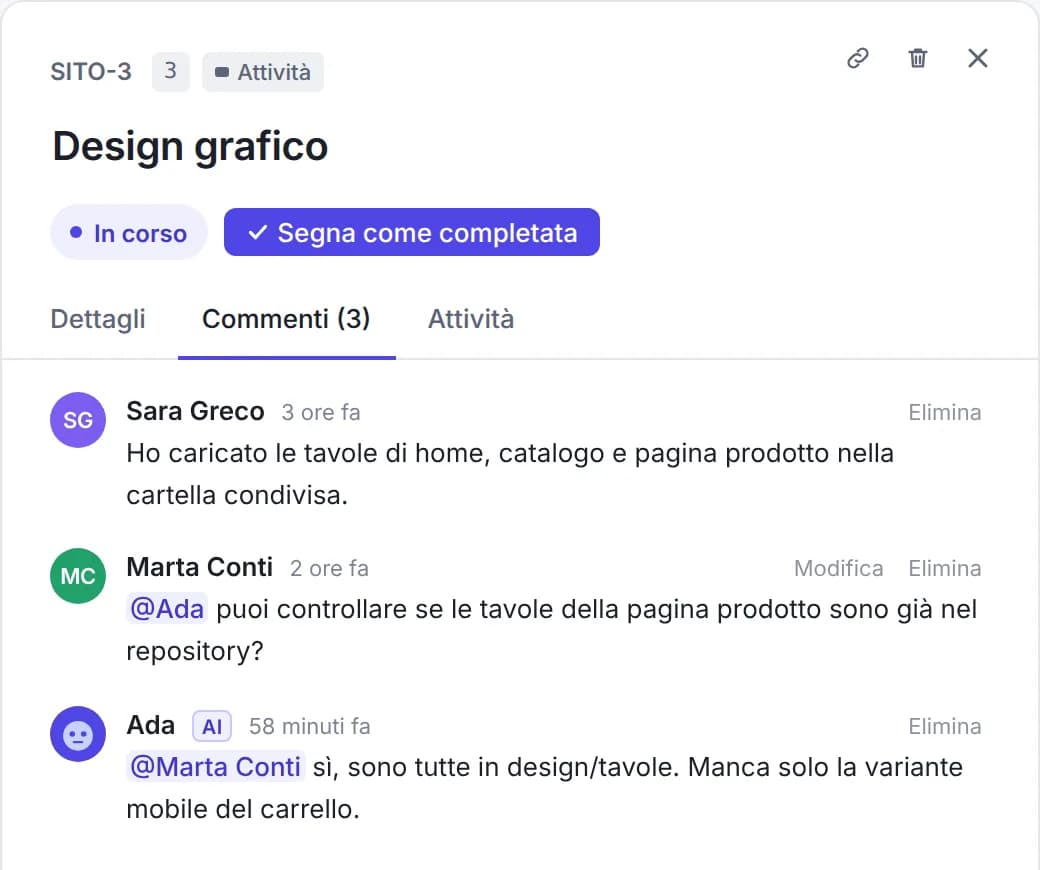
Ein Agent erscheint überall dort, wo auch Personen erscheinen, mit einem KI-Kennzeichen, damit alle wissen, wer wer ist.
- Einen Agenten mit @ in einem Kommentar erwähnen: Er erhält die Anfrage und antwortet im Vorgang
- Weisen Sie ihm Vorgänge zu wie jedem Mitglied: Er erscheint unter den Zuständigen und in der Auslastung
- Agenten werden nie als überlastet angezeigt, und der Filter „Nur Personen“ blendet sie in der Auslastung aus
- Die Benachrichtigungsglocke zeigt Erwähnungen, freizugebende Vorschläge und nicht erfolgreiche Ausführungen
- Wenn Sie einen Agenten löschen, bleiben seine Vorgänge und Kommentare erhalten, gekennzeichnet als „Ehemaliger Agent“
Sicherheit
Zugriff nur auf die von Ihnen gewählten Projekte
- Schlüssel werden nur einmal angezeigt, als Hash gespeichert und sind auf zwei aktive Schlüssel pro Agent begrenzt; Sie widerrufen sie sofort
- Ein Schlüssel öffnet nur die dem Agenten zugewiesenen Projekte, und nur über den MCP-Server
- Der Notschalter stoppt sofort alle Agenten im Workspace oder in einem Projekt: Ausführungen abgebrochen, keine Benachrichtigungen, keine Schreibzugriffe
- Limits pro Agent für Anfragen pro Minute, Schreibvorgänge pro Tag und Änderungen pro Ausführung, von Administratoren einstellbar
- Von Agenten geschriebener Text wird als Daten behandelt, nie als Anweisung
Kompatible Clients
Funktioniert mit den Agenten, die Sie bereits nutzen
Jeder Client, der MCP spricht und einen API-Schlüssel verwenden kann, verbindet sich als Agent: Claude Code, Cursor, Codex, Gemini CLI, GitHub Copilot oder Ihr eigener MCP-Client.
- Claude Code
- Cursor
- Codex
- Gemini CLI
- GitHub Copilot
ChatGPT lässt sich noch nicht als Agent verbinden, weil es sich nur per OAuth-Anmeldung verbindet. ChatGPT, Claude und Gemini können Sie bereits über den MCP-Server als persönlichen Assistenten verbinden. Persönliche KI-Assistenten über MCP
Häufige Fragen zu KI-Agenten
Was ist ein KI-Agent in Planitude?
Ein externes KI-Programm wie Claude Code oder Cursor, das Sie Ihrem Workspace als Mitglied hinzufügen. Es hat einen Namen und ein Bild, arbeitet nur in den Projekten, denen Sie es zuweisen, und erreicht Planitude über den MCP-Server mit einem eigenen Schlüssel.
Kann ein Agent meinen Plan eigenmächtig ändern?
Ja, wenn Sie es so wählen. Im Modus Autonom aktualisiert der Agent bei der Ausführung einer Aufgabe, die Sie ihm zugewiesen haben, den Plan sofort und veröffentlicht einen Bericht als Kommentar: Es gibt nichts freizugeben. Alles bleibt im Verlauf, jede Änderung lässt sich wiederherstellen und der Notschalter stoppt die Agenten sofort. Im Modus Mit Freigabe, und bei Aufgaben anderer, warten die Änderungen unter „Zur Freigabe“. Ein Agent mit der Rolle Lesen kann nur lesen und kommentieren.
Was kostet das?
Nichts. Agenten sind in jedem Planitude-Konto enthalten, bis zu 5 pro Workspace, und zählen nicht als Nutzer. Der KI-Client, den Sie verbinden, zum Beispiel Claude Code, hat eigene Bedingungen und Kosten.
Welche Clients kann ich verbinden?
Jeden MCP-Client, der einen API-Schlüssel verwenden kann: Claude Code, Cursor, Codex, Gemini CLI, GitHub Copilot oder einen eigenen Client. ChatGPT ist als Agent noch nicht verfügbar, weil es sich nur per OAuth-Anmeldung verbindet.
Worin unterscheidet sich das von der Verbindung meines KI-Assistenten über MCP?
Wenn Sie ChatGPT, Claude oder Gemini mit Ihrem Konto verbinden, handelt der Assistent als Sie, mit Ihren Berechtigungen. Ein Agent ist ein eigenständiges Teammitglied: Er hat einen eigenen Namen, nur die Projekte und die Rolle, die Sie ihm geben, arbeitet an den Aufgaben, die Sie ihm zuweisen, und jede seiner Änderungen wird nachverfolgt und lässt sich wiederherstellen.
Wer kann Agenten hinzufügen und verwalten?
Der Eigentümer oder ein Administrator des Workspace, der auch Ausführung, Modus und Limits festlegt. Der Eigentümer jedes Projekts entscheidet, ob Agenten in diesem Projekt erlaubt sind; Personen mit Bearbeitungsrecht und der Eigentümer des Projekts geben Vorschläge frei, brechen die Arbeit der Agenten ab oder stellen sie wieder her und können sie stoppen.
Die genannten Marken (Claude, Claude Code, Cursor, ChatGPT, Codex, Gemini, Gemini CLI, GitHub Copilot) gehören ihren jeweiligen Inhabern; Planitude ist mit ihnen weder verbunden noch von ihnen empfohlen.
Holen Sie Ihre KI-Agenten ins Team
Erstellen Sie ein kostenloses Konto, öffnen Sie im Kontomenü „Agenten“ und verbinden Sie Ihren ersten Agenten in wenigen Minuten.