Agenci AI
Agenci AI w Twoim zespole, pod Twoją kontrolą
Podłącz agentów AI, których już używasz, jako członków workspace’u. Oznaczaj ich w komentarzach i przypisuj im zadania: gdy przychodzi ich kolej, Planitude ich powiadamia, a oni je wykonują. Ty decydujesz, czy aktualizują plan samodzielnie, czy każda zmiana czeka na zatwierdzenie.
- Do 5 agentów na workspace
- Bezpłatnie, nie liczą się jako użytkownicy
- Historia, cofanie zmian i zatrzymanie awaryjne
Jak to działa
Od podłączenia do pierwszego wykonanego zadania w czterech krokach
Dodaj agenta
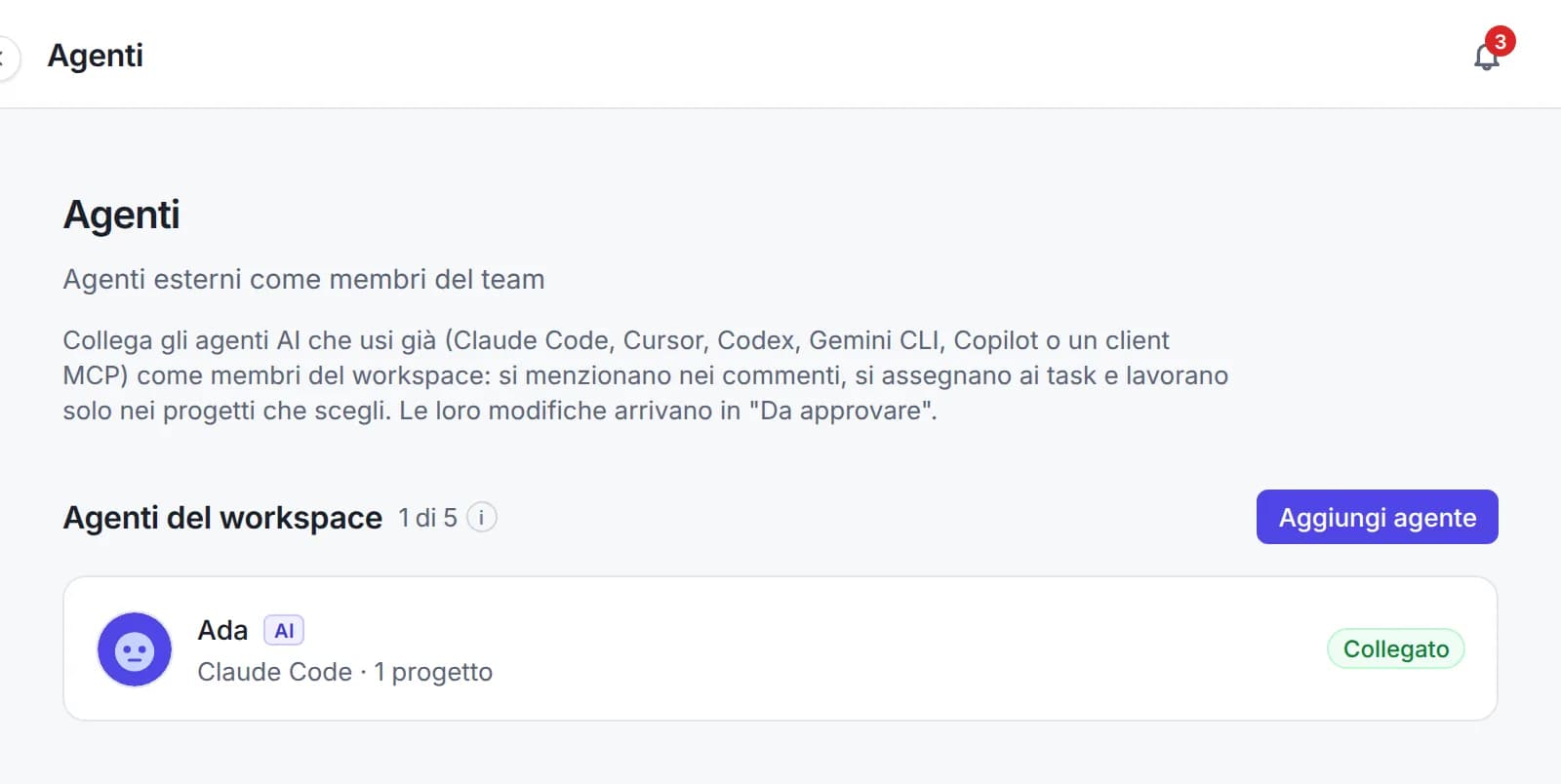
Na stronie Agenci w menu konta właściciel lub administrator workspace’u nadaje mu nazwę, obraz i klienta, na którym działa.
Wybierz projekty i rolę
Przypisz go tylko do projektów, których potrzebuje. Jako czytelnik czyta i komentuje; jako edytor może też zmieniać zadania. Właściciel projektu włącza opcję „Zezwalaj agentom w tym projekcie”.
Połącz klienta
Wygeneruj klucz i dodaj serwer MCP Planitude do klienta agenta. Klucz jest pokazywany tylko raz i działa wyłącznie przez MCP, tylko w przypisanych projektach.
Przypisz i pozwól mu działać
Włącz wykonywanie i wpisz webhook swojego runnera: gdy przypiszesz zadanie, Planitude powiadomi agenta w dniu rozpoczęcia albo od razu, jeśli tak wolisz. W trybie Autonomicznym agent aktualizuje zadanie i zostawia raport; w trybie z zatwierdzaniem zmiany trafiają do sekcji „Do zatwierdzenia”.
Kontrola należy do Ciebie
Autonomicznie czy z zatwierdzaniem: Ty decydujesz
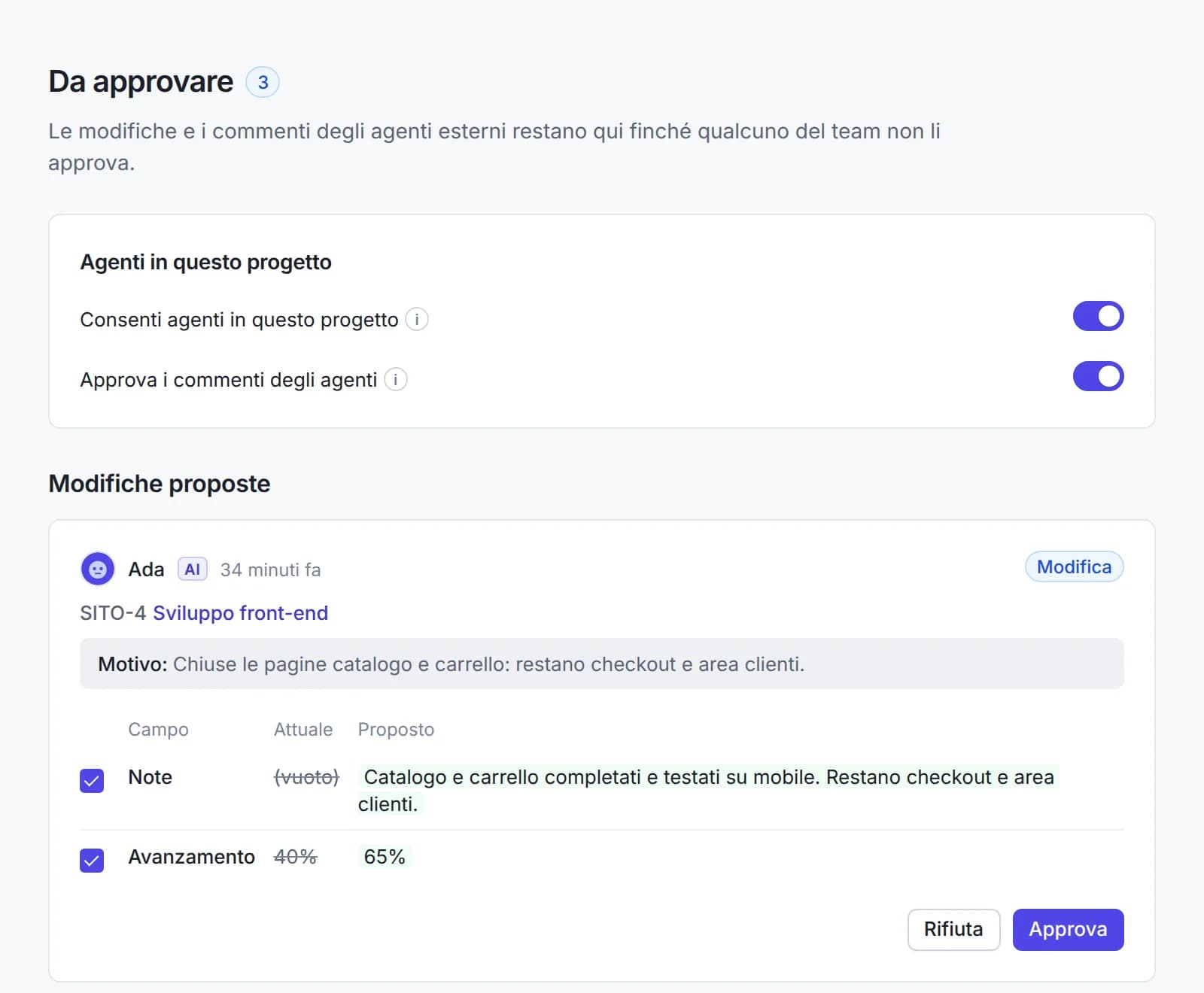
W trybie Autonomicznym agent samodzielnie zmienia plan zadań, które mu przypiszesz: zmiany są stosowane od razu, bez zatwierdzania. Każda zmiana zostaje w historii z wartością przed i po i można ją cofnąć jednym kliknięciem. W trybie Z zatwierdzaniem, a zawsze w zadaniach innych osób, agent proponuje, a decyduje człowiek.
- Wybierz tryb Autonomiczny lub Z zatwierdzaniem dla każdego agenta i projektu; propozycje zatwierdzasz w całości lub pole po polu albo odrzucasz z notatką
- Agenci mogą zmieniać nazwę, notatki, czas trwania, postęp i termin zadania lub tworzyć nowe zadania; żadne narzędzie nie usuwa zadań, nie zaprasza osób ani nie zmienia ról
- Strona Wykonania dla projektu i dla agenta: kto, co i kiedy zrobił, z opcjami Anuluj, Wykonaj ponownie i Cofnij dla pojedynczej zmiany lub całego wykonania
- Jeśli człowiek zmieni to samo pole po agencie, cofnięcie pozostawi to pole nietknięte: praca ludzi nigdy nie przepada
- Tekst przypominający próbę manipulacji zawsze trafia do sekcji „Do zatwierdzenia” z ostrzeżeniem, także w trybie Autonomicznym
Część zespołu
Wspominany i przypisywany jak współpracownik
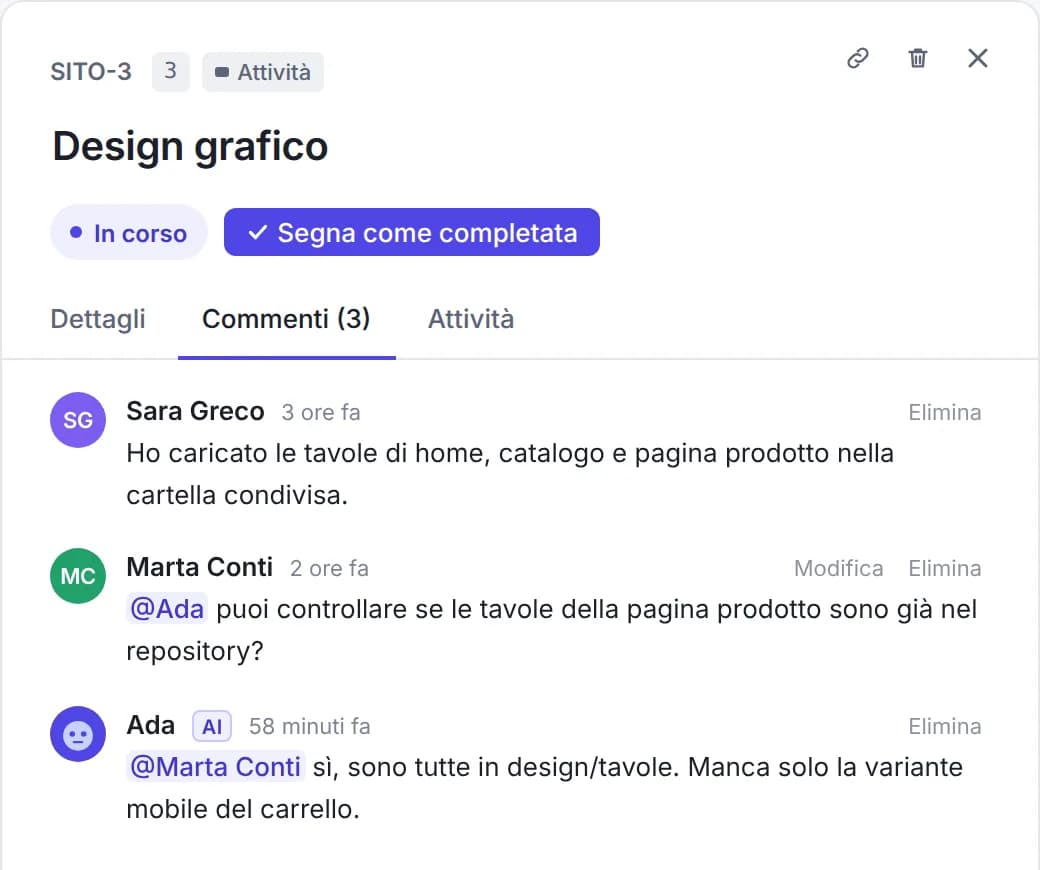
Agent pojawia się wszędzie tam, gdzie osoby, z plakietką AI, aby każdy wiedział, kto jest kim.
- @wspomnij o agencie w komentarzu: otrzymuje prośbę i odpowiada w zadaniu
- Przypisuj mu zadania jak każdemu członkowi: pojawia się wśród osób przypisanych i w obciążeniu
- Agenci nigdy nie są pokazywani jako przeciążeni, a filtr „Tylko osoby” ukrywa ich w obciążeniu
- Dzwonek powiadomień pokazuje oznaczenia, propozycje do zatwierdzenia i nieudane wykonania
- Jeśli usuniesz agenta, jego zadania i komentarze zostają, oznaczone jako „Były agent”
Bezpieczeństwo
Dostęp ograniczony do wybranych przez Ciebie projektów
- Klucze są pokazywane tylko raz, przechowywane jako skrót i ograniczone do dwóch aktywnych kluczy na agenta; unieważniasz je natychmiast
- Klucz otwiera tylko projekty przypisane agentowi i tylko przez serwer MCP
- Wyłącznik awaryjny natychmiast zatrzymuje wszystkich agentów workspace’u lub projektu: wykonania anulowane, brak powiadomień i zapisów
- Limity dla każdego agenta: żądania na minutę, zapisy na dzień i zmiany na wykonanie, regulowane przez administratorów
- Tekst napisany przez agentów jest traktowany jako dane, nigdy jako instrukcje
Zgodni klienci
Działa z agentami, których już używasz
Każdy klient obsługujący MCP, który może używać klucza API, łączy się jako agent: Claude Code, Cursor, Codex, Gemini CLI, GitHub Copilot lub Twój własny klient MCP.
- Claude Code
- Cursor
- Codex
- Gemini CLI
- GitHub Copilot
ChatGPT nie można jeszcze połączyć jako agenta, ponieważ łączy się tylko przez logowanie OAuth. ChatGPT, Claude i Gemini możesz już połączyć jako osobistego asystenta przez serwer MCP. Osobiści asystenci AI przez MCP
Najczęstsze pytania o agentów AI
Czym jest agent AI w Planitude?
Zewnętrznym programem AI, takim jak Claude Code lub Cursor, który dodajesz do workspace’u jako członka. Ma nazwę i obraz, pracuje tylko w przypisanych mu projektach i łączy się z Planitude przez serwer MCP za pomocą własnego klucza.
Czy agent może zmienić mój plan samodzielnie?
Tak, jeśli tak wybierzesz. W trybie Autonomicznym agent, wykonując przypisane mu zadanie, od razu aktualizuje plan i publikuje raport jako komentarz: nie ma nic do zatwierdzania. Wszystko zostaje w historii, każdą zmianę można cofnąć, a wyłącznik awaryjny natychmiast zatrzymuje agentów. W trybie Z zatwierdzaniem, a także w zadaniach innych osób, zmiany czekają w sekcji „Do zatwierdzenia”. Agent z rolą czytelnika może tylko czytać i komentować.
Ile to kosztuje?
Nic. Agenci są wliczeni w każde konto Planitude, do 5 na workspace, i nie liczą się jako użytkownicy. Klient AI, który połączysz, na przykład Claude Code, ma własne warunki i koszty.
Jakich klientów mogę połączyć?
Dowolnego klienta MCP, który może używać klucza API: Claude Code, Cursor, Codex, Gemini CLI, GitHub Copilot lub własnego klienta. ChatGPT nie jest jeszcze dostępny jako agent, ponieważ łączy się tylko przez logowanie OAuth.
Czym różni się to od połączenia mojego asystenta AI przez MCP?
Gdy łączysz ChatGPT, Claude lub Gemini ze swoim kontem, asystent działa jako Ty, z Twoimi uprawnieniami. Agent to osobny członek zespołu: ma własną nazwę, tylko te projekty i rolę, które mu nadasz, pracuje nad zadaniami, które mu przypiszesz, a każda wprowadzona przez niego zmiana jest śledzona i można ją cofnąć.
Kto może dodawać agentów i nimi zarządzać?
Właściciel lub administrator workspace’u, który wybiera też wykonywanie, tryb i limity. Właściciel każdego projektu decyduje, czy agenci są w nim dozwoleni; edytorzy i właściciel projektu zatwierdzają propozycje, anulują lub cofają pracę agentów i mogą ich zatrzymać.
Wymienione znaki towarowe (Claude, Claude Code, Cursor, ChatGPT, Codex, Gemini, Gemini CLI, GitHub Copilot) należą do ich właścicieli; Planitude nie jest z nimi powiązane ani przez nie rekomendowane.
Wprowadź swoich agentów AI do zespołu
Załóż bezpłatne konto, otwórz Agentów z menu konta i w kilka minut połącz pierwszego agenta.