Agents IA
Des agents IA dans votre équipe, sous votre contrôle
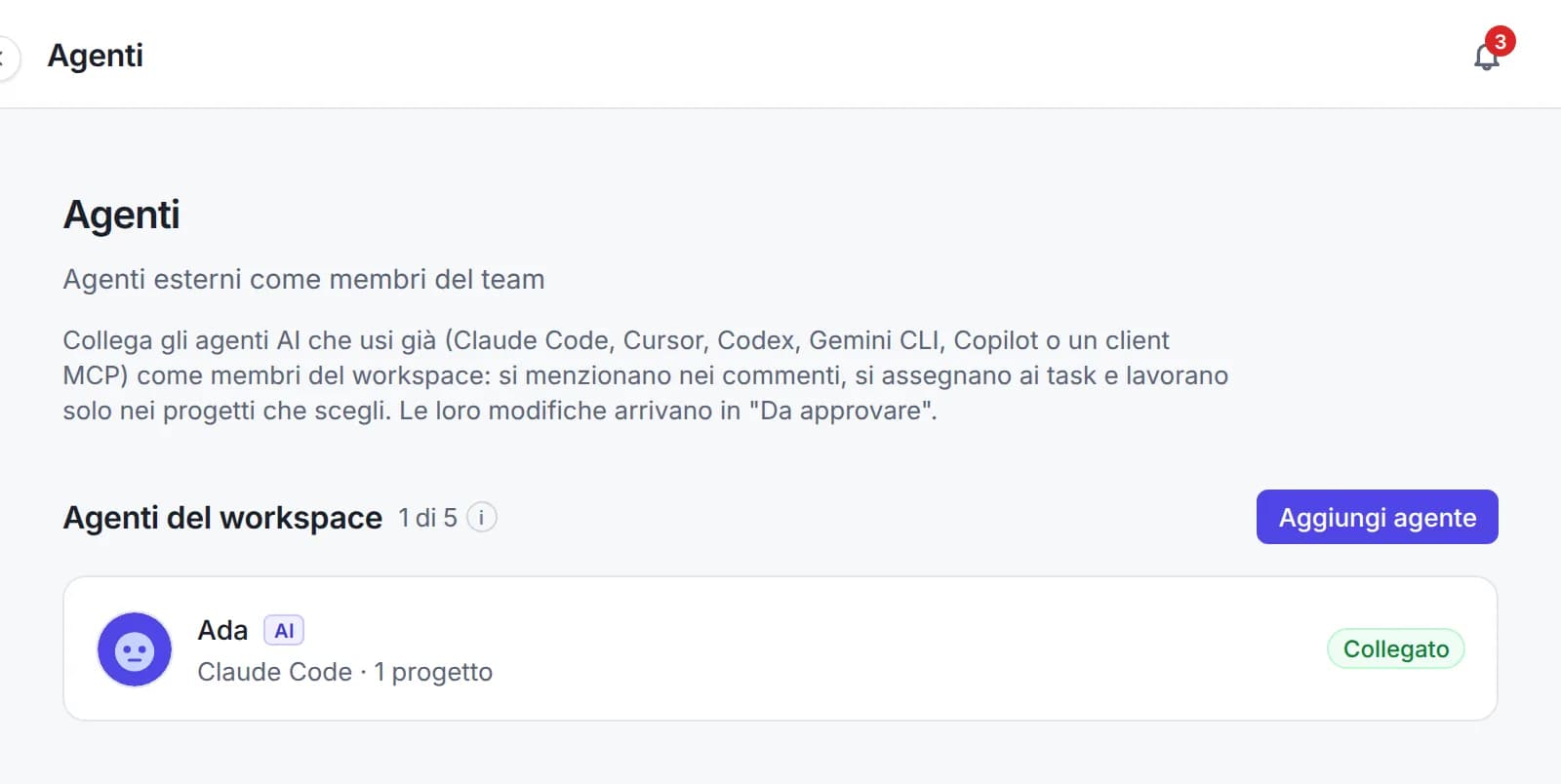
Connectez les agents IA que vous utilisez déjà comme membres de l’espace de travail. Mentionnez-les dans les commentaires et assignez-leur des tâches : quand une tâche leur revient, Planitude les prévient et ils l’exécutent. À vous de choisir s’ils mettent à jour le planning seuls ou si chaque modification attend une validation.
- Jusqu’à 5 agents par espace de travail
- Gratuits, ils ne comptent pas comme des utilisateurs
- Historique, restauration et arrêt d’urgence
Comment ça marche
De la connexion à la première tâche exécutée, en quatre étapes
Ajouter l’agent
Sur la page Agents du menu du compte, un propriétaire ou un administrateur de l’espace de travail lui donne un nom, une image et le client sur lequel il s’exécute.
Choisir les projets et le rôle
Assignez-le uniquement aux projets dont il a besoin. En lecteur, il lit et commente ; en éditeur, il peut aussi modifier les tâches. Le propriétaire du projet active « Autoriser les agents dans ce projet ».
Connecter le client
Générez une clé et ajoutez le serveur MCP de Planitude au client de l’agent. La clé n’est affichée qu’une seule fois et ne fonctionne que via MCP, uniquement dans les projets assignés.
Assignez et laissez-le travailler
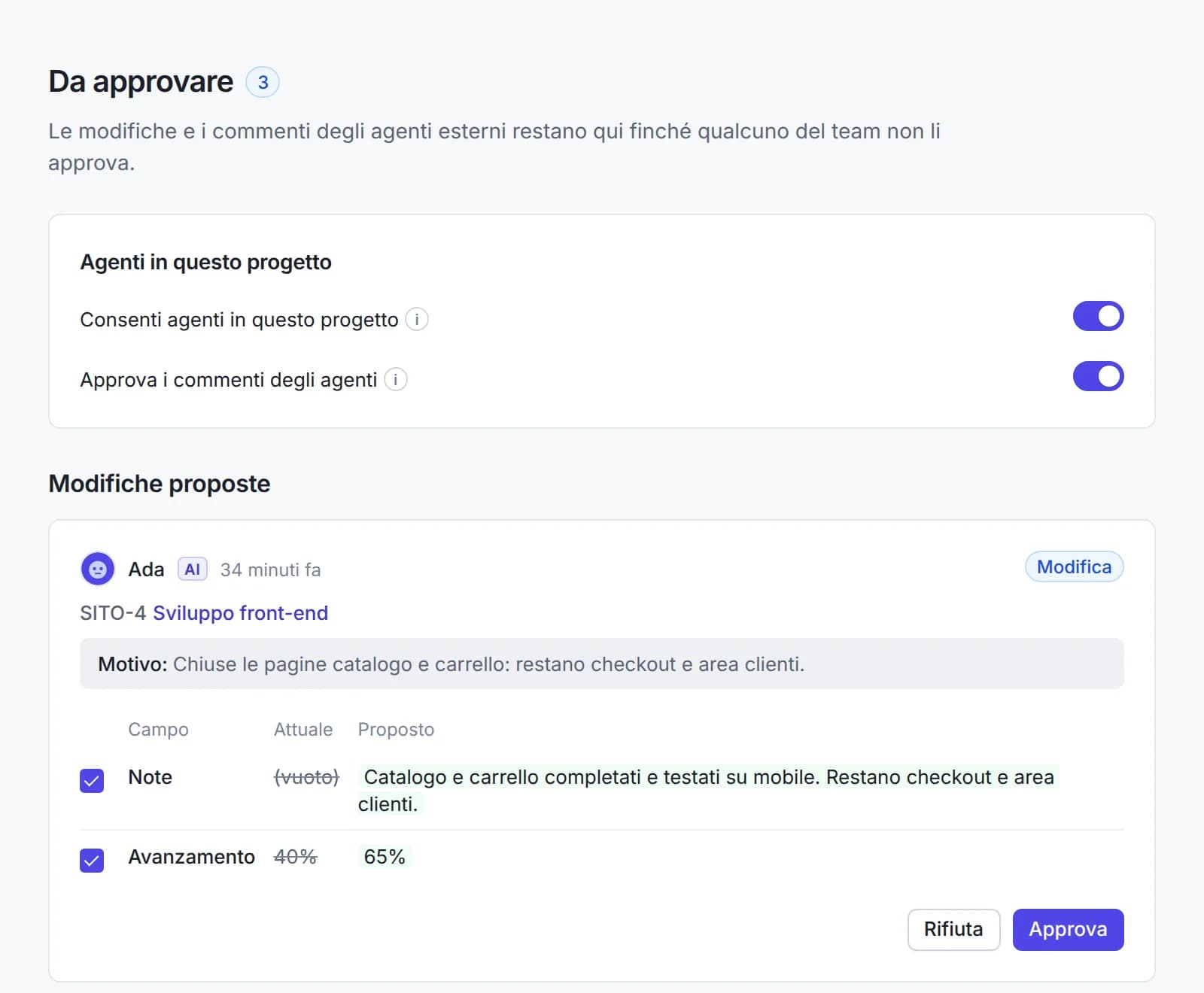
Activez l’exécution et indiquez le webhook de votre runner : quand vous assignez une tâche, Planitude prévient l’agent à la date de début, ou immédiatement si vous préférez. En mode Autonome, l’agent met à jour la tâche et laisse un compte rendu ; en mode Avec validation, les modifications arrivent dans « À valider ».
Vous gardez le contrôle
Autonome ou avec validation : vous décidez
En mode Autonome, l’agent modifie le planning seul sur les tâches que vous lui assignez : les modifications s’appliquent immédiatement, sans validation. Chaque modification reste dans l’historique avec la valeur avant et après, et se restaure en un clic. En mode Avec validation, et toujours sur les tâches des autres, l’agent propose et une personne décide.
- Pour chaque agent et chaque projet, choisissez Autonome ou Avec validation ; les propositions s’approuvent en entier, champ par champ, ou se rejettent avec une note
- Les agents peuvent modifier le nom, les notes, la durée, l’avancement et l’échéance d’une tâche ou en créer de nouvelles ; aucun outil ne supprime de tâches, n’invite de personnes ni ne change les rôles
- Page Exécutions par projet et par agent : qui a fait quoi et quand, avec Annuler, Réexécuter et Restaurer pour une seule modification ou l’exécution entière
- Si une personne modifie le même champ après l’agent, la restauration ne touche pas ce champ : le travail des personnes n’est jamais perdu
- Un texte qui ressemble à une tentative de manipulation est toujours retenu dans « À valider », avec une alerte, même en mode Autonome
Membre de l’équipe
Mentionné et assigné comme un collègue
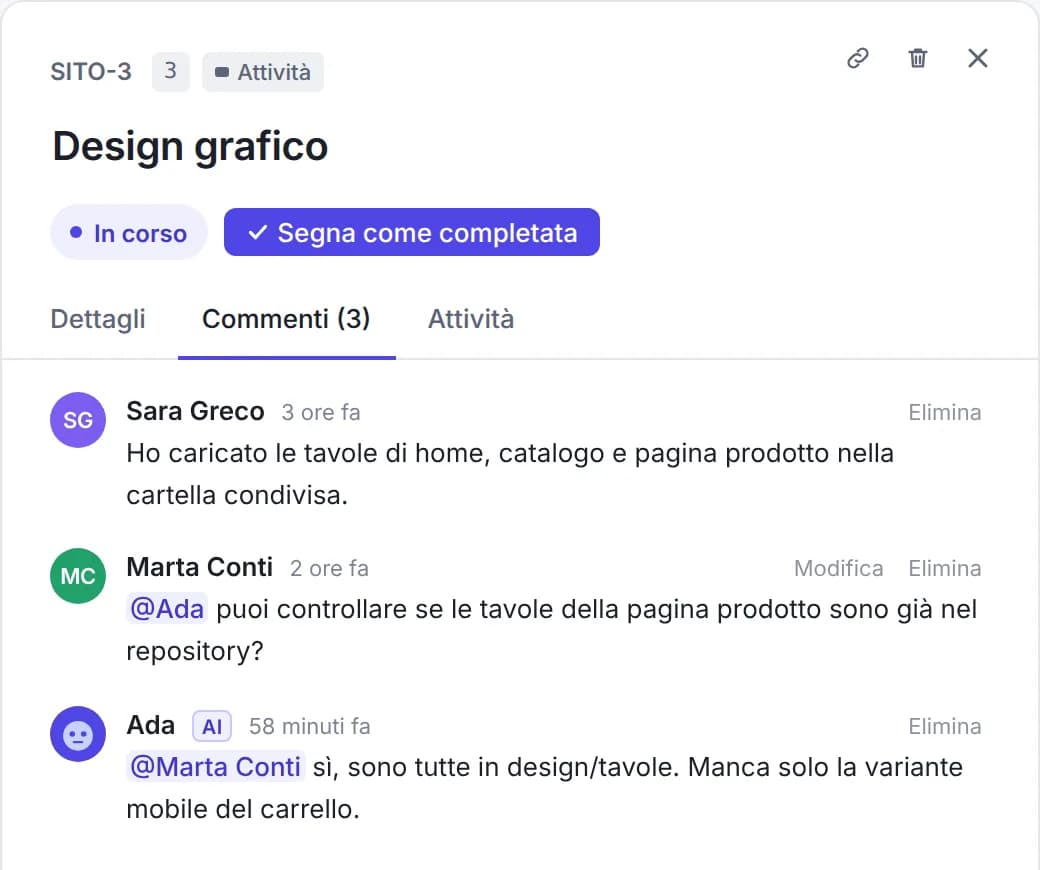
Un agent apparaît partout où les personnes apparaissent, avec un badge IA pour que chacun sache qui est qui.
- @mentionnez un agent dans un commentaire : il reçoit la demande et répond dans la tâche
- Assignez-lui des tâches comme à n’importe quel membre : il apparaît parmi les personnes assignées et dans la charge de travail
- Les agents ne sont jamais affichés comme surchargés, et le filtre « Personnes uniquement » les masque de la charge de travail
- La cloche des notifications affiche les mentions, les propositions à valider et les exécutions échouées
- Si vous supprimez un agent, ses tâches et ses commentaires sont conservés, marqués comme « Ancien agent »
Sécurité
Accès limité aux projets que vous choisissez
- Les clés ne sont affichées qu’une seule fois, stockées sous forme de hachage et limitées à deux clés actives par agent ; vous les révoquez instantanément
- Une clé n’ouvre que les projets assignés à l’agent, et uniquement via le serveur MCP
- Le bouton d’urgence arrête immédiatement tous les agents de l’espace de travail ou d’un projet : exécutions annulées, aucune notification, aucune écriture
- Limites par agent sur les requêtes par minute, les écritures par jour et les modifications par exécution, réglables par les administrateurs
- Le texte écrit par les agents est traité comme des données, jamais comme des instructions
Clients compatibles
Fonctionne avec les agents que vous utilisez déjà
Tout client qui parle MCP et peut utiliser une clé d’API se connecte comme agent : Claude Code, Cursor, Codex, Gemini CLI, GitHub Copilot ou votre propre client MCP.
- Claude Code
- Cursor
- Codex
- Gemini CLI
- GitHub Copilot
ChatGPT ne peut pas encore être connecté comme agent, car il ne se connecte qu’avec une authentification OAuth. Vous pouvez déjà connecter ChatGPT, Claude et Gemini comme assistant personnel via le serveur MCP. Assistants IA personnels via MCP
Questions fréquentes sur les agents IA
Qu’est-ce qu’un agent IA dans Planitude ?
Un programme d’IA externe, comme Claude Code ou Cursor, que vous ajoutez à votre espace de travail comme membre. Il a un nom et une image, ne travaille que dans les projets auxquels vous l’assignez, et accède à Planitude via le serveur MCP avec sa propre clé.
Un agent peut-il modifier mon planning de lui-même ?
Oui, si vous le choisissez. En mode Autonome, quand il exécute une tâche que vous lui avez assignée, l’agent met à jour le planning immédiatement et publie un compte rendu en commentaire : rien à valider. Tout reste dans l’historique, chaque modification peut être restaurée et le bouton d’urgence arrête les agents instantanément. En mode Avec validation, et sur les tâches des autres, les modifications attendent dans « À valider ». Un agent avec le rôle de lecteur peut seulement lire et commenter.
Combien ça coûte ?
Rien. Les agents sont inclus dans chaque compte Planitude, jusqu’à 5 par espace de travail, et ne comptent pas comme des utilisateurs. Le client IA que vous connectez, par exemple Claude Code, a ses propres conditions et ses propres coûts.
Quels clients puis-je connecter ?
Tout client MCP qui peut utiliser une clé d’API : Claude Code, Cursor, Codex, Gemini CLI, GitHub Copilot ou un client personnalisé. ChatGPT n’est pas encore disponible comme agent, car il ne se connecte qu’avec une authentification OAuth.
En quoi est-ce différent de connecter mon assistant IA via MCP ?
Quand vous connectez ChatGPT, Claude ou Gemini à votre compte, l’assistant agit en votre nom, avec vos autorisations. Un agent est un membre distinct de l’équipe : il a son propre nom, uniquement les projets et le rôle que vous lui donnez, travaille sur les tâches que vous lui assignez, et chacune de ses modifications est tracée et peut être restaurée.
Qui peut ajouter et gérer des agents ?
Le propriétaire ou un administrateur de l’espace de travail, qui choisit aussi l’exécution, le mode et les limites. Le propriétaire de chaque projet décide si les agents y sont autorisés ; les éditeurs et le propriétaire du projet valident les propositions, annulent ou restaurent le travail des agents et peuvent les arrêter.
Les marques citées (Claude, Claude Code, Cursor, ChatGPT, Codex, Gemini, Gemini CLI, GitHub Copilot) appartiennent à leurs détenteurs respectifs ; Planitude n’est ni affiliée à eux ni approuvée par eux.
Intégrez vos agents IA à l’équipe
Créez un compte gratuit, ouvrez Agents depuis le menu du compte et connectez votre premier agent en quelques minutes.