MCP के साथ अपनी प्रोजेक्ट योजनाओं पर ChatGPT, Claude और Gemini का उपयोग
अपने असिस्टेंट से पूछें कि प्रोजेक्ट समय पर है या नहीं, देरी की कीमत क्या है या डिलीवरी कितनी संभावित है, और उसे पूर्वावलोकन के साथ योजना बदलने दें। MCP क्या है, क्या कर सकता है और इसे सुरक्षित रूप से कैसे जोड़ें।
इस लेख में
टास्क की सूची पेस्ट करके AI असिस्टेंट से पूछना “क्या प्रोजेक्ट देरी से है?” तर्कसंगत लेकिन अविश्वसनीय उत्तर देता है: मॉडल निर्भरताओं, कैलेंडर या फ़्लोट के बारे में कुछ नहीं जानता, और जो तारीखें वह सुझाता है उनकी गणना किसी ने नहीं की।
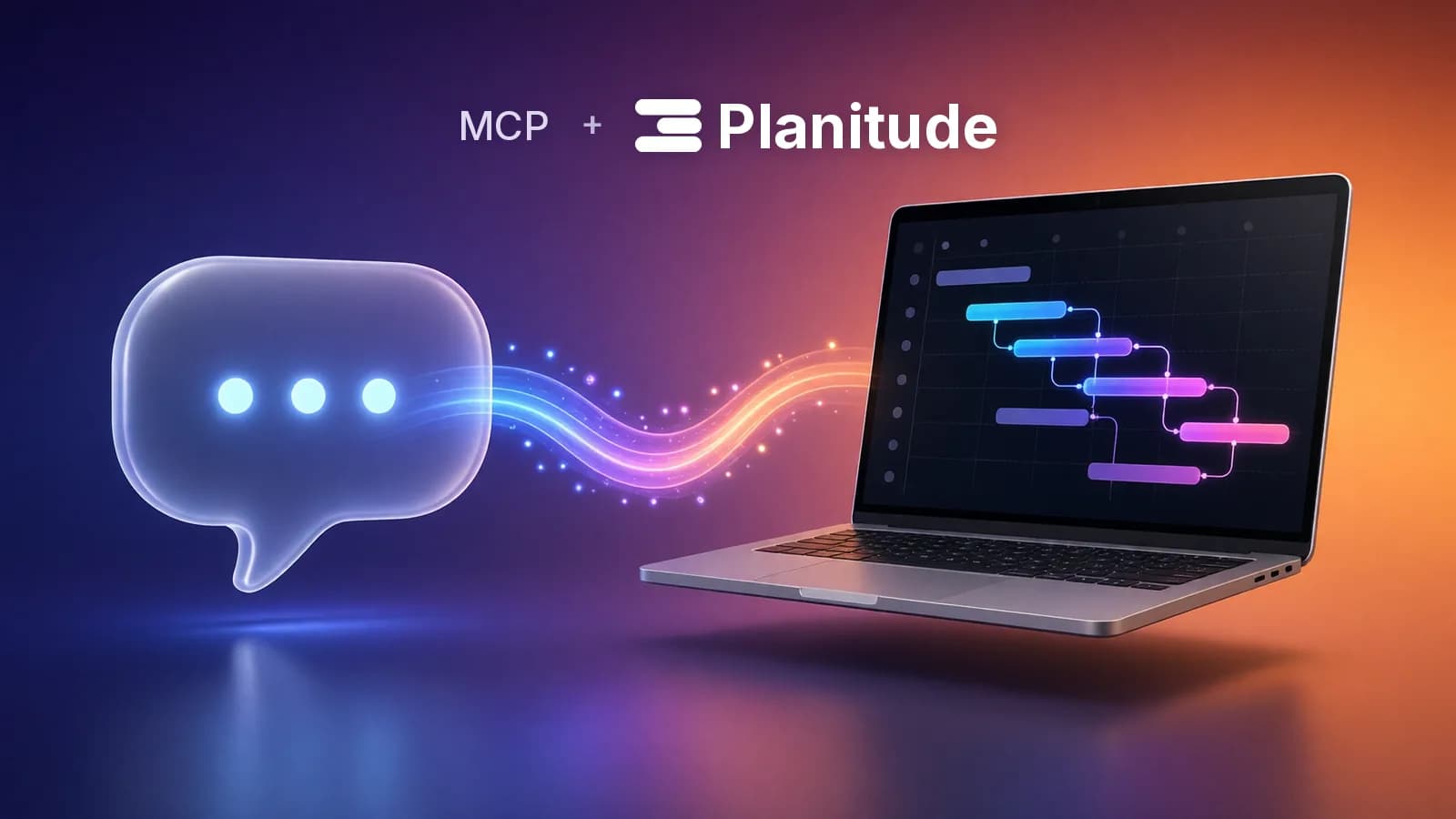
Model Context Protocol (MCP) इसे बदल देता है। असिस्टेंट अंदाज़ा नहीं लगाता: वह उन टूल के ज़रिये योजना से पूछता है जो Planitude का शेड्यूलिंग इंजन इस्तेमाल करते हैं, और उसके सुझाए हर बदलाव की दोबारा गणना Gantt चार्ट जैसे ही नियमों से होती है। यह गाइड बताती है कि MCP क्या है, असिस्टेंट आपके प्रोजेक्ट के साथ क्या कर सकता है और ChatGPT, Claude व Gemini को कैसे जोड़ें।
MCP क्या है
Model Context Protocol खुला मानक है जो Claude या ChatGPT जैसे AI एप्लिकेशन को बाहरी डेटा स्रोतों, टूल और वर्कफ़्लो से जुड़ने देता है; इसका दस्तावेज़ इसकी तुलना AI एप्लिकेशन के लिए USB-C पोर्ट से करता है[1]। कोई सेवा टूल की सूची के साथ MCP सर्वर प्रकाशित करती है; असिस्टेंट उन्हें खोजता है और प्रश्न का उत्तर देने में मददगार होने पर इस्तेमाल करता है।
प्रोजेक्ट योजनाओं के लिए इसका अर्थ है कि असिस्टेंट चैट में पेस्ट की गई प्रति पर नहीं, बल्कि असली योजना पर काम करता है, उसे जोड़ने वाले व्यक्ति की अनुमतियों के साथ।
असिस्टेंट आपकी योजना के साथ क्या कर सकता है
Planitude का MCP सर्वर पढ़ने और विश्लेषण के टूल देता है:
- प्रोजेक्ट की स्थिति: प्रोजेक्ट की सूची और ऐसा अवलोकन जो हर प्रोजेक्ट को विलंबित, जोखिम में, समय पर या पूर्ण के रूप में वर्गीकृत करता है, कारण और अगले सात दिनों की डेडलाइन के साथ।
- योजना का विवरण: टास्क, तारीखें, निर्भरताएँ और लोग, केवल क्रिटिकल टास्क दिखाने के विकल्प के साथ।
- क्रिटिकल पाथ: बिना फ़्लोट वाले टास्क की शृंखला, लगभग-क्रिटिकल टास्क और फ़्लोट का वितरण।
- देरी का प्रभाव: “अगर तोड़फोड़ तीन दिन देर से हो, तो समाप्ति तारीख कितनी खिसकेगी?”, उपलब्ध फ़्लोट की तुलना में।
- Monte Carlo सिमुलेशन: P50, P80 और P95 समाप्ति तारीखें, योजना या किसी डेडलाइन के पूरा होने की संभावना, और जोखिम कारक।
- वर्कलोड: अत्यधिक भार वाले लोग और वे टास्क जो अत्यधिक भार का कारण हैं।
- योजना की बेसलाइन, संस्करण और टेम्पलेट।
“इस सप्ताह कौन-से प्रोजेक्ट जोखिम में हैं, और क्यों?” या “15 दिसंबर तक डिलीवर करने की कितनी संभावना है?” जैसे प्रश्नों के उत्तर गणनाओं पर आधारित होते हैं, मॉडल के अंदाज़ों पर नहीं।
पूर्वावलोकन के साथ बदलाव
संपादन अनुमति के साथ असिस्टेंट प्रोजेक्ट बना भी सकता है (खाली, टेम्पलेट से, या फ़ेज़, टास्क और लिंक वाली संरचित योजना से) और उन्हें बदल सकता है: टास्क जोड़ना, अवधि और प्रगति अपडेट करना, निर्भरताएँ जोड़ना, बेसलाइन सहेजना, .mpp फ़ाइल इम्पोर्ट करना।
बड़े बदलाव पूर्वावलोकन से गुज़रते हैं: असिस्टेंट बदलावों का सेट तैयार करता है, Planitude कुछ सहेजे बिना गणना किया परिणाम लौटाता है (नई समाप्ति तारीख, पूरी या चूकी डेडलाइन, टकराव, अत्यधिक भार वाले लोग, क्रिटिकल पाथ), और पुष्टि के बाद ही बदलाव लागू करता है। यदि इस बीच किसी ने प्रोजेक्ट बदला है, तो बदलाव अस्वीकृत हो जाते हैं और असिस्टेंट को योजना दोबारा पढ़नी पड़ती है। ChatGPT भी डिफ़ॉल्ट रूप से हर लिखने की कार्रवाई से पहले पुष्टि माँगता है[3]।
सुरक्षा: OAuth, अनुमतियाँ और निरस्तीकरण
ChatGPT, Claude.ai और Gemini जैसे वेब ऐप OAuth से जुड़ते हैं, जो MCP विनिर्देश में परिभाषित प्राधिकरण तंत्र है, PKCE के साथ OAuth 2.1 पर आधारित[2]। साझा करने को कोई पासवर्ड नहीं और कॉपी करने को कोई कुंजी नहीं: असिस्टेंट Planitude खोलता है, आप साइन इन करते हैं और सहमति स्क्रीन देखते हैं जो बताती है कि वह क्या कर सकेगा।
- पढ़ना हमेशा शामिल है; बदलावों की अनुमति केवल बदलावों की भी अनुमति दें चालू करने से मिलती है।
- आप पहुँच एक ही वर्कस्पेस तक सीमित कर सकते हैं।
- असिस्टेंट आपकी अनुमतियों से काम करता है: वह केवल वही प्रोजेक्ट देखता है जो आप देख सकते हैं।
- वह प्रोजेक्ट या टास्क हटा नहीं सकता, न आपका खाता और कुंजियाँ प्रबंधित कर सकता है।
- आप कभी भी प्रोफ़ाइल › API कुंजियाँ › जुड़े ऐप से किसी भी ऐप को डिस्कनेक्ट कर सकते हैं।
जो टूल इसे पसंद करते हैं उनके लिए आप केवल-पढ़ने या पढ़ने-और-लिखने की अनुमतियों और वैकल्पिक समाप्ति तारीख के साथ API कुंजी बना सकते हैं; कुंजी केवल एक बार दिखती है और निरस्तीकरण तुरंत प्रभावी होता है।
ChatGPT जोड़ना
कस्टम MCP सर्वर जोड़ना डेवलपर मोड से होता है, जो वेब पर Plus, Pro, Business, Enterprise और Education प्लान के लिए उपलब्ध है[3]:
- ChatGPT में Settings › Security and login खोलें और डेवलपर मोड चालू करें[3];
- ऐप्स में नया ऐप बनाएँ, URL
https://planitude.app/mcpपेस्ट करें और प्रमाणीकरण के रूप में OAuth चुनें; - Planitude में साइन इन करें और पहुँच की अनुमति दें;
- चैट में + मेनू से डेवलपर मोड चुनें और Planitude चालू करें।
संगठनों में एडमिनिस्ट्रेटर डेवलपर मोड सीमित कर सकता है। हमने Planitude ऐप को ChatGPT डायरेक्टरी में भी जमा किया है, जहाँ वह अभी OpenAI की समीक्षा में है।
Claude जोड़ना
Claude पर आप कस्टम कनेक्टर (custom connector) जोड़ते हैं, जो Free, Pro, Max, Team और Enterprise प्लान पर उपलब्ध है; Free प्लान एक की अनुमति देता है[4]:
- Customize › Connectors खोलें और Add custom connector चुनें;
- सर्वर URL पेस्ट करें; किसी OAuth क्लाइंट ID या सीक्रेट की ज़रूरत नहीं;
- Connect चुनें, Planitude में साइन इन करें और पहुँच की अनुमति दें।
Team और Enterprise प्लान में Owner Organization settings › Connectors से कनेक्टर जोड़ता है, और फिर हर सदस्य अपने खाते से जुड़ता है[4]। कनेक्टर claude.ai, Claude Desktop और मोबाइल ऐप में काम करता है।
Gemini जोड़ना
Gemini ऐप में MCP-आधारित कस्टम ऐप फ़िलहाल Google द्वारा संयुक्त राज्य अमेरिका के वयस्कों के व्यक्तिगत खातों तक सीमित हैं, Gemini Apps गतिविधि चालू होने पर; कार्य और स्कूल खाते समर्थित नहीं हैं[5]। यदि आप इन शर्तों को पूरा करते हैं:
- gemini.google.com पर Settings › Connected Apps खोलें और Add a custom app चुनें[5];
- सर्वर URL पेस्ट करें और निर्देशों का पालन करें;
- Planitude में साइन इन करें और पहुँच की अनुमति दें।
कनेक्शन वेब पर बनता है लेकिन मोबाइल ऐप में भी काम करता है[5]। बाकी सभी खातों के लिए Gemini CLI उपलब्ध है, जैसा अगले अनुभाग में बताया गया है।
डेवलपर टूल: Claude Code, Codex, Cursor और VS Code
डेवलपर असिस्टेंट OAuth या API कुंजी में से कोई भी स्वीकार करते हैं:
- Claude Code:
claude mcp add --transport http planitude https://planitude.app/mcp; पहली बार उपयोग पर सहमति के लिए Planitude खुलता है[6]। - Codex:
~/.codex/config.tomlमें[mcp_servers.planitude]ब्लॉक, जो CLI, ऐप और IDE एक्सटेंशन पर लागू होता है। - Gemini CLI:
gemini mcp add --transport http planitude https://planitude.app/mcp। - GitHub Copilot वाला VS Code:
.vscode/mcp.jsonमें सर्वर जोड़ें और टूल Agent मोड में दिखते हैं[7]। - Cursor:
~/.cursor/mcp.jsonया प्रोजेक्ट फ़ाइल में सर्वर जोड़ें[8]।
पते और कुंजी प्लेसहोल्डर वाले तैयार उदाहरण Planitude में प्रोफ़ाइल › API कुंजियाँ के अंतर्गत हैं। अन्य इंटीग्रेशन, Jira से Teams तक, इंटीग्रेशन पेज और इंटीग्रेशन गाइड में हैं; API और वेबहुक के लिए डेवलपर पेज देखें।
अपनी योजना के साथ Planitude आज़माएँ
मुफ़्त खाता बनाएँअक्सर पूछे जाने वाले प्रश्न
क्या असिस्टेंट मेरे प्रोजेक्ट हटा सकता है?
नहीं। Planitude के MCP टूल में हटाना शामिल नहीं है: असिस्टेंट पढ़ सकता है और, आपकी अनुमति से, बना व संपादित कर सकता है, लेकिन प्रोजेक्ट या टास्क नहीं हटा सकता।
क्या मेरे प्रोजेक्ट डेटा का उपयोग मॉडल को प्रशिक्षित करने के लिए होता है?
Planitude असिस्टेंट को केवल वही डेटा भेजता है जो उसके इस्तेमाल किए टूल माँगते हैं। ChatGPT, Claude या Gemini उस डेटा को कैसे संभालते हैं, यह प्रदाता और उनके साथ आपके खाते की सेटिंग पर निर्भर है।
क्या मुझे सशुल्क सब्सक्रिप्शन चाहिए?
क्या मैं MCP की जगह Planitude का अंतर्निहित असिस्टेंट इस्तेमाल कर सकता हूँ?
हाँ। Planitude के ऐप में अपना AI असिस्टेंट है; MCP तब है जब आप अपनी योजनाओं पर उसी असिस्टेंट से काम करना चाहते हैं जिसे आप रोज़ इस्तेमाल करते हैं।
स्रोत
उल्लिखित उत्पादों के बारे में हर तथ्य इन आधिकारिक पेजों से है, जिन्हें अक्टूबर 2026 में जाँचा गया। कीमतें सूची-मूल्य हैं, विक्रेता द्वारा दिखाई गई मुद्रा और बिलिंग अवधि में, और बदल सकती हैं।
- Model Context Protocol: What is MCP?modelcontextprotocol.io
- MCP specification: Authorizationmodelcontextprotocol.io
- OpenAI: ChatGPT developer modedevelopers.openai.com
- Anthropic: add a connector that isn't in the directoryclaude.com
- Google: connect and manage custom apps for Gemini Appssupport.google.com
- Anthropic: Claude Code and MCPcode.claude.com
- Visual Studio Code: MCP serverscode.visualstudio.com
- Cursor: Model Context Protocolcursor.com
अपनी योजना के साथ Planitude आज़माएँ
मुफ़्त खाता बनाएँ, अपनी .mpp फ़ाइल इम्पोर्ट करें या टेम्पलेट से शुरू करें: कुछ ही मिनटों में निर्भरताओं, कैलेंडर और क्रिटिकल पाथ के साथ Gantt चार्ट दिखेगा।