Pembuat diagram Gantt online
Membuat Gantt chart online, gratis
Tulis tugas-tugas Anda, hubungkan satu sama lain, dan biarkan Planitude menghitung tanggal, jalur kritis, dan beban kerja setiap orang. Atau jelaskan proyek dalam dua baris dan mulai dari draf diagram Gantt yang disiapkan AI.
Gratis untuk seluruh tim, tanpa batas jumlah proyek atau pengguna. Tanpa kartu kredit.
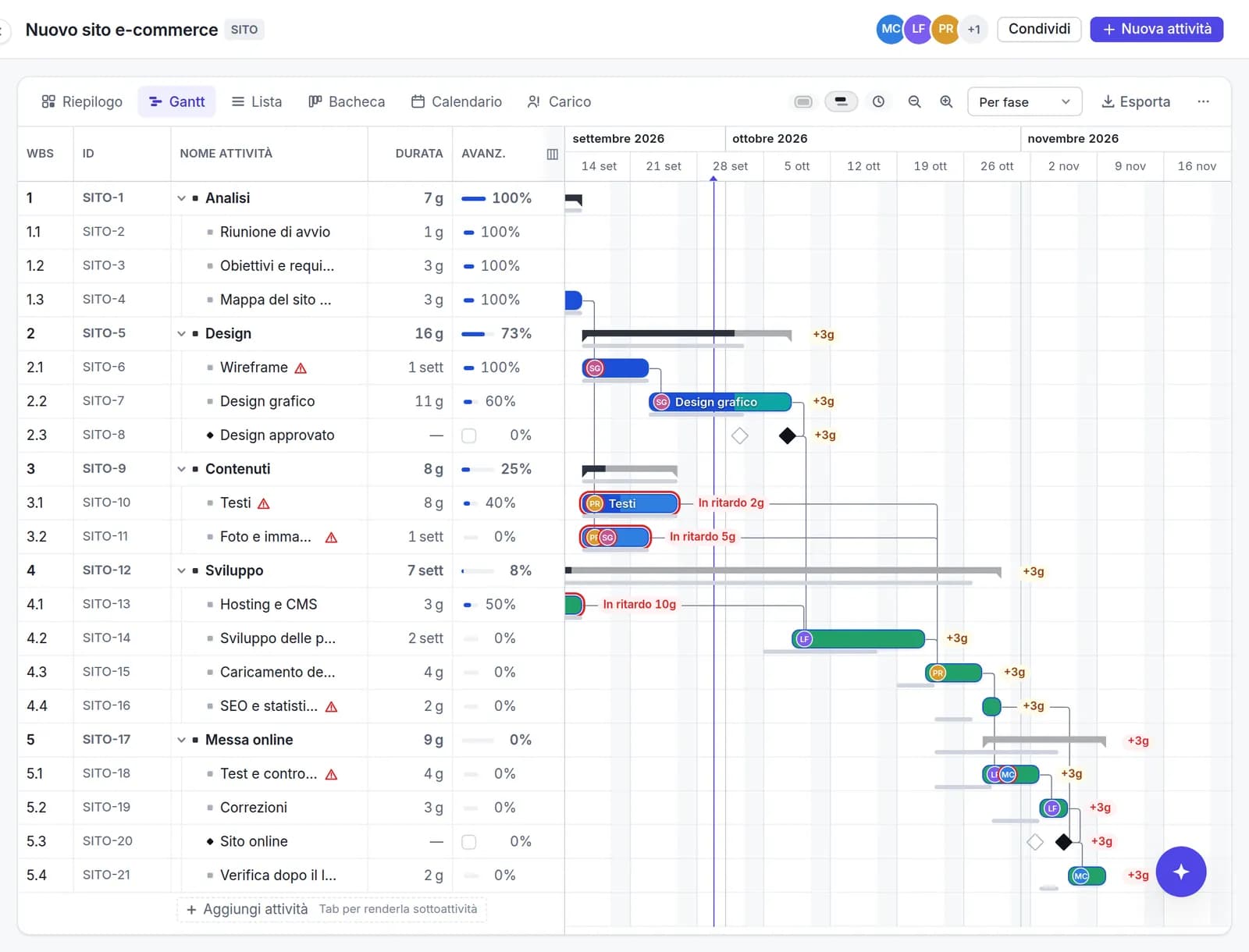
Cara membuat diagram Gantt dalam empat langkah
Daftarkan tugas
Tulis satu baris per tugas dan tekan Enter untuk pindah ke baris berikutnya. Tekan Tab untuk menjadikan tugas sebagai subtugas dari tugas di atasnya: fase terbentuk dengan sendirinya, seperti di Microsoft Project.
Beri setiap tugas durasi
Ketik “5h” untuk lima hari atau “2w” untuk dua minggu di kolom Durasi. Anda tidak pernah mengetik tanggal secara manual: mesin penjadwalan menghitungnya dari tanggal mulai proyek dan kalender kerja.
Hubungkan tugas
Seret dari ujung satu bilah ke awal bilah lain untuk membuat dependensi selesai-ke-mulai. Di panel tugas Anda juga dapat memilih mulai-ke-mulai, selesai-ke-selesai, atau mulai-ke-selesai, dengan lead atau lag.
Periksa jalur kritis dan bagikan
Tugas tanpa slack berubah merah: tugas-tugas itulah yang menentukan tanggal selesai. Simpan baseline, undang tim Anda, atau kirim tautan hanya-baca kepada orang yang hanya perlu melihat.
Semua yang dibutuhkan diagram Gantt sungguhan
Empat jenis dependensi
Selesai-ke-mulai, mulai-ke-mulai, selesai-ke-selesai, dan mulai-ke-selesai, dengan lead dan lag dalam hari. Geser satu bilah dan bilah yang terhubung ikut bergeser.
Jalur kritis otomatis
Dihitung ulang pada setiap perubahan, bersama slack setiap tugas. Anda langsung melihat keterlambatan mana yang menggeser tanggal serah terima dan mana yang tidak.
Milestone, tenggat, dan batasan
Belah ketupat untuk tanggal penting, tenggat yang ditandai saat terlewati, dan batasan seperti “mulai tidak lebih awal dari” untuk tugas yang terikat pada tanggal pihak luar.
Kalender dan hari libur
Hari kerja, jam kerja, dan hari tutup per proyek: durasi hanya menghitung waktu kerja, seperti pada jadwal profesional.
Baseline dan selisih
Abadikan rencana yang disetujui dan bandingkan dengan kenyataan: bilah bayangan menunjukkan berapa hari setiap tugas tergelincir.
Sumber daya dan beban kerja
Tugaskan orang dan material ke tugas. Tampilan Beban kerja menunjukkan, hari demi hari, siapa yang kelebihan beban.
Diagram Gantt dengan AI, Anda tetap memegang kendali
Jelaskan proyek seperti kepada rekan kerja: “renovasi interior kantor 200 m², mulai Maret, instalasi listrik dan partisi gipsum, serah terima paling lambat Juni”. Asisten mengajukan beberapa pertanyaan lalu mengusulkan fase, tugas, durasi, dan dependensi.
Draf baru menjadi proyek setelah Anda mengonfirmasinya. Setelah itu, setiap perubahan yang disarankan asisten (memindahkan fase, memperkirakan durasi, membagi pekerjaan) datang sebagai usulan yang bisa Anda terima atau abaikan.
Untuk siapa
Konstruksi dan renovasi
Pekerjaan berurutan, tim lapangan, dan pemasok: saat satu pekerjaan tergelincir, jadwal diperbarui sampai ke serah terima.
Perangkat lunak dan produk
Rilis, dependensi antartim, dan milestone proyek, dengan tugas yang dapat disinkronkan dengan Jira atau Azure DevOps.
Acara dan pemasaran
Kampanye dan peluncuran dengan tanggal yang tidak bisa digeser: rencanakan mundur dari tenggat dan langsung lihat apa yang berisiko.
Agensi dan konsultan
Banyak proyek untuk banyak klien: portofolio menunjukkan kondisi masing-masing, dan tautan hanya-baca menghemat pengiriman PDF setiap kali ada pembaruan.
Mengapa tidak memakai template Excel?
Diagram Gantt di Excel atau Google Sheets hanyalah tabel berwarna: tanggal diketik manual dan, saat satu tugas tergelincir, semua tugas sesudahnya harus diperbaiki satu per satu. Tidak ada dependensi dan tidak ada jalur kritis.
Di Planitude rencana menghitung ulang dirinya sendiri dan tetap dapat dibagikan: semua orang melihat versi terbaru, dengan komentar dan riwayat di setiap tugas. Jika rencana Anda saat ini ada di spreadsheet, tempelkan barisnya ke grid dan lanjutkan dari sana.
Pertanyaan yang sering diajukan
Apakah membuat Gantt chart online di Planitude benar-benar gratis?
Ya. Planitude gratis untuk seluruh tim, tanpa batas jumlah proyek, tugas, atau pengguna, dan didanai oleh iklan di situs web publik. Tidak perlu kartu kredit.
Apakah saya perlu menginstal sesuatu?
Tidak. Diagram Gantt berjalan di peramban, di desktop, tablet, dan ponsel. Jika mau, Anda dapat memasangnya sebagai aplikasi dari peramban.
Bisakah saya membuka rencana yang dibuat di Microsoft Project?
Bisa. Planitude mengimpor file .mpp, Microsoft Project XML, dan Primavera .xer, lengkap dengan tugas, dependensi, kalender, baseline, dan sumber daya, serta mengekspor ke Microsoft Project XML, CSV, dan PDF.
Bagaimana cara kerja diagram Gantt dengan AI?
Jelaskan proyek dalam beberapa baris: asisten mengajukan beberapa pertanyaan dan menyiapkan draf berisi fase, tugas, durasi, dan dependensi. Tidak ada yang dibuat atau diubah tanpa konfirmasi Anda.
Bisakah saya membagikan diagram Gantt kepada orang yang tidak punya akun?
Bisa. Anda dapat membuat tautan publik hanya-baca yang menampilkan diagram terbaru tanpa perlu mendaftar, atau mencetak rencana maupun menyimpannya sebagai PDF.
Di mana proyek saya disimpan?
Di server di Uni Eropa, di Jerman. Rinciannya ada di kebijakan privasi.
Pembuat diagram Gantt online
Gratis untuk seluruh tim, tanpa batas jumlah proyek atau pengguna. Tanpa kartu kredit.