ChatGPT, Claude și Gemini pe planurile dumneavoastră de proiect, prin MCP
Întrebați asistentul dacă proiectul se încadrează în grafic, cât costă o întârziere sau cât de probabilă este livrarea la termen, și lăsați-l să modifice planul cu previzualizare. Ce este MCP, ce poate face și cum se conectează în siguranță.
În acest articol
Dacă îi puneți unui asistent AI întrebarea „proiectul este în întârziere?” după ce ați lipit o listă de sarcini, primiți răspunsuri plauzibile, dar nesigure: modelul nu știe nimic despre dependențe, calendare sau marja de timp (float), iar datele pe care le sugerează nu sunt calculate de nimeni.
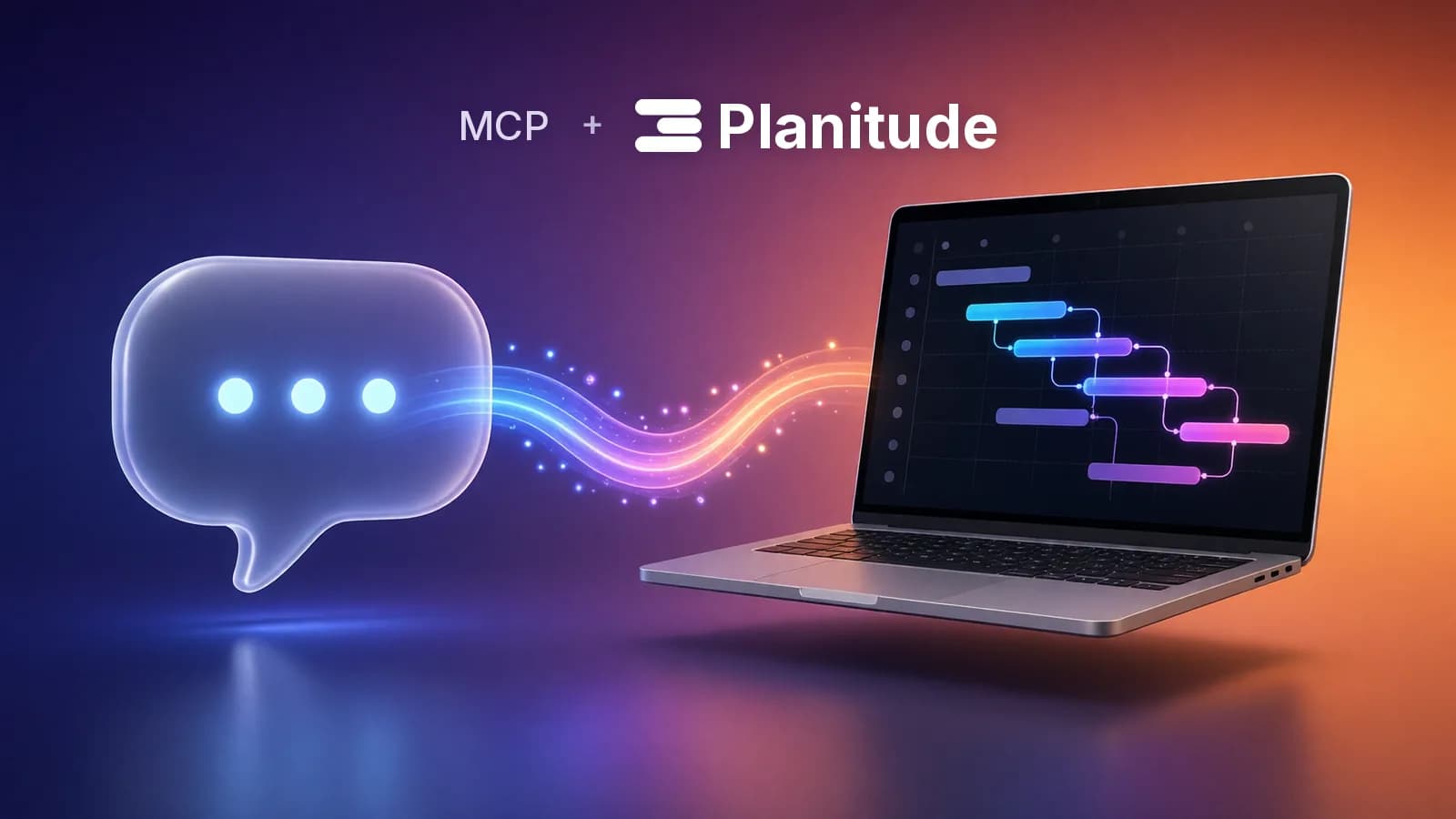
Model Context Protocol (MCP) schimbă acest lucru. Asistentul nu mai presupune: interoghează planul prin instrumente care folosesc motorul de planificare Planitude, iar fiecare modificare propusă este recalculată cu aceleași reguli ca în diagrama Gantt. Acest ghid explică ce este MCP, ce poate face asistentul cu proiectele dumneavoastră și cum se conectează ChatGPT, Claude și Gemini.
Ce este MCP
Model Context Protocol este un standard deschis care permite aplicațiilor AI, precum Claude sau ChatGPT, să se conecteze la surse de date, instrumente și fluxuri de lucru externe; documentația sa îl compară cu un port USB-C pentru aplicațiile AI[1]. Un serviciu publică un server MCP cu o listă de instrumente; asistentul le descoperă și le folosește atunci când ajută la răspunsul la o întrebare.
Pentru planurile de proiect, aceasta înseamnă că asistentul nu lucrează pe o copie lipită în conversație, ci pe planul real, cu permisiunile persoanei care l-a conectat.
Ce poate face asistentul cu planul dumneavoastră
Serverul MCP Planitude oferă instrumente de citire și analiză:
- Starea proiectelor: lista proiectelor și o prezentare generală care clasifică fiecare proiect ca întârziat, la risc, în grafic sau finalizat, cu motivul și termenele din următoarele șapte zile.
- Detaliile planului: sarcini, date, dependențe și persoane, cu posibilitatea de a afișa doar sarcinile critice.
- Calea critică: lanțul de sarcini fără marjă de timp, cele aproape critice și distribuția marjei.
- Impactul întârzierii: „dacă demolarea întârzie trei zile, cu cât se mută data de finalizare?”, comparat cu marja disponibilă.
- Simularea Monte Carlo: date de finalizare P50, P80 și P95, probabilitatea de a respecta planul sau un termen și factorii de risc.
- Încărcarea: persoanele supraalocate și sarcinile care provoacă supraalocarea.
- Baseline-uri, versiuni și șabloane ale planului.
Întrebări precum „ce proiecte sunt la risc săptămâna aceasta și de ce?” sau „cât de probabil este să livrăm până pe 15 decembrie?” primesc răspunsuri bazate pe calcule, nu pe presupunerile modelului.
Modificări cu previzualizare
Cu permisiune de modificare, asistentul poate și crea proiecte (goale, dintr-un șablon sau dintr-un plan structurat cu faze, sarcini și legături) și le poate modifica: adăugarea de sarcini, actualizarea duratelor și a progresului, legarea dependențelor, salvarea unui baseline, importul unui fișier .mpp.
Modificările mai ample trec printr-o previzualizare: asistentul pregătește un set de modificări, Planitude returnează rezultatul calculat (noua dată de finalizare, termene respectate sau ratate, conflicte, persoane supraîncărcate, cale critică) fără a salva nimic și aplică modificările doar după confirmare. Dacă între timp cineva a modificat proiectul, modificările sunt respinse, iar asistentul trebuie să citească din nou planul. Și ChatGPT cere implicit confirmare înainte de fiecare acțiune de scriere[3].
Securitate: OAuth, permisiuni și revocare
Aplicațiile web precum ChatGPT, Claude.ai și Gemini se conectează prin OAuth, mecanismul de autorizare definit de specificația MCP, bazat pe OAuth 2.1 cu PKCE[2]. Nu există o parolă de partajat și nici o cheie de copiat: asistentul deschide Planitude, vă autentificați și vedeți un ecran de consimțământ care enumeră ce va putea face.
- Citirea este întotdeauna inclusă; modificările sunt acordate doar prin activarea opțiunii Permite și modificări.
- Puteți limita accesul la un singur spațiu de lucru.
- Asistentul acționează cu permisiunile dumneavoastră: vede doar proiectele pe care le puteți vedea dumneavoastră.
- Nu poate șterge proiecte sau sarcini și nu poate gestiona contul și cheile dumneavoastră.
- Puteți deconecta oricând orice aplicație din Profil › Chei API › Aplicații conectate.
Pentru instrumentele care preferă acest lucru, puteți crea o cheie API cu permisiuni de citire sau de citire și scriere și cu o expirare opțională; cheia este afișată o singură dată, iar revocarea are efect imediat.
Conectarea ChatGPT
Conectarea serverelor MCP personalizate se face prin modul dezvoltator, disponibil pe web pentru planurile Plus, Pro, Business, Enterprise și Education[3]:
- în ChatGPT, deschideți Setări › Securitate și autentificare și activați modul dezvoltator[3];
- printre aplicații, creați o aplicație nouă, lipiți adresa URL
https://planitude.app/mcpși alegeți OAuth ca metodă de autentificare; - autentificați-vă în Planitude și permiteți accesul;
- într-o conversație, alegeți modul dezvoltator din meniul + și activați Planitude.
În organizații, un administrator poate restricționa modul dezvoltator. Am trimis și aplicația Planitude în directorul ChatGPT, unde se află în prezent în curs de analiză la OpenAI.
Conectarea Claude
În Claude adăugați un conector personalizat, disponibil în planurile Free, Pro, Max, Team și Enterprise; planul Free permite unul singur[4]:
- deschideți Personalizare › Conectori și alegeți Adaugă conector personalizat;
- lipiți adresa URL a serverului; nu este necesar niciun ID de client sau secret OAuth;
- alegeți Conectare, autentificați-vă în Planitude și permiteți accesul.
În planurile Team și Enterprise, un Owner adaugă conectorul din Setările organizației › Conectori, iar apoi fiecare membru se conectează cu propriul cont[4]. Conectorul funcționează în claude.ai, Claude Desktop și în aplicația mobilă.
Conectarea Gemini
În aplicația Gemini, aplicațiile personalizate bazate pe MCP sunt limitate în prezent de Google la conturile personale ale adulților din Statele Unite, cu activitatea în aplicațiile Gemini activată; conturile de serviciu și cele școlare nu sunt acceptate[5]. Dacă îndepliniți aceste cerințe:
- pe gemini.google.com, deschideți Setări › Aplicații conectate și alegeți Adaugă o aplicație personalizată[5];
- lipiți adresa URL a serverului și urmați instrucțiunile;
- autentificați-vă în Planitude și permiteți accesul.
Conexiunea se creează pe web, dar funcționează și în aplicația mobilă[5]. Pentru orice alt cont rămâne disponibil Gemini CLI, așa cum este descris în secțiunea următoare.
Instrumente pentru dezvoltatori: Claude Code, Codex, Cursor și VS Code
Asistenții pentru dezvoltatori acceptă fie OAuth, fie o cheie API:
- Claude Code:
claude mcp add --transport http planitude https://planitude.app/mcp; la prima utilizare, Planitude se deschide pentru consimțământ[6]. - Codex: un bloc
[mcp_servers.planitude]în~/.codex/config.toml, valabil pentru CLI, aplicație și extensia IDE. - Gemini CLI:
gemini mcp add --transport http planitude https://planitude.app/mcp. - VS Code cu GitHub Copilot: adăugați serverul în
.vscode/mcp.json, iar instrumentele apar în modul Agent[7]. - Cursor: adăugați serverul în
~/.cursor/mcp.jsonsau în fișierul proiectului[8].
Exemple gata de utilizat, cu adresa și un substituent pentru cheie, se găsesc în Planitude la Profil › Chei API. Celelalte integrări, de la Jira la Teams, se află pe pagina Integrări și în ghidul integrărilor; pentru API și webhook-uri, consultați pagina Dezvoltatori.
Încercați Planitude cu propriul plan
Creați un cont gratuitÎntrebări frecvente
Poate asistentul să îmi șteargă proiectele?
Nu. Instrumentele MCP ale Planitude nu includ ștergerea: un asistent poate citi și, dacă permiteți, poate crea și modifica, dar nu poate șterge proiecte sau sarcini.
Sunt datele proiectelor mele folosite pentru antrenarea modelelor?
Planitude trimite asistentului doar datele solicitate de instrumentele pe care acesta le folosește. Modul în care ChatGPT, Claude sau Gemini tratează aceste date depinde de furnizor și de setările contului dumneavoastră la acesta.
Am nevoie de un abonament plătit?
Pot folosi asistentul integrat al Planitude în loc de MCP?
Da. Planitude include propriul asistent AI în aplicație; MCP este pentru situația în care doriți să lucrați la planurile dumneavoastră din asistentul pe care îl folosiți deja zilnic.
Surse
Fiecare informație despre produsele menționate provine din aceste pagini oficiale, verificate în octombrie 2026. Prețurile sunt prețuri de listă, în moneda și perioada de facturare indicate de furnizor, și se pot modifica.
- Model Context Protocol: What is MCP?modelcontextprotocol.io
- MCP specification: Authorizationmodelcontextprotocol.io
- OpenAI: ChatGPT developer modedevelopers.openai.com
- Anthropic: add a connector that isn't in the directoryclaude.com
- Google: connect and manage custom apps for Gemini Appssupport.google.com
- Anthropic: Claude Code and MCPcode.claude.com
- Visual Studio Code: MCP serverscode.visualstudio.com
- Cursor: Model Context Protocolcursor.com
Încercați Planitude cu propriul plan
Creați un cont gratuit, importați fișierul .mpp sau porniți de la un șablon: în câteva minute veți vedea diagrama Gantt cu dependențe, calendare și calea critică.