ChatGPT, Claude і Gemini у ваших планах проєктів через MCP
Запитайте асистента, чи проєкт іде за графіком, чого коштує затримка або наскільки ймовірно здати вчасно, і дозвольте йому змінювати план із попереднім переглядом. Що таке MCP, що він уміє і як безпечно його підключити.
У цій статті
Якщо вставити список завдань у чат і спитати ШІ-асистента «проєкт запізнюється?», відповіді будуть правдоподібними, але ненадійними: модель нічого не знає про залежності, календарі чи запас часу, а дати, які вона пропонує, ніхто не обчислював.
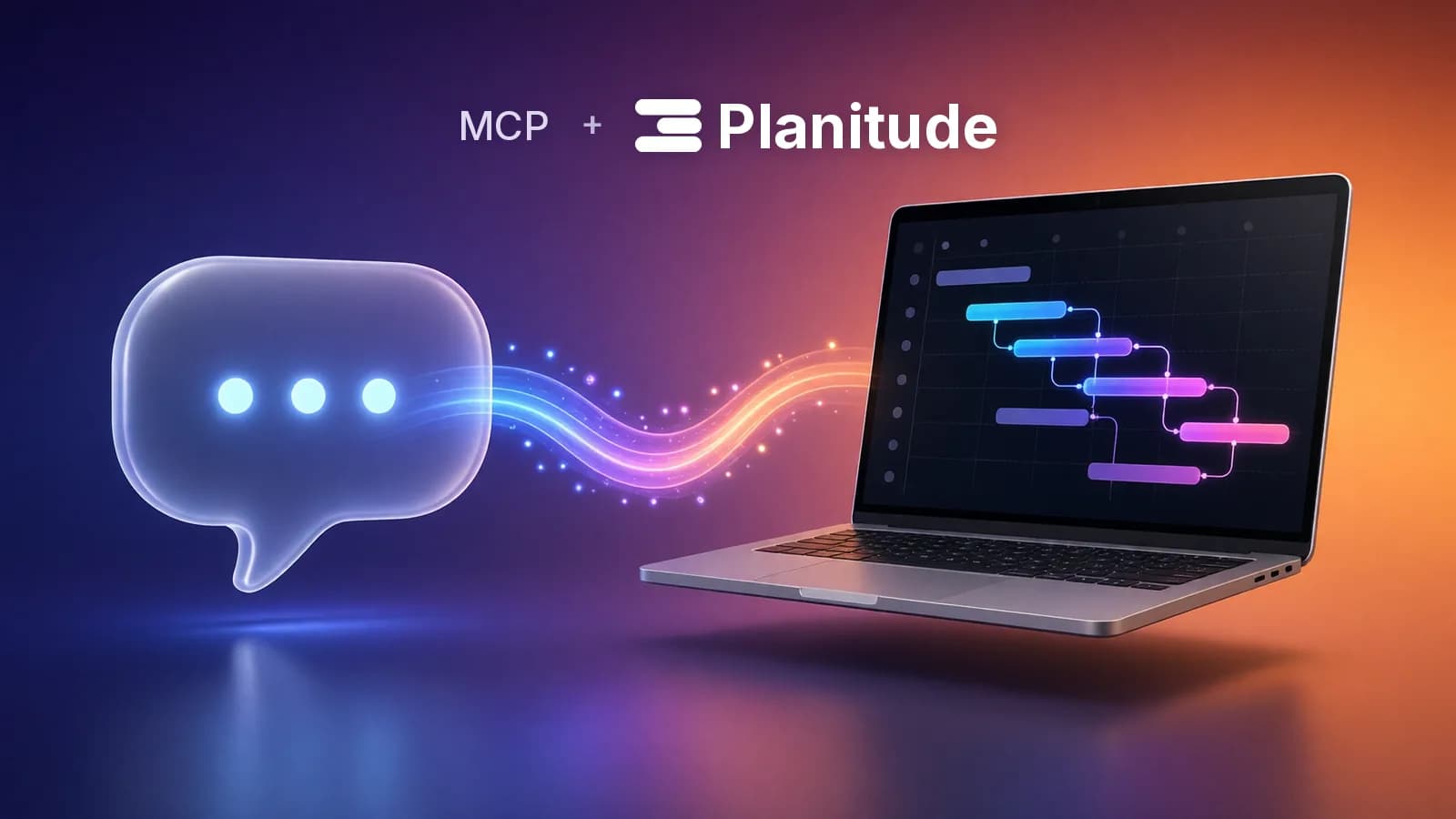
Model Context Protocol (MCP) це змінює. Асистент не вгадує: він опитує план за допомогою інструментів, що використовують рушій планування Planitude, а кожна запропонована ним зміна перераховується за тими самими правилами, що й діаграма Ганта. У цьому посібнику пояснено, що таке MCP, що асистент може робити з вашими проєктами і як підключити ChatGPT, Claude і Gemini.
Що таке MCP
Model Context Protocol — відкритий стандарт, що дозволяє ШІ-застосункам, як-от Claude чи ChatGPT, підключатися до зовнішніх джерел даних, інструментів і робочих процесів; його документація порівнює його з портом USB-C для ШІ-застосунків[1]. Сервіс публікує сервер MCP зі списком інструментів; асистент виявляє їх і користується ними, коли вони допомагають відповісти на запитання.
Для планів проєктів це означає, що асистент працює не з копією, вставленою в чат, а зі справжнім планом, із дозволами тієї людини, яка його підключила.
Що асистент може робити з вашим планом
Сервер MCP Planitude надає інструменти для читання та аналізу:
- Стан проєктів: перелік проєктів і огляд, що класифікує кожен як «запізнюється», «під загрозою», «за графіком» або «завершений», із причиною та дедлайнами на найближчі сім днів.
- Деталі плану: завдання, дати, залежності та люди, з можливістю показати лише критичні завдання.
- Критичний шлях: ланцюг завдань без запасу часу, майже критичні та розподіл запасу часу.
- Вплив затримки: «якщо демонтаж запізниться на три дні, наскільки зсунеться дата завершення?» — порівняно з наявним запасом часу.
- Симуляція Монте-Карло: дати завершення P50, P80 і P95, ймовірність дотриматися плану чи дедлайну та чинники ризику.
- Навантаження: перевантажені люди та завдання, що спричиняють перевантаження.
- Базові плани, версії та шаблони плану.
На запитання на кшталт «які проєкти цього тижня під загрозою і чому?» або «наскільки ймовірно ми здамо до 15 грудня?» відповіді ґрунтуються на обчисленнях, а не на припущеннях моделі.
Зміни з попереднім переглядом
З дозволом на зміни асистент може також створювати проєкти (порожні, із шаблону або зі структурованого плану з етапами, завданнями та зв’язками) і змінювати їх: додавати завдання, оновлювати тривалості та прогрес, зв’язувати залежності, зберігати базовий план, імпортувати файл .mpp.
Більші зміни проходять через попередній перегляд: асистент готує набір змін, Planitude повертає обчислений результат (нова дата завершення, виконані чи пропущені дедлайни, конфлікти, перевантажені люди, критичний шлях), нічого не зберігаючи, і застосовує зміни лише після підтвердження. Якщо тим часом хтось змінив проєкт, зміни відхиляються, і асистент має прочитати план знову. ChatGPT також за замовчуванням запитує підтвердження перед кожною дією запису[3].
Безпека: OAuth, дозволи та відкликання
Вебзастосунки, як-от ChatGPT, Claude.ai і Gemini, підключаються через OAuth — механізм авторизації, визначений специфікацією MCP на основі OAuth 2.1 з PKCE[2]. Не потрібно ділитися паролем чи копіювати ключ: асистент відкриває Planitude, ви входите й бачите екран згоди, що перелічує, що він зможе робити.
- Читання завжди включене; зміни надаються лише ввімкненням параметра Дозволити також зміни.
- Доступ можна обмежити одним робочим простором.
- Асистент діє з вашими дозволами: він бачить лише проєкти, які бачите ви.
- Він не може видаляти проєкти чи завдання або керувати вашим обліковим записом і ключами.
- Будь-який застосунок можна відключити в будь-який момент у Профіль › API-ключі › Підключені застосунки.
Для інструментів, що віддають перевагу цьому, можна створити API-ключ із дозволами лише для читання або читання й запису та необов’язковим терміном дії; ключ показується лише раз, а відкликання діє негайно.
Підключення ChatGPT
Підключення власних серверів MCP відбувається через режим розробника, доступний у вебверсії для тарифів Plus, Pro, Business, Enterprise та Education[3]:
- у ChatGPT відкрийте Settings › Security and login і ввімкніть режим розробника[3];
- серед застосунків створіть новий, вставте URL
https://planitude.app/mcpі виберіть OAuth як автентифікацію; - увійдіть у Planitude та дозвольте доступ;
- у чаті виберіть режим розробника в меню + і ввімкніть Planitude.
В організаціях адміністратор може обмежити режим розробника. Ми також подали застосунок Planitude до каталогу ChatGPT, де він наразі перебуває на розгляді в OpenAI.
Підключення Claude
У Claude ви додаєте власний конектор, доступний на тарифах Free, Pro, Max, Team і Enterprise; тариф Free дозволяє один[4]:
- відкрийте Customize › Connectors і виберіть Add custom connector;
- вставте URL сервера; ідентифікатор і секрет клієнта OAuth не потрібні;
- виберіть Connect, увійдіть у Planitude та дозвольте доступ.
На тарифах Team і Enterprise Owner додає конектор у Organization settings › Connectors, а потім кожен учасник підключається зі своїм обліковим записом[4]. Конектор працює в claude.ai, Claude Desktop і мобільному застосунку.
Підключення Gemini
У застосунку Gemini власні застосунки на основі MCP наразі обмежені Google особистими обліковими записами дорослих у Сполучених Штатах із увімкненою активністю Gemini Apps; робочі та навчальні облікові записи не підтримуються[5]. Якщо ви відповідаєте цим вимогам:
- на gemini.google.com відкрийте Settings › Connected Apps і виберіть Add a custom app[5];
- вставте URL сервера й дотримуйтеся інструкцій;
- увійдіть у Planitude та дозвольте доступ.
Підключення створюється у вебверсії, але працює й у мобільному застосунку[5]. Для всіх інших облікових записів лишається Gemini CLI, як описано в наступному розділі.
Інструменти розробника: Claude Code, Codex, Cursor і VS Code
Асистенти розробника приймають або OAuth, або API-ключ:
- Claude Code:
claude mcp add --transport http planitude https://planitude.app/mcp; під час першого використання Planitude відкривається для надання згоди[6]. - Codex: блок
[mcp_servers.planitude]у~/.codex/config.toml, що діє для CLI, застосунку та розширення IDE. - Gemini CLI:
gemini mcp add --transport http planitude https://planitude.app/mcp. - VS Code з GitHub Copilot: додайте сервер у
.vscode/mcp.json, і інструменти з’являться в режимі Agent[7]. - Cursor: додайте сервер у
~/.cursor/mcp.jsonабо у файл проєкту[8].
Готові приклади з адресою та заповнювачем ключа є в Planitude у Профіль › API-ключі. Інші інтеграції, від Jira до Teams, наведено на сторінці Інтеграції і в посібнику з інтеграцій; про API та вебхуки дивіться на сторінці Розробникам.
Спробуйте Planitude на власному плані
Створити безкоштовний обліковий записПоширені запитання
Чи може асистент видаляти мої проєкти?
Ні. Серед інструментів MCP Planitude немає видалення: асистент може читати і, якщо ви дозволите, створювати та змінювати, але не може видаляти проєкти чи завдання.
Чи використовуються дані моїх проєктів для навчання моделей?
Planitude надсилає асистентові лише ті дані, яких вимагають використовувані ним інструменти. Те, як ChatGPT, Claude чи Gemini обробляють ці дані, залежить від постачальника та налаштувань вашого облікового запису в нього.
Чи потрібна платна підписка?
Чи можна користуватися вбудованим асистентом Planitude замість MCP?
Так. Planitude містить власного ШІ-асистента у застосунку; MCP — для випадків, коли ви хочете працювати з планами з асистента, яким щодня користуєтеся.
Джерела
Усі факти про згадані продукти взято з цих офіційних сторінок, перевірених жовтень 2026 р.. Ціни — прейскурантні, у валюті та за періодом оплати, вказаними виробником, і можуть змінюватися.
- Model Context Protocol: What is MCP?modelcontextprotocol.io
- MCP specification: Authorizationmodelcontextprotocol.io
- OpenAI: ChatGPT developer modedevelopers.openai.com
- Anthropic: add a connector that isn't in the directoryclaude.com
- Google: connect and manage custom apps for Gemini Appssupport.google.com
- Anthropic: Claude Code and MCPcode.claude.com
- Visual Studio Code: MCP serverscode.visualstudio.com
- Cursor: Model Context Protocolcursor.com
Спробуйте Planitude на власному плані
Створіть безкоштовний обліковий запис, імпортуйте файл .mpp або почніть із шаблону: за кілька хвилин ви побачите діаграму Ганта із залежностями, календарями та критичним шляхом.