Gantt-diagram online
Lav et Gantt-diagram online – gratis
Skriv dine opgaver, forbind dem, og lad Planitude beregne datoerne, den kritiske vej og hver enkelts arbejdsbelastning. Eller beskriv projektet med to linjer, og tag udgangspunkt i et udkast, som AI har forberedt.
Gratis for hele teamet, uden grænse for antal projekter eller brugere. Intet kreditkort.
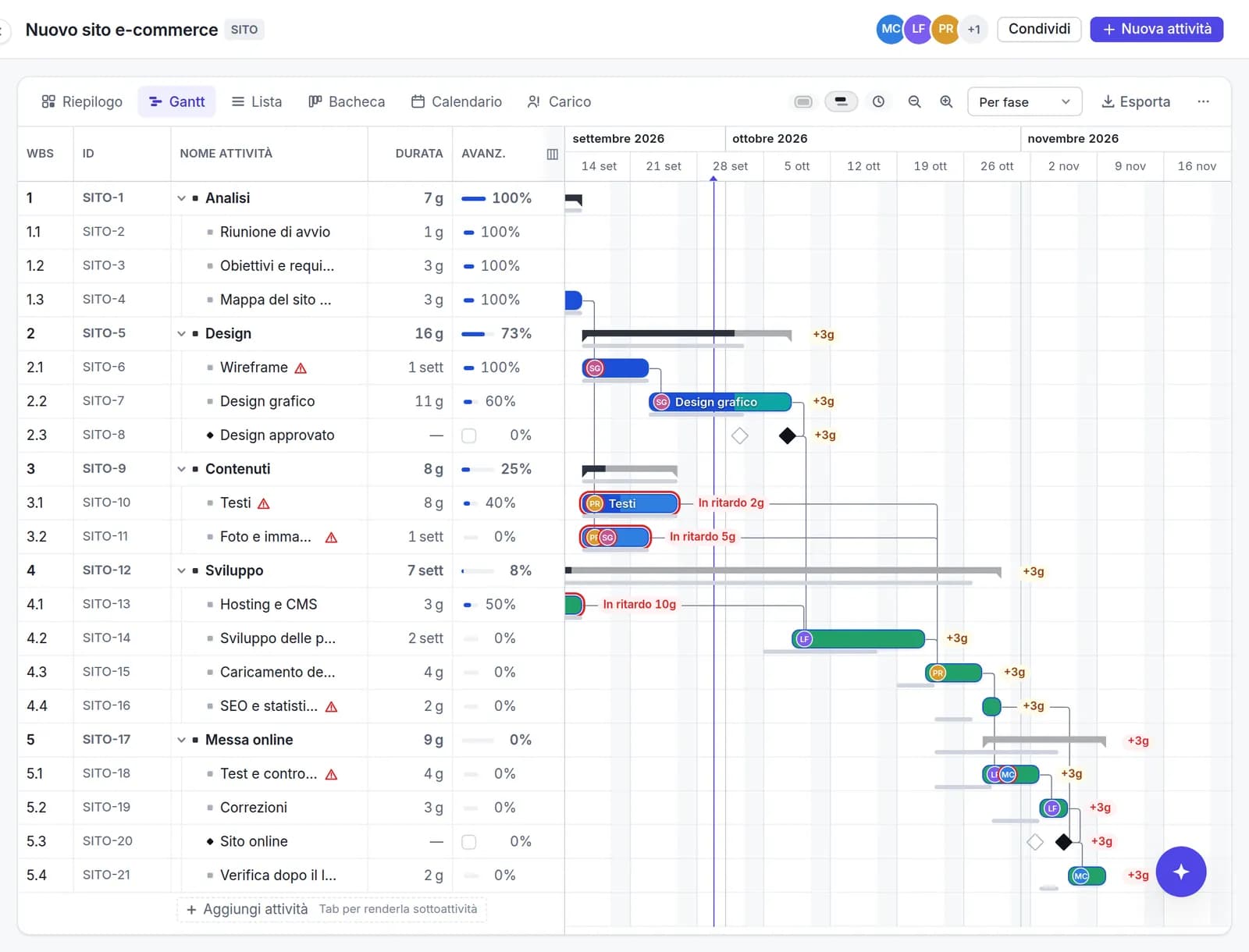
Sådan laver du et Gantt-diagram i fire trin
Skriv opgaverne ned
Skriv én linje pr. opgave, og tryk på Enter for at gå videre til den næste. Med Tab bliver en opgave til underopgave af den ovenover: faserne opstår af sig selv, ligesom i Microsoft Project.
Giv hver opgave en varighed
Skriv »5d« for fem dage eller »2w« for to uger i kolonnen Varighed. Du skal aldrig indtaste datoer manuelt: planlægningsmotoren beregner dem ud fra projektets start og arbejdskalenderen.
Forbind opgaverne
Træk fra slutningen af én bjælke til starten af en anden for at oprette en slut-til-start-afhængighed. I opgavepanelet kan du også vælge start-til-start, slut-til-slut eller start-til-slut med fremførelse eller forsinkelse.
Tjek den kritiske vej, og del
Opgaver uden slack bliver røde: det er dem, der bestemmer slutdatoen. Gem en baseline, invitér dit team, eller send et skrivebeskyttet link til dem, der kun skal kigge med.
Alt, hvad et rigtigt Gantt-diagram kræver
Fire afhængighedstyper
Slut-til-start, start-til-start, slut-til-slut og start-til-slut med fremførelse og forsinkelse i dage. Flyt en bjælke, og de forbundne følger med.
Automatisk kritisk vej
Genberegnes ved hver ændring sammen med hver opgaves slack. Du kan straks se, hvilke forsinkelser der rykker leveringsdatoen, og hvilke der ikke gør.
Milepæle, deadlines og begrænsninger
Ruder for nøgledatoer, deadlines, der markeres, når de overskrides, og begrænsninger som »start tidligst« for opgaver, der afhænger af eksterne datoer.
Kalendere og helligdage
Arbejdsdage, arbejdstider og lukkedage pr. projekt: varighederne tæller kun arbejdstid, som i professionelle tidsplaner.
Baselines og afvigelser
Tag et øjebliksbillede af den godkendte plan, og sammenlign den med virkeligheden: en skyggebjælke viser, hvor mange dage hver opgave er skredet.
Ressourcer og arbejdsbelastning
Tildel personer og materialer til opgaverne. Visningen Arbejdsbelastning viser dag for dag, hvem der er overbelastet.
Gantt-diagram med AI – og du bevarer styringen
Beskriv projektet, som du ville gøre over for en kollega: »indretning af et kontor på 200 m², start i marts, el og gipsvægge, aflevering senest i juni«. Assistenten stiller et par spørgsmål og foreslår faser, opgaver, varigheder og afhængigheder.
Udkastet bliver først til et projekt, når du bekræfter det. Også derefter kommer hver ændring, assistenten foreslår (at flytte en fase, estimere varigheder, fordele arbejdet), som et forslag, du kan godkende eller afvise.
Hvem er det til?
Byggeri og renovering
Fag i rækkefølge, sjak og leverandører: når én opgave skrider, opdateres tidsplanen hele vejen frem til aflevering.
Software og produkt
Releases, afhængigheder mellem teams og projektmilepæle med opgaver, der kan synkroniseres med Jira eller Azure DevOps.
Events og marketing
Kampagner og lanceringer med en dato, der ikke kan flyttes: planlæg baglæns fra deadline, og se med det samme, hvad der er i fare.
Bureauer og rådgivning
Flere projekter for flere kunder: porteføljen viser status for hvert enkelt, og et skrivebeskyttet link sparer dig for at sende en PDF efter hver opdatering.
Hvorfor ikke en Excel-skabelon?
Et Gantt-diagram i Excel eller Google Sheets er en farvelagt tabel: datoerne tastes manuelt, og når én opgave skrider, skal alle efterfølgende rettes én ad gangen. Der er ingen afhængigheder og ingen kritisk vej.
I Planitude genberegner planen sig selv og kan altid deles: alle ser den aktuelle version med kommentarer og historik på hver opgave. Ligger din plan i dag i et regneark, kan du indsætte rækkerne i gitteret og fortsætte derfra.
Ofte stillede spørgsmål
Er det virkelig gratis?
Ja. Planitude er gratis for hele teamet uden grænse for antal projekter, opgaver eller brugere og finansieres af annoncer på det offentlige website. Der kræves intet kreditkort.
Skal jeg installere noget?
Nej. Gantt-diagrammet kører i browseren på computer, tablet og telefon. Hvis du vil, kan du installere det som app fra browseren.
Kan jeg åbne en plan, der er lavet i Microsoft Project?
Ja. Planitude importerer .mpp-filer, Microsoft Project XML og Primavera .xer med opgaver, afhængigheder, kalendere, baselines og ressourcer og eksporterer til Microsoft Project XML, CSV og PDF.
Hvordan fungerer Gantt-diagrammet med AI?
Beskriv projektet med få linjer: assistenten stiller et par spørgsmål og forbereder et udkast med faser, opgaver, varigheder og afhængigheder. Intet oprettes eller ændres uden din bekræftelse.
Kan jeg dele Gantt-diagrammet med personer uden konto?
Ja. Du kan oprette et offentligt skrivebeskyttet link, der viser det opdaterede diagram uden oprettelse, eller udskrive planen eller gemme den som PDF.
Hvor gemmes mine projekter?
På servere i Den Europæiske Union, i Tyskland. Detaljerne står i privatlivspolitikken.
Gantt-diagram online
Gratis for hele teamet, uden grænse for antal projekter eller brugere. Intet kreditkort.