Gantt-kaavio verkossa
Tee Gantt-kaavio verkossa ilmaiseksi
Kirjoita tehtävät, linkitä ne toisiinsa ja anna Planituden laskea päivämäärät, kriittinen polku ja jokaisen työkuorma. Tai kuvaile projekti parilla rivillä ja aloita tekoälyn valmistelemasta luonnoksesta.
Ilmainen koko tiimille, ei rajoituksia projektien tai käyttäjien määrässä. Ei luottokorttia.
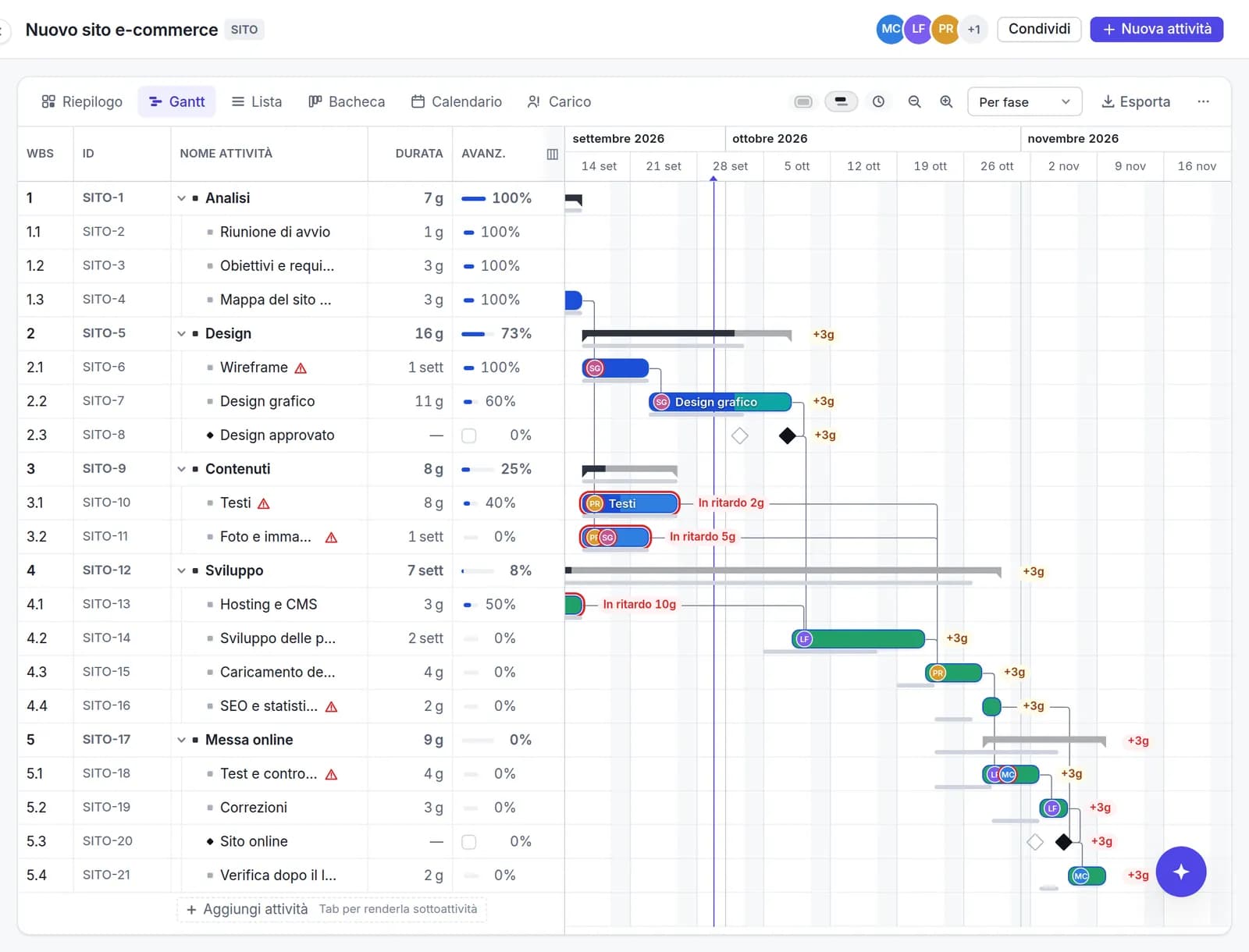
Näin teet Gantt-kaavion neljässä vaiheessa
Listaa tehtävät
Kirjoita yksi rivi tehtävää kohden ja siirry seuraavaan Enterillä. Tab-näppäimellä tehtävästä tulee yläpuolisen tehtävän alatehtävä: vaiheet muodostuvat itsestään, aivan kuten Microsoft Projectissa.
Anna jokaiselle tehtävälle kesto
Kirjoita Kesto-sarakkeeseen ”5pv” viidelle päivälle tai ”2w” kahdelle viikolle. Päivämääriä ei koskaan syötetä käsin: aikataulutusmoottori laskee ne projektin alkupäivästä ja työaikakalenterista.
Linkitä tehtävät
Vedä palkin lopusta toisen palkin alkuun, niin syntyy loppu–alku-riippuvuus. Tehtäväpaneelissa voit valita myös alku–alku-, loppu–loppu- tai alku–loppu-riippuvuuden etuajalla tai viiveellä.
Tarkista kriittinen polku ja jaa
Tehtävät, joilla ei ole väljyyttä, muuttuvat punaisiksi: ne ratkaisevat päättymispäivän. Tallenna perustaso, kutsu tiimisi tai lähetä vain luku -linkki niille, joiden tarvitsee vain katsoa.
Kaikki, mitä oikea Gantt-kaavio tarvitsee
Neljä riippuvuustyyppiä
Loppu–alku, alku–alku, loppu–loppu ja alku–loppu, etuajalla ja viiveellä päivinä. Kun siirrät palkkia, linkitetyt palkit seuraavat mukana.
Automaattinen kriittinen polku
Lasketaan uudelleen jokaisen muutoksen yhteydessä yhdessä kunkin tehtävän väljyyden kanssa. Näet heti, mitkä viivästykset siirtävät luovutuspäivää ja mitkä eivät.
Merkkipaalut, määräajat ja rajoitteet
Vinoneliöt tärkeille päivämäärille, määräajat, jotka liputetaan ylityksen jälkeen, ja rajoitteet, kuten ”alkaa aikaisintaan”, ulkoisiin päivämääriin sidotuille tehtäville.
Kalenterit ja pyhäpäivät
Työpäivät, työajat ja sulkupäivät projektikohtaisesti: kestot lasketaan vain työaikana, kuten ammattimaisissa aikatauluissa.
Perustasot ja poikkeamat
Ota tilannekuva hyväksytystä suunnitelmasta ja vertaa sitä toteutuneeseen: varjopalkki näyttää, montako päivää kukin tehtävä on siirtynyt.
Resurssit ja työkuorma
Määritä tehtäville ihmisiä ja materiaaleja. Kuormitus-näkymä näyttää päivä päivältä, kuka on ylikuormitettu.
Gantt-kaavio tekoälyllä, ohjat pysyvät sinulla
Kuvaile projekti niin kuin kertoisit siitä kollegalle: ”200 m²:n toimiston sisustus, aloitus maaliskuussa, sähkötyöt ja kipsiseinät, luovutus kesäkuuhun mennessä”. Avustaja esittää muutaman kysymyksen ja ehdottaa vaiheita, tehtäviä, kestoja ja riippuvuuksia.
Luonnoksesta tulee projekti vasta, kun vahvistat sen. Sen jälkeenkin jokainen avustajan ehdottama muutos (vaiheen siirto, kestojen arviointi, työn jakaminen) tulee ehdotuksena, jonka hyväksyt tai hylkäät.
Kenelle se sopii
Rakentaminen ja remontit
Peräkkäiset työvaiheet, työryhmät ja toimittajat: kun yksi työ viivästyy, aikataulu päivittyy luovutukseen asti.
Ohjelmistot ja tuotekehitys
Julkaisut, tiimien väliset riippuvuudet ja projektin merkkipaalut, ja tehtävät voi synkronoida Jiran tai Azure DevOpsin kanssa.
Tapahtumat ja markkinointi
Kampanjat ja lanseeraukset, joiden päivämäärä ei jousta: suunnittele taaksepäin määräajasta ja näe heti, mikä on vaarassa.
Toimistot ja konsultointi
Useita projekteja useille asiakkaille: salkku näyttää jokaisen tilanteen, ja vain luku -linkin ansiosta PDF:ää ei tarvitse lähettää jokaisen päivityksen jälkeen.
Miksi ei Excel-pohjaa?
Gantt-kaavio Excelissä tai Google Sheetsissä on väritetty taulukko: päivämäärät kirjoitetaan käsin, ja kun yksi tehtävä viivästyy, kaikki sitä seuraavat on korjattava yksitellen. Riippuvuuksia ei ole, eikä kriittistä polkua.
Planitudessa suunnitelma laskee itsensä uudelleen ja on aina jaettavissa: kaikki näkevät ajantasaisen version, ja jokaisella tehtävällä on kommentit ja historia. Jos suunnitelmasi on nyt laskentataulukossa, liitä rivit ruudukkoon ja jatka siitä.
Usein kysytyt kysymykset
Onko se oikeasti ilmainen?
Kyllä. Planitude on ilmainen koko tiimille, eikä projektien, tehtävien tai käyttäjien määrää ole rajoitettu. Se rahoitetaan julkisen verkkosivuston mainoksilla. Luottokorttia ei tarvita.
Pitääkö jotain asentaa?
Ei. Gantt-kaavio toimii selaimessa tietokoneella, tabletilla ja puhelimella. Halutessasi voit asentaa sen sovellukseksi selaimesta.
Voinko avata Microsoft Projectilla tehdyn suunnitelman?
Kyllä. Planitude tuo .mpp-, Microsoft Project XML- ja Primavera .xer -tiedostot tehtävineen, riippuvuuksineen, kalentereineen, perustasoineen ja resursseineen, ja vie Microsoft Project XML-, CSV- ja PDF-muotoon.
Miten tekoälyllä tehty Gantt-kaavio toimii?
Kuvaile projekti muutamalla rivillä: avustaja esittää muutaman kysymyksen ja valmistelee luonnoksen vaiheineen, tehtävineen, kestoineen ja riippuvuuksineen. Mitään ei luoda tai muuteta ilman vahvistustasi.
Voinko jakaa Gantt-kaavion henkilöille, joilla ei ole tiliä?
Kyllä. Voit luoda julkisen vain luku -linkin, joka näyttää ajantasaisen kaavion ilman rekisteröitymistä, tai tulostaa suunnitelman tai tallentaa sen PDF-muodossa.
Missä projektini säilytetään?
Euroopan unionin alueella sijaitsevilla palvelimilla Saksassa. Lisätiedot löytyvät tietosuojaselosteesta.
Gantt-kaavio verkossa
Ilmainen koko tiimille, ei rajoituksia projektien tai käyttäjien määrässä. Ei luottokorttia.