Online Gantt-diagram
Maak online een Gantt-diagram, gratis
Voer de taken in, koppel ze aan elkaar en laat Planitude de datums, het kritieke pad en de belasting van mensen berekenen. Of beschrijf het project in twee zinnen en begin met een opzet die de AI voor je klaarzet.
Gratis voor het hele team, zonder limiet op projecten of gebruikers. Geen creditcard nodig.
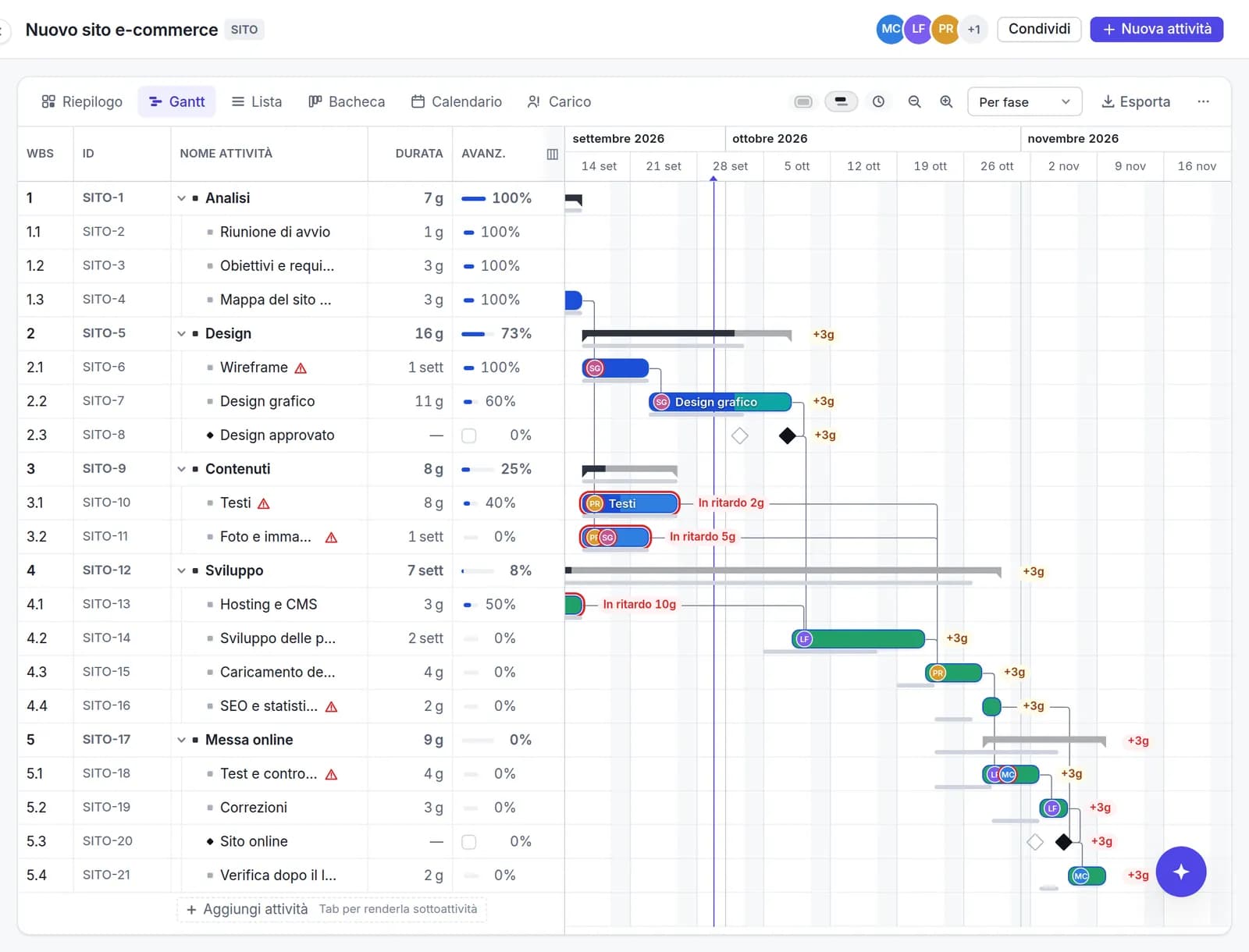
Zo maak je een Gantt-diagram in vier stappen
Zet de taken op een rij
Schrijf één regel per taak en druk op Enter om naar de volgende te gaan. Met Tab wordt een taak een subtaak van de taak erboven: de fasen ontstaan vanzelf, net als in Microsoft Project.
Geef elke taak een duur
Typ ‘5d’ voor vijf dagen of ‘2w’ voor twee weken in de kolom Duur. Datums vul je niet met de hand in: de planningsengine berekent ze op basis van de startdatum van het project en de werkkalender.
Koppel de taken
Sleep van het einde van een balk naar het begin van een andere om een einde-beginafhankelijkheid te maken. In het taakvenster kies je ook begin-begin, einde-einde of begin-einde, met voorloop of vertraging.
Controleer het kritieke pad en deel
Taken zonder speling worden rood: zij bepalen de einddatum. Sla een basisplanning op, nodig het team uit of stuur een alleen-lezenlink naar wie alleen hoeft mee te kijken.
Alles wat een echt Gantt-diagram nodig heeft
Vier typen afhankelijkheden
Einde-begin, begin-begin, einde-einde en begin-einde, met voorloop en vertraging in dagen. Verschuif je een balk, dan schuiven de gekoppelde balken mee.
Automatisch kritiek pad
Bij elke wijziging opnieuw berekend, samen met de speling van elke taak. Je ziet meteen welke vertragingen de oplevering verschuiven en welke niet.
Mijlpalen, deadlines en beperkingen
Ruiten voor de belangrijke datums, deadlines die worden gesignaleerd zodra ze zijn verstreken, en beperkingen zoals ‘niet eerder beginnen dan’ voor taken die aan externe datums vastzitten.
Kalenders en feestdagen
Werkdagen, werktijden en sluitingsdagen per project: de duur telt alleen werktijd, net als in professionele planningen.
Basisplanningen en afwijkingen
Leg de goedgekeurde planning vast en vergelijk die met de werkelijkheid: de schaduwbalk laat zien hoeveel dagen elke taak opschuift.
Resources en belasting
Wijs mensen en materialen toe aan taken. De weergave Belasting laat per dag zien wie overbelast is.
Een Gantt-diagram met AI, zonder de controle uit handen te geven
Beschrijf het project zoals je het aan een collega zou vertellen: ‘verbouwing van een kantoor van 200 m², start in maart, installaties en systeemwanden, oplevering uiterlijk in juni’. De assistent stelt een paar vragen en stelt fasen, taken, duur en afhankelijkheden voor.
De opzet wordt pas een project als je die bevestigt. Ook daarna komt elke wijziging die de assistent voorstelt (een fase verschuiven, de duur inschatten, het werk verdelen) binnen als voorstel dat je accepteert of verwerpt.
Voor wie het bedoeld is
Bouw en renovatie
Werkzaamheden na elkaar, ploegen en leveranciers: als een onderdeel uitloopt, wordt de bouwplanning tot aan de oplevering bijgewerkt.
Software en product
Releases, afhankelijkheden tussen teams en projectmijlpalen, met taken die je kunt synchroniseren met Jira of Azure DevOps.
Evenementen en marketing
Campagnes en lanceringen met een datum die niet kan schuiven: je plant terug vanaf de deadline en ziet meteen wat in gevaar komt.
Adviesbureaus en consultancy
Meerdere projecten voor meerdere klanten: het portfolio toont de status van alles, en de alleen-lezenlink voorkomt dat je bij elke update een pdf moet versturen.
Waarom geen Excel-sjabloon?
Een Gantt-diagram in Excel of Google Sheets is een gekleurde tabel: datums typ je met de hand, en als een taak uitloopt, moet je alle volgende taken een voor een aanpassen. Afhankelijkheden bestaan er niet, een kritiek pad evenmin.
In Planitude rekent de planning zichzelf opnieuw door en blijft ze deelbaar: iedereen ziet de actuele versie, met opmerkingen en geschiedenis bij elke taak. Staat je planning nu in een spreadsheet, dan plak je de rijen in het raster en ga je vanaf daar verder.
Veelgestelde vragen
Kan ik echt gratis online een Gantt-diagram maken?
Ja. Planitude is gratis voor het hele team, zonder limiet op projecten, taken of gebruikers, en wordt gefinancierd door advertenties op de openbare website. Een creditcard is niet nodig.
Moet ik iets installeren?
Nee. Het Gantt-diagram werkt in de browser, op computer, tablet en telefoon. Als je wilt, kun je het via de browser als app installeren.
Kan ik een planning uit Microsoft Project openen?
Ja. Planitude importeert .mpp-bestanden, Microsoft Project XML en Primavera .xer, met taken, afhankelijkheden, kalenders, basisplanningen en resources, en exporteert naar Microsoft Project XML, CSV en pdf.
Hoe werkt het Gantt-diagram met AI?
Beschrijf het project in een paar zinnen: de assistent stelt een paar vragen en maakt een opzet met fasen, taken, duur en afhankelijkheden. Er wordt niets aangemaakt of gewijzigd zonder jouw bevestiging.
Kan ik het Gantt-diagram delen met mensen zonder account?
Ja. Je kunt een openbare alleen-lezenlink maken die het actuele Gantt-diagram zonder registratie toont, of de planning afdrukken of als pdf opslaan.
Waar worden mijn projecten opgeslagen?
Op servers in de Europese Unie, in Duitsland. De details staan in de privacyverklaring.
Online Gantt-diagram maken
Gratis voor het hele team, zonder limiet op projecten of gebruikers. Geen creditcard nodig.