Gantt-diagram på nett
Lag et Gantt-diagram gratis på nett
Skriv inn oppgavene, koble dem sammen og la Planitude regne ut datoene, den kritiske linjen og belastningen til hver enkelt. Eller beskriv prosjektet med to linjer og start fra et utkast som KI har laget.
Gratis for hele teamet, uten grense for antall prosjekter eller brukere. Ikke noe kredittkort.
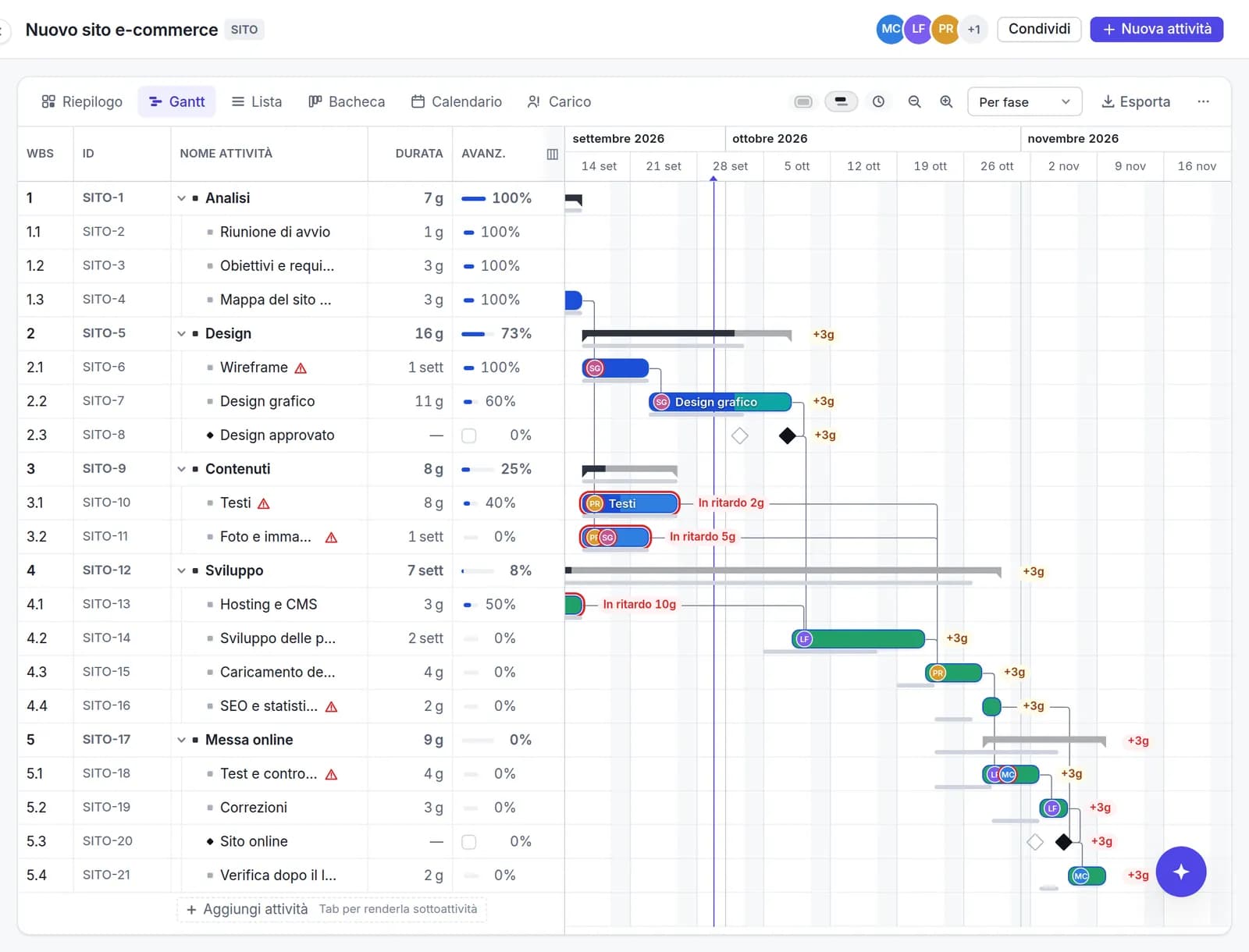
Slik lager du et Gantt-diagram i fire trinn
List opp oppgavene
Skriv én rad per oppgave og trykk Enter for å gå videre til neste. Med Tab blir en oppgave en underoppgave av den over: fasene bygger seg opp av seg selv, akkurat som i Microsoft Project.
Gi hver oppgave en varighet
Skriv «5d» for fem dager eller «2w» for to uker i kolonnen Varighet. Datoer skriver du aldri inn for hånd: planleggingsmotoren regner dem ut fra prosjektstart og arbeidskalender.
Koble sammen oppgavene
Dra fra slutten av én stolpe til starten av en annen for å lage en slutt-til-start-avhengighet. I oppgavepanelet kan du også velge start-til-start, slutt-til-slutt eller start-til-slutt, med ledetid eller forsinkelse.
Sjekk den kritiske linjen og del
Oppgaver uten slakk blir røde: det er de som avgjør sluttdatoen. Lagre en grunnlinje, inviter teamet eller send en skrivebeskyttet lenke til dem som bare trenger å se.
Alt et ordentlig Gantt-diagram trenger
Fire avhengighetstyper
Slutt-til-start, start-til-start, slutt-til-slutt og start-til-slutt, med ledetid og forsinkelse i dager. Flytter du en stolpe, følger de koblede etter.
Automatisk kritisk linje
Beregnes på nytt ved hver endring, sammen med slakken til hver oppgave. Du ser med en gang hvilke forsinkelser som flytter leveransedatoen, og hvilke som ikke gjør det.
Milepæler, frister og begrensninger
Ruter for viktige datoer, frister som flagges når de overskrides, og begrensninger som «start tidligst» for oppgaver som er bundet til eksterne datoer.
Kalendere og helligdager
Arbeidsdager, arbeidstid og stengte dager per prosjekt: varighetene teller bare arbeidstid, slik som i profesjonelle fremdriftsplaner.
Grunnlinjer og avvik
Ta et øyeblikksbilde av den godkjente planen og sammenlign den med virkeligheten: en skyggestolpe viser hvor mange dager hver oppgave har forskjøvet seg.
Ressurser og belastning
Tildel personer og materialer til oppgavene. Belastning-visningen viser dag for dag hvem som er overbelastet.
Gantt-diagram med KI, der du har kontrollen
Beskriv prosjektet slik du ville forklart det for en kollega: «innredning av et kontor på 200 m², oppstart i mars, elektro og gipsvegger, overlevering innen juni». Assistenten stiller noen spørsmål og foreslår faser, oppgaver, varigheter og avhengigheter.
Utkastet blir ikke et prosjekt før du bekrefter det. Også etterpå kommer hver endring assistenten foreslår (flytte en fase, anslå varigheter, fordele arbeidet) som et forslag du godtar eller forkaster.
Hvem det passer for
Bygg og rehabilitering
Fag i rekkefølge, arbeidslag og leverandører: når én jobb blir forsinket, oppdateres fremdriftsplanen helt frem til overlevering.
Programvare og produkt
Lanseringer, avhengigheter mellom team og prosjektmilepæler, med oppgaver som kan synkroniseres med Jira eller Azure DevOps.
Arrangementer og markedsføring
Kampanjer og lanseringer med en dato som ikke kan flyttes: planlegg baklengs fra fristen og se med en gang hva som er i faresonen.
Byråer og rådgivning
Flere prosjekter for flere kunder: porteføljen viser hvordan det går med hvert av dem, og en skrivebeskyttet lenke gjør at du slipper å sende en PDF etter hver oppdatering.
Hvorfor ikke en Excel-mal?
Et Gantt-diagram i Excel eller Google Sheets er en fargelagt tabell: datoene skrives inn for hånd, og når én oppgave blir forsinket, må alle etterfølgende rettes én etter én. Det finnes ingen avhengigheter og ingen kritisk linje.
I Planitude beregner planen seg selv på nytt og kan alltid deles: alle ser den oppdaterte versjonen, med kommentarer og historikk på hver oppgave. Ligger planen din i et regneark i dag, kan du lime inn radene i rutenettet og fortsette derfra.
Vanlige spørsmål
Er det virkelig gratis?
Ja. Planitude er gratis for hele teamet, uten grense for antall prosjekter, oppgaver eller brukere, og finansieres av annonser på det offentlige nettstedet. Du trenger ikke kredittkort.
Må jeg installere noe?
Nei. Gantt-diagrammet kjører i nettleseren, på PC, nettbrett og mobil. Hvis du vil, kan du installere det som en app fra nettleseren.
Kan jeg åpne en plan som er laget i Microsoft Project?
Ja. Planitude importerer .mpp-filer, Microsoft Project XML og Primavera .xer med oppgaver, avhengigheter, kalendere, grunnlinjer og ressurser, og eksporterer til Microsoft Project XML, CSV og PDF.
Hvordan fungerer Gantt-diagrammet med KI?
Beskriv prosjektet med noen få linjer: assistenten stiller noen spørsmål og lager et utkast med faser, oppgaver, varigheter og avhengigheter. Ingenting opprettes eller endres uten at du bekrefter det.
Kan jeg dele Gantt-diagrammet med folk som ikke har konto?
Ja. Du kan lage en offentlig skrivebeskyttet lenke som viser det oppdaterte diagrammet uten registrering, eller skrive ut planen eller lagre den som PDF.
Hvor lagres prosjektene mine?
På servere i Den europeiske union, i Tyskland. Detaljene står i personvernerklæringen.
Gantt-diagram på nett
Gratis for hele teamet, uten grense for antall prosjekter eller brukere. Ikke noe kredittkort.