Діаграма Ганта онлайн
Створіть діаграму Ганта онлайн безкоштовно
Запишіть завдання, пов’яжіть їх між собою, і Planitude сам розрахує дати, критичний шлях і завантаження людей. Або опишіть проєкт у двох реченнях і почніть із чернетки, яку підготує ШІ.
Безкоштовно для всієї команди, без обмежень на кількість проєктів чи користувачів. Банківська картка не потрібна.
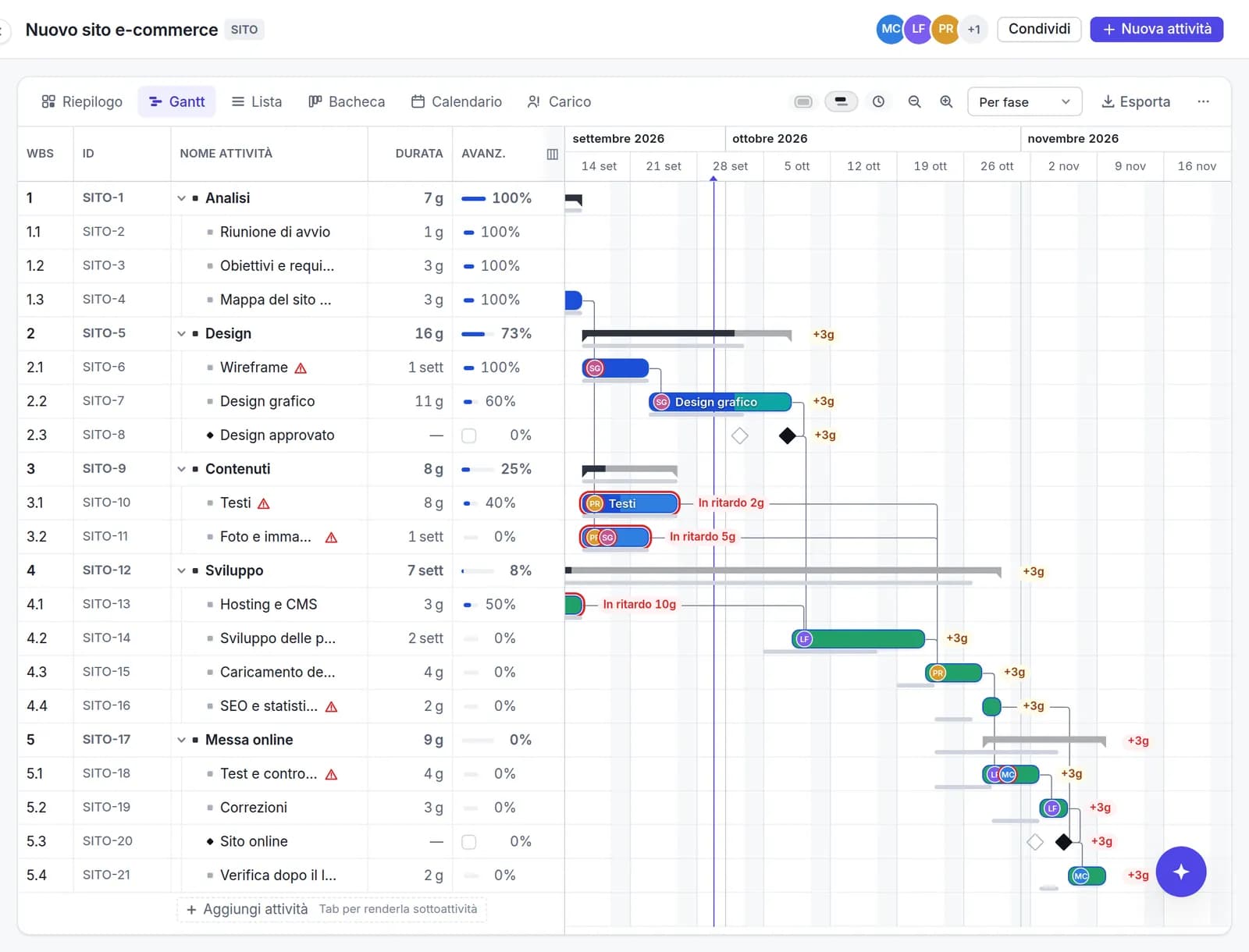
Як створити діаграму Ганта за чотири кроки
Перелічіть завдання
Пишіть по одному рядку на завдання й натискайте Enter, щоб перейти до наступного. Клавіша Tab робить завдання підзавданням попереднього: фази формуються самі, як у Microsoft Project.
Задайте тривалість кожного завдання
У стовпці «Тривалість» введіть «5д» для п’яти днів або «2w» для двох тижнів. Дати вручну не вводяться: їх обчислює механізм планування, виходячи з початку проєкту та робочого календаря.
Пов’яжіть завдання
Протягніть від кінця одного рядка до початку іншого, щоб створити залежність «закінчення–початок». У картці завдання можна вибрати й «початок–початок», «закінчення–закінчення» або «початок–закінчення», з випередженням чи затримкою.
Перевірте критичний шлях і поділіться планом
Завдання без резерву часу стають червоними: саме вони визначають дату завершення. Збережіть базовий план, запросіть команду або надішліть посилання лише для читання тим, кому треба тільки переглядати.
Усе, що потрібно справжній діаграмі Ганта
Чотири типи залежностей
«Закінчення–початок», «початок–початок», «закінчення–закінчення» і «початок–закінчення», з випередженням і затримкою в днях. Посуньте один рядок, і пов’язані з ним рушать слідом.
Автоматичний критичний шлях
Перераховується після кожної зміни разом із резервом часу кожного завдання. Ви одразу бачите, які затримки зсувають здачу, а які ні.
Віхи, дедлайни й обмеження
Ромби для ключових дат, позначки про прострочені дедлайни, обмеження на кшталт «почати не раніше» для завдань, прив’язаних до зовнішніх дат.
Календарі та свята
Робочі дні, години й вихідні для кожного проєкту: тривалості враховують лише робочий час, як у професійних планах.
Базові плани й відхилення
Зафіксуйте затверджений план і порівнюйте його з фактичним: тіньова смуга показує, на скільки днів зсунулося кожне завдання.
Ресурси й навантаження
Призначайте завданням людей і матеріали. Подання «Навантаження» день за днем показує, хто перевантажений.
Діаграма Ганта з ШІ без втрати контролю
Опишіть проєкт так, як розповіли б колезі: «ремонт офісу площею 200 м², старт у березні, інженерні мережі й гіпсокартон, здача до червня». Асистент поставить кілька запитань і запропонує фази, завдання, тривалості та залежності.
Чернетка не стане проєктом, доки ви її не підтвердите. І надалі кожна зміна, яку пропонує асистент (перенести фазу, оцінити тривалості, розподілити роботу), надходить як пропозиція, яку можна прийняти або відхилити.
Для кого це
Будівництво й ремонт
Послідовні роботи, бригади й постачальники: коли одна робота зсувається, графік робіт оновлюється аж до здачі об’єкта.
Програмне забезпечення й продукт
Релізи, залежності між командами й віхи проєкту, із завданнями, які можна синхронізувати з Jira або Azure DevOps.
Події та маркетинг
Кампанії й запуски з датою, яку не можна перенести: плануйте у зворотному порядку від дедлайну й одразу бачте, що під загрозою.
Професійні фірми й консалтинг
Кілька проєктів для кількох клієнтів: портфель показує стан усіх, а посилання лише для читання позбавляє потреби надсилати PDF після кожного оновлення.
Чому не шаблон Excel?
Діаграма Ганта в Excel чи Google Sheets — це розфарбована таблиця: дати вводяться вручну, а коли завдання зсувається, усі наступні доводиться виправляти по одному. Залежностей немає, критичного шляху теж.
У Planitude план перераховується сам і залишається спільним: кожен бачить актуальну версію з коментарями та історією кожного завдання. Якщо ваш план сьогодні живе в електронній таблиці, вставте рядки в сітку й продовжуйте звідти.
Поширені запитання
Діаграма Ганта онлайн справді безкоштовна?
Так. Planitude безкоштовний для всієї команди, без обмежень на кількість проєктів, завдань чи користувачів, і утримується завдяки рекламі на публічному сайті. Банківська картка не потрібна.
Чи потрібно щось установлювати?
Ні. Діаграма Ганта працює в браузері на комп’ютері, планшеті й телефоні. За бажання її можна встановити з браузера як застосунок.
Чи можна відкрити план, створений у Microsoft Project?
Так. Planitude імпортує файли .mpp, Microsoft Project XML і Primavera .xer із завданнями, залежностями, календарями, базовими планами й ресурсами, а експортує в Microsoft Project XML, CSV і PDF.
Як працює діаграма Ганта з ШІ?
Опишіть проєкт кількома реченнями: асистент поставить кілька запитань і підготує чернетку з фазами, завданнями, тривалостями й залежностями. Без вашого підтвердження нічого не створюється й не змінюється.
Чи можна поділитися діаграмою Ганта з тими, хто не має облікового запису?
Так. Можна створити публічне посилання лише для читання, яке показує актуальну діаграму Ганта без реєстрації, або надрукувати план чи зберегти його в PDF.
Де зберігаються мої проєкти?
На серверах у Європейському Союзі, у Німеччині. Подробиці — у політиці конфіденційності.
Діаграма Ганта онлайн
Безкоштовно для всієї команди, без обмежень на кількість проєктів чи користувачів. Банківська картка не потрібна.