Các công cụ kết nối với Planitude: hướng dẫn về tích hợp
Jira, Azure DevOps, Slack, Microsoft Teams, lịch, ChatGPT, Claude và Gemini, API và webhook, tệp MS Project và Primavera: mỗi tích hợp làm gì và cái nào phù hợp với nhóm của bạn.
Trong bài viết này
- Vì sao nên kết nối kế hoạch với công cụ của nhóm
- Tổng quan các tích hợp hiện có
- Phát triển phần mềm: Jira và Azure DevOps
- Giao tiếp: Slack, Microsoft Teams, email và lịch
- Trợ lý AI: ChatGPT, Claude và Gemini với MCP
- Nhà phát triển và tự động hóa: API và webhook
- Tệp: Microsoft Project và Primavera
- Chọn cái nào cho nhóm của bạn
- Sắp ra mắt
- Câu hỏi thường gặp
Một lịch trình mất giá trị vào ngày nó không còn khớp với công việc thực tế. Điều đó xảy ra khi tác vụ nằm trong hệ thống ticket, trao đổi nằm trong công cụ chat và hạn chót nằm trong lịch, còn biểu đồ Gantt vẫn là một tài liệu riêng mà ai đó cập nhật bằng tay mỗi tuần một lần.
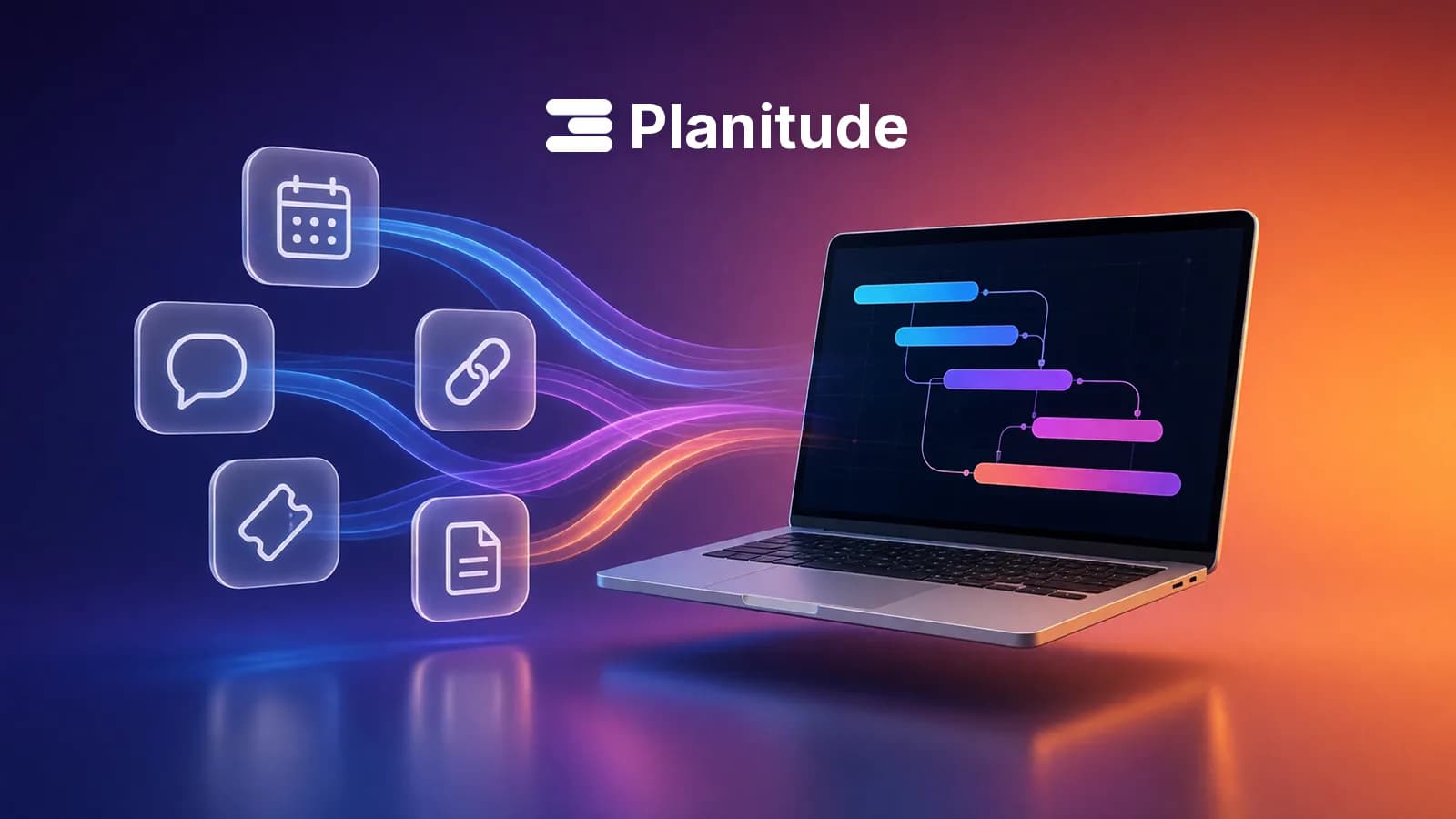
Các tích hợp của Planitude được thiết kế để ngăn khoảng cách đó: kế hoạch, với quan hệ phụ thuộc, lịch làm việc và đường găng, vẫn là nguồn của các ngày, còn các công cụ khác nhận hoặc trả lại thông tin mà chúng chịu trách nhiệm. Hướng dẫn này giới thiệu từng tích hợp và gợi ý nên bật cái nào trước.
Vì sao nên kết nối kế hoạch với công cụ của nhóm
Một kế hoạch dự án trả lời một câu hỏi chính xác: khi nào chúng ta xong, và điều gì có thể làm chúng ta trễ? Để trả lời cần quan hệ phụ thuộc, thời lượng và lịch làm việc. Các công cụ vận hành trả lời những câu hỏi khác: ai đang làm gì, cái gì đang bị chặn, đã bàn luận điều gì.
Kết nối hai thế giới mang lại ba lợi ích cụ thể:
- ít cập nhật thủ công hơn: tiến độ đến từ công cụ theo dõi chứ không phải từ một cuộc họp báo cáo;
- chậm trễ lộ ra sớm hơn: nếu một tác vụ găng trượt, kênh của nhóm biết ngay;
- một nguồn duy nhất cho các ngày: người lập kế hoạch không phải đuổi theo các ngày bị đổi ở ba công cụ khác nhau.
Tất cả tích hợp đều có sẵn trong dự án, từ menu ⋯ › Tích hợp hoặc ⋯ › Thông báo, và được mô tả ở trang Tích hợp.
Tổng quan các tích hợp hiện có
| Tích hợp | Làm gì | Phù hợp nhất cho |
|---|---|---|
| Jira Cloud | Tác vụ và issue đồng bộ hai chiều, quan hệ phụ thuộc thành liên kết “Blocks” | Nhóm phần mềm dùng Jira |
| Azure DevOps Boards | Tác vụ và work item đồng bộ hai chiều | Nhóm dùng Azure DevOps |
| Slack | Cập nhật dự án trong một kênh, tóm tắt thứ Hai | Nhóm làm việc trong Slack |
| Microsoft Teams | Cập nhật trong kênh qua Workflow, một tab với biểu đồ Gantt | Tổ chức dùng Microsoft 365 |
| Email và lịch | Nhắc hạn chót và liên kết iCal riêng tư | Bất kỳ ai được giao tác vụ |
| ChatGPT, Claude, Gemini | Hỏi đáp và chỉnh sửa kế hoạch qua MCP | PM và PMO |
| API và webhook | Đọc và ghi qua REST, sự kiện gửi đi có chữ ký | Nhà phát triển |
| Tệp | Nhập .mpp, .mpt, .mpx, XML, .xer; xuất ra XML, CSV và PDF | Bất kỳ ai chuyển từ Microsoft Project hoặc Primavera |
Phát triển phần mềm: Jira và Azure DevOps
Jira hiển thị quan hệ phụ thuộc trên dòng thời gian bằng loại liên kết “Blocks” và đánh dấu đỏ khi hai mục liên kết chồng lên nhau[2], nhưng việc tính lại các ngày từ quan hệ phụ thuộc và đường găng không nằm trong các tính năng nó mô tả. Đó là chỗ một công cụ lập lịch giúp ích: Planitude tính các ngày, Jira vẫn là công cụ nhóm làm việc.
Đồng bộ Jira Cloud tạo một issue cho mỗi tác vụ (hoặc nhập các issue hiện có), biến quan hệ phụ thuộc kết thúc-bắt đầu thành liên kết “Blocks” và áp dụng một quy tắc rõ ràng: Planitude quản lý tên, ghi chú, ngày và quan hệ phụ thuộc; Jira quản lý trạng thái và người thực hiện. Chi tiết có trong bài Gantt và Jira.
Tích hợp Azure DevOps Boards theo cùng mô hình: đăng nhập bằng Microsoft Entra ID hoặc Personal Access Token, loại work item được phát hiện từ quy trình (User Story, Product Backlog Item, Issue hoặc Requirement), quan hệ phụ thuộc thành liên kết Successor/Predecessor, và không xóa tự động ở cả hai phía.
Giao tiếp: Slack, Microsoft Teams, email và lịch
Thông báo trong kênh được thiết kế để không trở thành nhiễu. Chỉ những sự kiện quan trọng được đăng: tác vụ hoàn thành, thay đổi ngày trên các tác vụ găng và cột mốc, phân công mới, hạn chót ngày mai và tác vụ quá hạn. Các cập nhật đến gần nhau được gộp thành một tin nhắn và, nếu bạn bật, mỗi sáng thứ Hai kênh nhận bản tóm tắt tiến độ so với kế hoạch.
Với Slack, chỉ cần nút Thêm vào Slack và chọn một kênh. Với Microsoft Teams, bạn dùng một Workflow của kênh: Microsoft đã tắt trình kết nối Office 365 trong khoảng 18 đến 22 tháng 5 năm 2026 và chỉ ra Workflows làm giải pháp thay thế[3]. Teams cũng có một tab chỉ đọc hiển thị biểu đồ Gantt của dự án. Cách thiết lập đầy đủ nằm trong bài Thông báo dự án trong Microsoft Teams và Slack.
Với cá nhân có hai kênh đơn giản hơn: email buổi sáng về các hạn chót sắp tới và quá hạn, chỉ gửi cho những người có việc đến hạn, và lịch đồng bộ, một liên kết iCal riêng tư để thêm vào Google Calendar, Outlook hoặc Apple Calendar, cho mọi dự án hoặc chỉ một.
Trợ lý AI: ChatGPT, Claude và Gemini với MCP
Model Context Protocol là một chuẩn mở để kết nối các ứng dụng AI với hệ thống bên ngoài[1]. Planitude cung cấp một máy chủ MCP với các công cụ đọc dự án, phân tích đường găng và thời gian dự phòng, ước tính tác động của chậm trễ, chạy mô phỏng Monte Carlo và tạo hoặc chỉnh sửa kế hoạch kèm bản xem trước.
ChatGPT, Claude.ai và Gemini kết nối bằng OAuth: bạn nhập địa chỉ máy chủ, đăng nhập Planitude và chọn có cho phép cả thay đổi hay không. Trong Gemini, ứng dụng tùy chỉnh hiện chỉ có cho tài khoản Google cá nhân của người trưởng thành tại Hoa Kỳ[5]. Claude Code, Codex, Gemini CLI, Cursor và VS Code cũng hoạt động với khóa API. Hướng dẫn đầy đủ nằm trong Dùng ChatGPT, Claude và Gemini trên kế hoạch dự án của bạn.
Nhà phát triển và tự động hóa: API và webhook
Với các hệ thống nội bộ có REST API được mô tả bằng OpenAPI 3.1, với khóa tạo từ hồ sơ của bạn và quyền chỉ đọc hoặc đọc và ghi. Webhook gửi đi gửi các sự kiện như tác vụ được tạo, hoàn thành hoặc lập lịch lại, dự án được tạo, bình luận và đường cơ sở đã lưu: mỗi lần gửi đều có chữ ký, các lần thất bại được thử lại với khoảng cách tăng dần, và một endpoint liên tục thất bại sẽ bị vô hiệu hóa kèm thông báo qua email. Tài liệu nằm ở trang Nhà phát triển.
Tệp: Microsoft Project và Primavera
Không phải tích hợp nào cũng đi qua API. Nhiều kế hoạch đến dưới dạng tệp: Planitude nhập tệp .mpp và mẫu .mpt của Microsoft Project, .mpx, Project XML, Primavera .xer và PMXML, cùng tác vụ, liên kết, ràng buộc, lịch làm việc và đường cơ sở. Project trên máy tính vẫn có thể lưu dự án thành .mpp hoặc XML[4]. Khi xuất ra, mỗi dự án đều có thể xuất sang Microsoft Project XML, CSV hoặc PDF. Nếu bạn đến từ Project Online, hãy xem hướng dẫn Chuyển từ Project Online sang Planitude.
Chọn cái nào cho nhóm của bạn
- Nhóm phần mềm dùng Jira hoặc Azure DevOps: bắt đầu với đồng bộ hai chiều, sau đó thêm kênh Slack hoặc Teams cho các chậm trễ trên tác vụ găng.
- PMO và quản lý nhiều dự án: kết nối trợ lý AI qua MCP cho những câu hỏi như “tuần này dự án nào có rủi ro?” và bật bản tóm tắt thứ Hai.
- Xây dựng, sự kiện, triển khai: email nhắc nhở và lịch đồng bộ là đủ cho những người được giao; một kênh Teams hoặc Slack cho nhóm điều phối.
- Hệ thống nội bộ và báo cáo: API và webhook, với khóa chỉ đọc khi không cần thay đổi.
- Chuyển từ Microsoft Project hoặc Primavera: nhập tệp, kiểm tra đường găng và lưu đường cơ sở ngay.
Sắp ra mắt
Các tích hợp với Zapier, Make và n8n, xây dựng trên cùng API và webhook, đang được chuẩn bị, cùng một add-in PowerPoint đặt biểu đồ Gantt của dự án lên slide và giữ cho nó luôn cập nhật. Tin tức được công bố ở trang Tích hợp.
Dùng thử Planitude với kế hoạch của chính bạn
Tạo tài khoản miễn phíCâu hỏi thường gặp
Các tích hợp có tính phí thêm không?
Không. Planitude miễn phí, được tài trợ bằng quảng cáo, và các tích hợp được bao gồm mà không có giấy phép theo người dùng. Chi tiết ở trang Bảng giá.
Ai có thể bật một tích hợp cho dự án?
Chủ sở hữu và bất kỳ ai có vai trò biên tập viên. Người có quyền chỉ đọc thấy trạng thái tích hợp nhưng không thể kết nối hay thay đổi.
Tôi có thể dùng Jira và một kênh Slack trên cùng một dự án không?
Có. Các tích hợp độc lập với nhau: một dự án có thể đồng bộ với Jira và đồng thời đăng cập nhật lên kênh Slack hoặc Teams.
Dữ liệu của tôi ra sao khi tôi ngắt kết nối một tích hợp?
Thông tin xác thực bị xóa. Các tác vụ trong Planitude không đổi, và dữ liệu đã có trong công cụ bên ngoài, như issue hay tin nhắn, vẫn ở nguyên chỗ.
Nguồn
Mọi thông tin về các sản phẩm được nhắc đến đều lấy từ các trang chính thức này, kiểm tra vào tháng 10 năm 2026. Giá là giá niêm yết, theo đơn vị tiền tệ và chu kỳ thanh toán do nhà cung cấp hiển thị, và có thể thay đổi.
- Model Context Protocol: What is MCP?modelcontextprotocol.io
- Atlassian Support: dependencies on the timelinesupport.atlassian.com
- Microsoft 365 Developer Blog: retirement of Office 365 connectors in Teamsdevblogs.microsoft.com
- Hỗ trợ Microsoft: lưu tệp dự ánsupport.microsoft.com
- Google: connect and manage custom apps for Gemini Appssupport.google.com
Dùng thử Planitude với kế hoạch của chính bạn
Tạo tài khoản miễn phí, nhập tệp .mpp hoặc bắt đầu từ mẫu: trong vài phút bạn sẽ thấy biểu đồ Gantt với quan hệ phụ thuộc, lịch làm việc và đường găng.