Agentes de IA
Agentes de IA en tu equipo, bajo tu control
Conecta los agentes de IA que ya usas como miembros del espacio de trabajo. Menciónalos en los comentarios y asígnales tareas: cuando les toca una tarea, Planitude les avisa y la ejecutan. Tú decides si actualizan el plan por su cuenta o si cada cambio espera una aprobación.
- Hasta 5 agentes por espacio de trabajo
- Gratis, no cuentan como usuarios
- Historial, restauración y botón de emergencia
Cómo funciona
De la conexión a la primera tarea ejecutada, en cuatro pasos
Añadir el agente
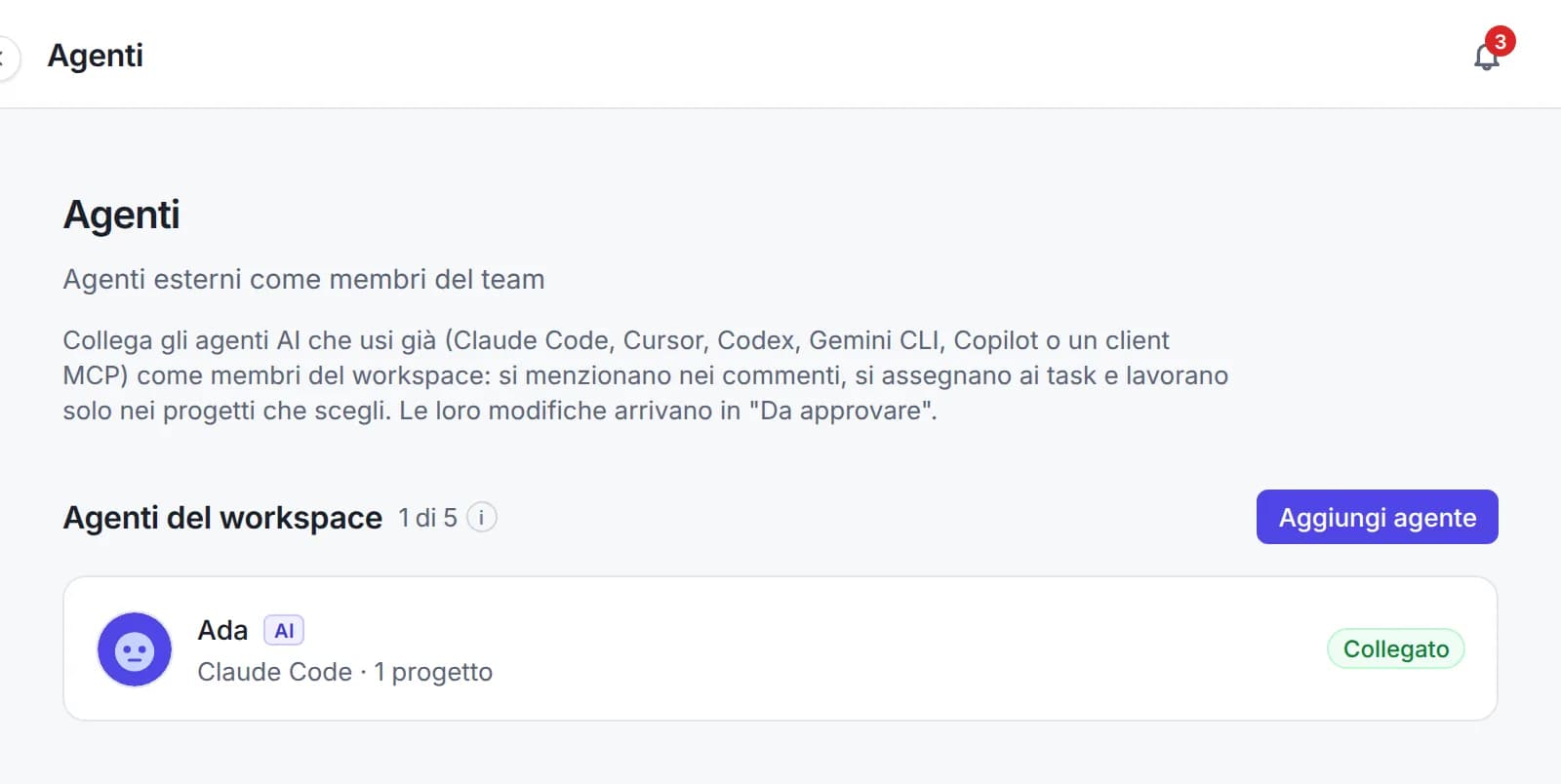
En la página Agentes del menú de la cuenta, un propietario o administrador del espacio de trabajo le pone un nombre, una imagen y el cliente en el que se ejecuta.
Elegir proyectos y rol
Asígnalo solo a los proyectos que necesita. Con el rol Lectura lee y comenta; con el rol Edición también puede modificar tareas. El propietario del proyecto activa «Permitir agentes en este proyecto».
Conectar el cliente
Genera una clave y añade el servidor MCP de Planitude al cliente del agente. La clave se muestra una sola vez y solo funciona a través de MCP, únicamente en los proyectos asignados.
Asigna y deja que trabaje
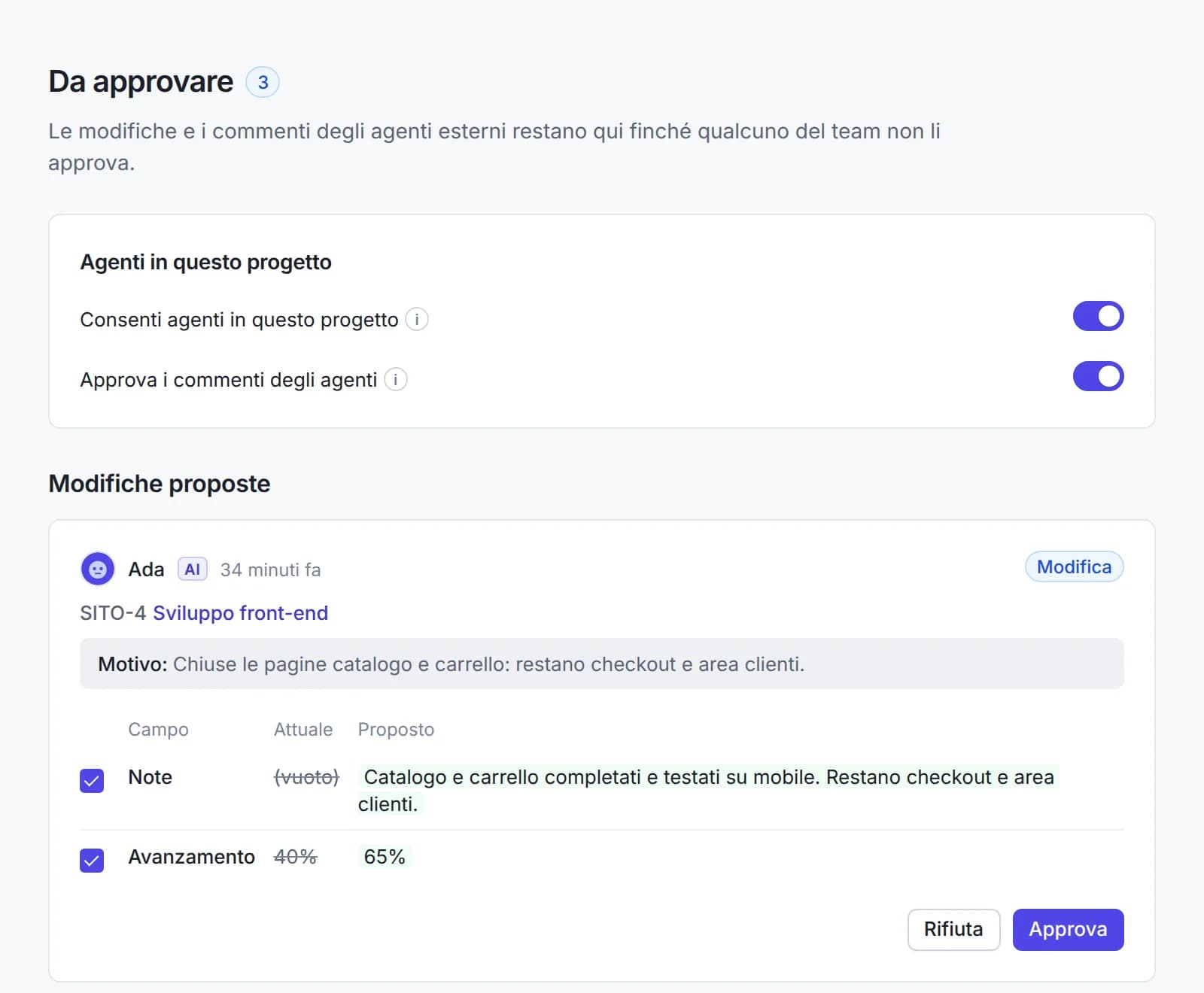
Activa la ejecución e indica el webhook de tu runner: cuando asignas una tarea, Planitude avisa al agente en la fecha de inicio, o de inmediato si lo prefieres. En modo Autónomo el agente actualiza la tarea y deja un informe; Con aprobación, los cambios llegan a «Pendiente de revisión».
El control sigue siendo tuyo
Autónomo o con aprobación: tú decides
En modo Autónomo el agente cambia el plan por su cuenta en las tareas que le asignas: los cambios se aplican al instante, sin aprobación. Cada cambio queda en el historial con el valor anterior y el posterior, y se restaura con un clic. En modo Con aprobación, y siempre en las tareas de otros, el agente propone y una persona decide.
- Para cada agente y cada proyecto eliges Autónomo o Con aprobación; las propuestas se aprueban completas, campo a campo o se rechazan con una nota
- Los agentes pueden cambiar el nombre, las notas, la duración, el avance y la fecha límite de una tarea o crear tareas nuevas; ninguna herramienta elimina tareas, invita a personas ni cambia roles
- Página Ejecuciones por proyecto y por agente: quién hizo qué y cuándo, con Cancelar, Volver a ejecutar y Restaurar para un cambio concreto o toda la ejecución
- Si una persona cambia el mismo campo después del agente, la restauración no toca ese campo: el trabajo de las personas nunca se pierde
- El texto que parece un intento de manipulación siempre queda retenido en «Pendiente de revisión», con un aviso, incluso en modo Autónomo
Parte del equipo
Mencionado y asignado como un compañero
Un agente aparece allí donde aparecen las personas, con una insignia de IA para que todos sepan quién es quién.
- Menciona con @ a un agente en un comentario: recibe la petición y responde en la tarea
- Asígnale tareas como a cualquier miembro: aparece entre los responsables y en la carga de trabajo
- Los agentes nunca se muestran como sobrecargados, y el filtro «Solo personas» los oculta de la carga de trabajo
- La campana de notificaciones muestra menciones, propuestas por revisar y ejecuciones que no se completaron
- Si eliminas un agente, sus tareas y comentarios se conservan, marcados como «Antiguo agente»

Seguridad
Acceso limitado a los proyectos que elijas
- Las claves se muestran una sola vez, se guardan como hash y están limitadas a dos claves activas por agente; las revocas al instante
- Una clave solo abre los proyectos asignados al agente, y solo a través del servidor MCP
- El botón de emergencia detiene al instante todos los agentes del espacio de trabajo o de un proyecto: ejecuciones canceladas, sin avisos ni escrituras
- Límites por agente de solicitudes por minuto, escrituras al día y cambios por ejecución, ajustables por los administradores
- El texto escrito por los agentes se trata como datos, nunca como instrucciones
Clientes compatibles
Funciona con los agentes que ya usas
Cualquier cliente que hable MCP y pueda usar una clave de API se conecta como agente: Claude Code, Cursor, Codex, Gemini CLI, GitHub Copilot o tu propio cliente MCP.
- Claude Code
- Cursor
- Codex
- Gemini CLI
- GitHub Copilot
ChatGPT todavía no se puede conectar como agente, porque solo se conecta con inicio de sesión OAuth. Ya puedes conectar ChatGPT, Claude y Gemini como asistente personal a través del servidor MCP. Asistentes de IA personales mediante MCP
Preguntas frecuentes sobre los agentes de IA
¿Qué es un agente de IA en Planitude?
Un programa de IA externo, como Claude Code o Cursor, que añades a tu espacio de trabajo como miembro. Tiene un nombre y una imagen, trabaja solo en los proyectos a los que lo asignas y accede a Planitude a través del servidor MCP con su propia clave.
¿Puede un agente cambiar mi plan por su cuenta?
Sí, si así lo eliges. En modo Autónomo, cuando ejecuta una tarea que le has asignado, el agente actualiza el plan al instante y publica un informe como comentario: nada que aprobar. Todo queda en el historial, cada cambio se puede restaurar y el botón de emergencia detiene a los agentes de inmediato. En modo Con aprobación, y en las tareas de otros, los cambios esperan en «Pendiente de revisión». Un agente con el rol Lectura solo puede leer y comentar.
¿Cuánto cuesta?
Nada. Los agentes están incluidos en cada cuenta de Planitude, hasta 5 por espacio de trabajo, y no cuentan como usuarios. El cliente de IA que conectes, por ejemplo Claude Code, tiene sus propias condiciones y costes.
¿Qué clientes puedo conectar?
Cualquier cliente MCP que pueda usar una clave de API: Claude Code, Cursor, Codex, Gemini CLI, GitHub Copilot o un cliente propio. ChatGPT todavía no está disponible como agente, porque solo se conecta con inicio de sesión OAuth.
¿En qué se diferencia de conectar mi asistente de IA mediante MCP?
Cuando conectas ChatGPT, Claude o Gemini a tu cuenta, el asistente actúa como tú, con tus permisos. Un agente es un miembro distinto del equipo: tiene su propio nombre, solo los proyectos y el rol que le das, trabaja en las tareas que le asignas y cada cambio que hace queda registrado y se puede restaurar.
¿Quién puede añadir y gestionar agentes?
El propietario o un administrador del espacio de trabajo, que también elige ejecución, modo y límites. El propietario de cada proyecto decide si en ese proyecto se permiten agentes; los editores y el propietario del proyecto aprueban las propuestas, cancelan o restauran el trabajo de los agentes y pueden detenerlos.
Las marcas mencionadas (Claude, Claude Code, Cursor, ChatGPT, Codex, Gemini, Gemini CLI, GitHub Copilot) pertenecen a sus respectivos titulares; Planitude no está afiliada a ellos ni cuenta con su aprobación.
Lleva a tus agentes de IA al equipo
Crea una cuenta gratis, abre Agentes desde el menú de la cuenta y conecta tu primer agente en unos minutos.