Tạo biểu đồ Gantt trực tuyến
Tạo biểu đồ Gantt trực tuyến miễn phí
Nhập các tác vụ, liên kết chúng với nhau và để Planitude tính ngày, đường găng và khối lượng công việc của từng người. Hoặc mô tả dự án trong hai dòng và bắt đầu từ bản nháp do AI chuẩn bị.
Miễn phí cho cả nhóm, không giới hạn số dự án hay người dùng. Không cần thẻ tín dụng.
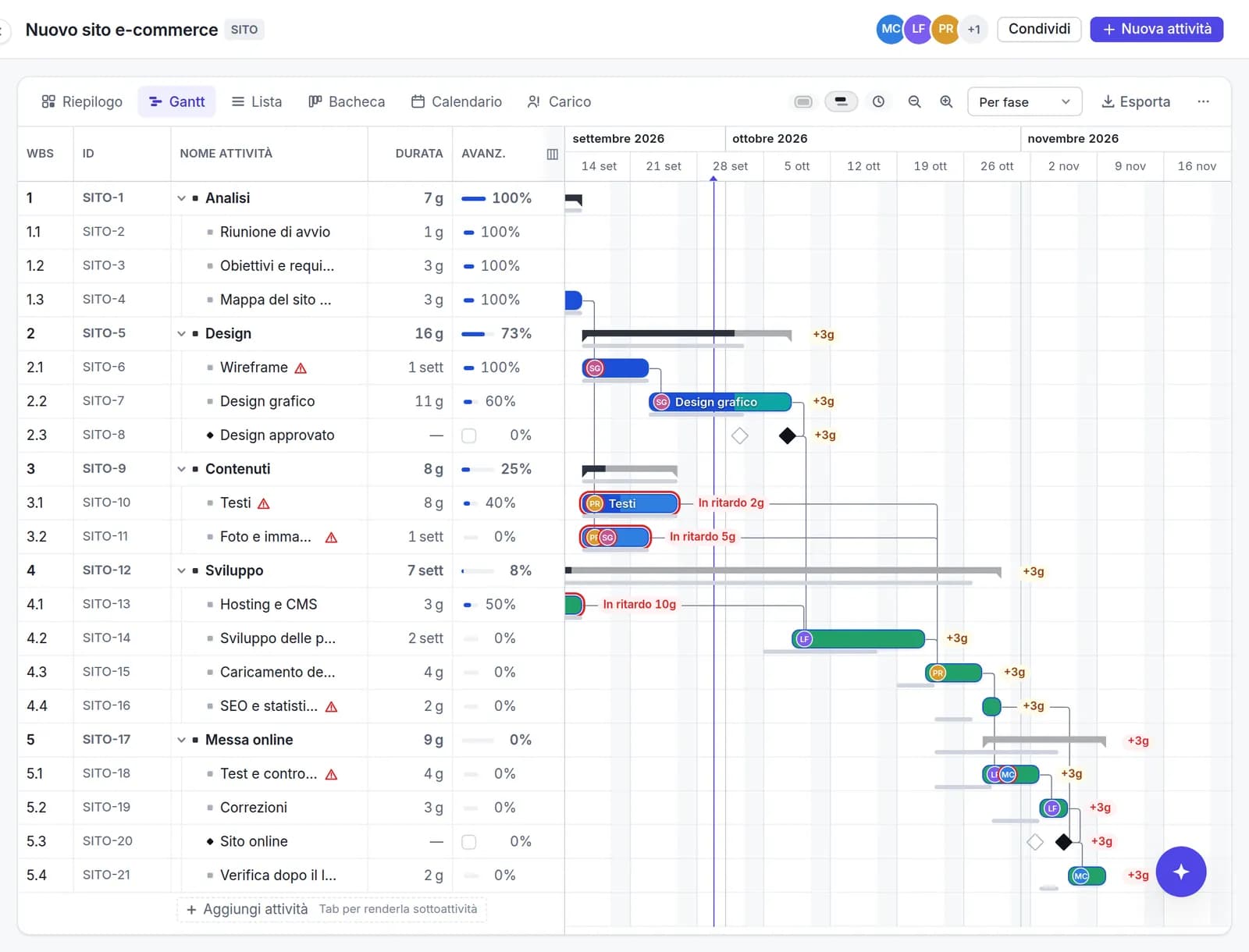
Cách tạo biểu đồ Gantt trong bốn bước
Liệt kê các tác vụ
Nhập mỗi tác vụ trên một dòng và nhấn Enter để sang dòng tiếp theo. Nhấn Tab để biến một tác vụ thành tác vụ con của tác vụ phía trên: các giai đoạn tự hình thành, như trong Microsoft Project.
Đặt thời lượng cho từng tác vụ
Gõ “5 ngày” cho năm ngày hoặc “2w” cho hai tuần trong cột Thời lượng. Bạn không bao giờ phải nhập ngày thủ công: bộ máy lập lịch tự tính từ ngày bắt đầu dự án và lịch làm việc.
Liên kết các tác vụ
Kéo từ cuối một thanh đến đầu thanh khác để tạo quan hệ phụ thuộc kết thúc-bắt đầu. Trong bảng tác vụ, bạn cũng có thể chọn bắt đầu-bắt đầu, kết thúc-kết thúc hoặc bắt đầu-kết thúc, kèm độ vượt trước hoặc độ trễ.
Kiểm tra đường găng và chia sẻ
Các tác vụ không có thời gian dự phòng chuyển sang màu đỏ: chính chúng quyết định ngày kết thúc. Lưu đường cơ sở, mời nhóm của bạn hoặc gửi liên kết chỉ đọc cho những người chỉ cần xem.
Mọi thứ một biểu đồ Gantt thực thụ cần có
Bốn loại quan hệ phụ thuộc
Kết thúc-bắt đầu, bắt đầu-bắt đầu, kết thúc-kết thúc và bắt đầu-kết thúc, với độ vượt trước và độ trễ tính bằng ngày. Dời một thanh, các thanh liên kết sẽ dời theo.
Đường găng tự động
Được tính lại sau mỗi thay đổi, cùng với thời gian dự phòng của từng tác vụ. Bạn thấy ngay chậm trễ nào làm dời ngày bàn giao và chậm trễ nào không.
Cột mốc, hạn chót và ràng buộc
Hình thoi cho các ngày quan trọng, hạn chót được đánh dấu khi bị lỡ, và các ràng buộc như “bắt đầu không sớm hơn” cho những tác vụ phụ thuộc vào ngày từ bên ngoài.
Lịch làm việc và ngày nghỉ lễ
Ngày làm việc, giờ làm việc và ngày đóng cửa theo từng dự án: thời lượng chỉ tính thời gian làm việc, như trong các lịch trình chuyên nghiệp.
Đường cơ sở và độ lệch
Chụp lại kế hoạch đã duyệt và so sánh với thực tế: một thanh mờ cho thấy mỗi tác vụ đã trượt bao nhiêu ngày.
Tài nguyên và khối lượng công việc
Giao người và vật tư cho các tác vụ. Chế độ xem Khối lượng công việc cho thấy, từng ngày một, ai đang bị quá tải.
Biểu đồ Gantt bằng AI, quyền quyết định vẫn thuộc về bạn
Mô tả dự án như khi bạn kể với một đồng nghiệp: “hoàn thiện nội thất văn phòng 200 m², bắt đầu tháng Ba, điện và vách thạch cao, bàn giao trước tháng Sáu”. Trợ lý hỏi vài câu rồi đề xuất các giai đoạn, tác vụ, thời lượng và quan hệ phụ thuộc.
Bản nháp chỉ trở thành dự án khi bạn xác nhận. Sau đó, mọi thay đổi trợ lý gợi ý (dời một giai đoạn, ước tính thời lượng, phân bổ công việc) đều đến dưới dạng đề xuất để bạn chấp nhận hoặc bỏ qua.
Dành cho ai
Xây dựng và cải tạo
Các hạng mục nối tiếp nhau, đội thi công và nhà cung cấp: khi một việc bị trễ, lịch trình được cập nhật đến tận ngày bàn giao.
Phần mềm và sản phẩm
Các bản phát hành, quan hệ phụ thuộc giữa các nhóm và cột mốc dự án, với các tác vụ có thể đồng bộ với Jira hoặc Azure DevOps.
Sự kiện và marketing
Chiến dịch và đợt ra mắt có ngày không thể dời: lập kế hoạch ngược từ hạn chót và thấy ngay việc gì đang có rủi ro.
Agency và công ty tư vấn
Nhiều dự án cho nhiều khách hàng: danh mục dự án cho thấy tình hình của từng dự án, và một liên kết chỉ đọc giúp bạn khỏi phải gửi PDF sau mỗi lần cập nhật.
Sao không dùng mẫu Excel?
Biểu đồ Gantt trong Excel hay Google Sheets chỉ là một bảng tô màu: ngày được nhập tay và khi một tác vụ bị trễ, mọi tác vụ phía sau phải sửa lại từng cái một. Không có quan hệ phụ thuộc và không có đường găng.
Trong Planitude, kế hoạch tự tính lại và luôn chia sẻ được: mọi người đều thấy phiên bản hiện hành, kèm bình luận và lịch sử trên từng tác vụ. Nếu kế hoạch của bạn hiện nằm trong bảng tính, hãy dán các dòng vào lưới và tiếp tục từ đó.
Câu hỏi thường gặp
Tạo biểu đồ Gantt trực tuyến với Planitude có thật sự miễn phí?
Có. Planitude miễn phí cho cả nhóm, không giới hạn số dự án, tác vụ hay người dùng, và được tài trợ bằng quảng cáo trên website công khai. Không cần thẻ tín dụng.
Tôi có cần cài đặt gì không?
Không. Biểu đồ Gantt chạy trên trình duyệt, trên máy tính, máy tính bảng và điện thoại. Nếu muốn, bạn có thể cài nó như một ứng dụng từ trình duyệt.
Tôi có mở được kế hoạch làm bằng Microsoft Project không?
Có. Planitude nhập tệp .mpp, Microsoft Project XML và Primavera .xer, kèm tác vụ, quan hệ phụ thuộc, lịch làm việc, đường cơ sở và tài nguyên, và xuất ra Microsoft Project XML, CSV và PDF.
Biểu đồ Gantt bằng AI hoạt động thế nào?
Mô tả dự án trong vài dòng: trợ lý hỏi vài câu và chuẩn bị bản nháp gồm các giai đoạn, tác vụ, thời lượng và quan hệ phụ thuộc. Không có gì được tạo hay thay đổi khi chưa có xác nhận của bạn.
Tôi có thể chia sẻ biểu đồ Gantt với người không có tài khoản không?
Có. Bạn có thể tạo liên kết công khai chỉ đọc hiển thị biểu đồ luôn cập nhật mà không cần đăng ký, hoặc in kế hoạch hay lưu thành PDF.
Dự án của tôi được lưu ở đâu?
Trên máy chủ tại Liên minh châu Âu, ở Đức. Chi tiết có trong chính sách quyền riêng tư.
Tạo biểu đồ Gantt trực tuyến
Miễn phí cho cả nhóm, không giới hạn số dự án hay người dùng. Không cần thẻ tín dụng.