Utiliser ChatGPT, Claude et Gemini sur vos plans de projet avec MCP
Demandez à votre assistant si le projet est dans les temps, ce que coûte un retard ou quelle est la probabilité de livrer, et laissez-le modifier le plan avec un aperçu. Ce qu’est MCP, ce qu’il permet et comment le connecter en toute sécurité.
Dans cet article
Demander à un assistant IA « le projet est-il en retard ? » en collant une liste de tâches donne des réponses plausibles mais peu fiables : le modèle ne connaît ni les dépendances, ni les calendriers, ni les marges, et les dates qu’il propose n’ont été calculées par personne.
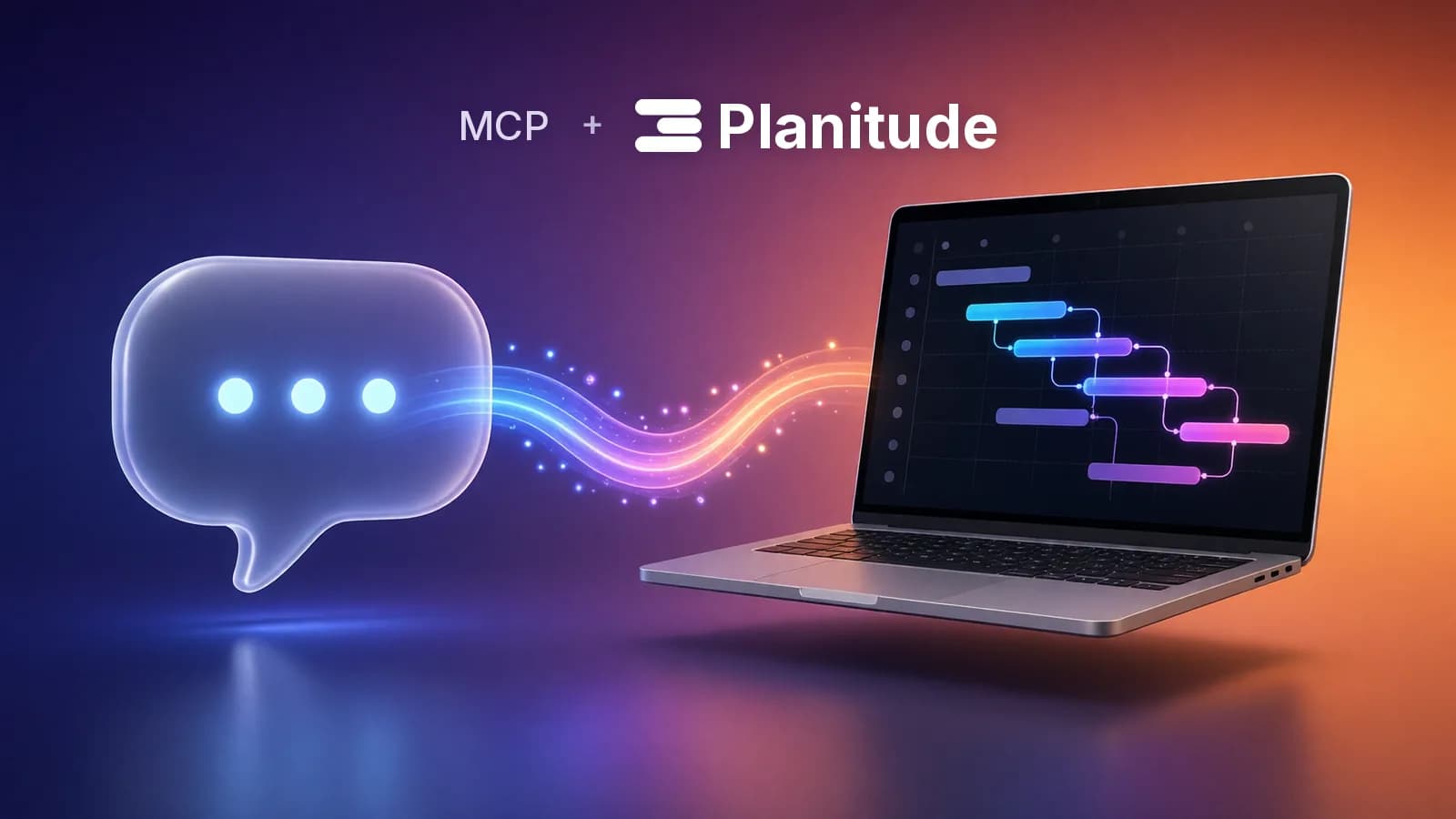
Avec le Model Context Protocol (MCP), les choses changent. L’assistant ne devine pas : il interroge le plan au moyen d’outils qui utilisent le moteur de planification de Planitude, et chaque modification qu’il propose est recalculée avec les mêmes règles que le Gantt. Ce guide explique ce qu’est MCP, ce que l’assistant peut faire avec vos projets et comment connecter ChatGPT, Claude et Gemini.
Qu’est-ce que MCP
Le Model Context Protocol est une norme ouverte qui permet à des applications d’IA comme Claude ou ChatGPT de se connecter à des sources de données, des outils et des flux de travail externes ; sa documentation le compare à un port USB-C pour les applications d’IA[1]. Un service publie un serveur MCP avec une liste d’outils ; l’assistant les découvre et les utilise quand ils l’aident à répondre.
Pour les plans de projet, cela signifie que l’assistant ne travaille pas sur une copie collée dans la conversation, mais sur le plan réel, avec les autorisations de la personne qui l’a connecté.
Ce que l’assistant peut faire avec votre plan
Le serveur MCP de Planitude propose des outils de lecture et d’analyse :
- État des projets : la liste des projets et une vue d’ensemble qui classe chacun comme en retard, à risque, dans les temps ou terminé, avec la raison et les échéances des sept prochains jours.
- Détail du plan : tâches, dates, dépendances et personnes, avec la possibilité de n’afficher que les tâches critiques.
- Chemin critique : la chaîne des tâches sans marge, les tâches quasi critiques et la répartition des marges.
- Impact d’un retard : « si la démolition prend trois jours de retard, de combien la fin glisse-t-elle ? », comparé à la marge disponible.
- Simulation de Monte-Carlo : dates de fin P50, P80 et P95, probabilité de respecter le plan ou une échéance, facteurs de risque.
- Charge de travail : personnes surchargées et tâches à l’origine de la surcharge.
- Références, versions et modèles du plan.
Des questions comme « quels projets sont à risque cette semaine, et pourquoi ? » ou « quelle est la probabilité de livrer avant le 15 décembre ? » obtiennent ainsi des réponses fondées sur des calculs, et non sur des estimations du modèle.
Des modifications avec aperçu
Avec l’autorisation de modification, l’assistant peut aussi créer des projets (vides, à partir d’un modèle ou d’un plan structuré avec phases, tâches et liens) et les modifier : ajouter des tâches, mettre à jour durées et avancement, lier des dépendances, enregistrer une référence, importer un fichier .mpp.
Les modifications importantes passent par un aperçu : l’assistant prépare un ensemble de modifications, Planitude renvoie le résultat calculé (nouvelle date de fin, échéances tenues ou manquées, conflits, personnes surchargées, chemin critique) sans rien enregistrer, et ne les applique qu’après confirmation. Si quelqu’un a modifié le projet entre-temps, elles sont refusées et l’assistant doit relire le plan. ChatGPT demande en outre, par défaut, une confirmation avant chaque action d’écriture[3].
Sécurité : OAuth, autorisations et révocation
Les applications web comme ChatGPT, Claude.ai et Gemini se connectent avec OAuth, le mécanisme d’autorisation prévu par la spécification MCP, fondé sur OAuth 2.1 avec PKCE[2]. Aucun mot de passe à partager, aucune clé à copier : l’assistant ouvre Planitude, vous vous connectez et voyez un écran de consentement qui énumère ce qu’il pourra faire.
- La lecture est toujours incluse ; les modifications ne sont accordées qu’en activant Autoriser aussi les modifications.
- Vous pouvez limiter l’accès à un seul espace de travail.
- L’assistant agit avec vos autorisations : il ne voit que les projets que vous voyez.
- Il ne peut ni supprimer de projets ou de tâches, ni gérer votre compte et vos clés.
- Vous pouvez déconnecter chaque application à tout moment depuis Profil › Clés API › Applications connectées.
Pour les outils qui le préfèrent, vous pouvez créer une clé API en lecture seule ou en lecture et écriture, avec une expiration facultative ; la clé n’est affichée qu’une fois et la révocation prend effet immédiatement.
Connecter ChatGPT
La connexion à des serveurs MCP personnalisés passe par le mode développeur, disponible sur le web pour les offres Plus, Pro, Business, Enterprise et Education[3] :
- dans ChatGPT, ouvrez Settings › Security and login et activez le mode développeur[3] ;
- parmi les applications, créez-en une nouvelle, collez l’URL
https://planitude.app/mcpet choisissez OAuth comme authentification ; - connectez-vous à Planitude et autorisez l’accès ;
- dans une conversation, choisissez le mode développeur dans le menu + et activez Planitude.
Dans les organisations, un administrateur peut restreindre le mode développeur. Nous avons par ailleurs soumis l’application Planitude à l’annuaire de ChatGPT, où elle est en cours d’examen par OpenAI.
Connecter Claude
Dans Claude, on ajoute un connecteur personnalisé, disponible avec les offres Free, Pro, Max, Team et Enterprise ; l’offre Free en autorise un[4] :
- ouvrez Customize › Connectors et choisissez Add custom connector ;
- collez l’URL du serveur ; aucun identifiant client ni secret OAuth n’est nécessaire ;
- choisissez Connect, connectez-vous à Planitude et autorisez l’accès.
Avec les offres Team et Enterprise, un Owner ajoute le connecteur depuis Organization settings › Connectors, puis chaque membre se connecte avec son propre compte[4]. Le connecteur fonctionne dans claude.ai, Claude Desktop et l’application mobile.
Connecter Gemini
Dans l’application Gemini, Google réserve pour l’instant les applications personnalisées basées sur MCP aux comptes personnels de personnes majeures aux États-Unis, avec l’activité des applications Gemini activée ; les comptes professionnels et scolaires ne sont pas pris en charge[5]. Si vous remplissez ces conditions :
- sur gemini.google.com, ouvrez Settings › Connected Apps et choisissez Add a custom app[5] ;
- collez l’URL du serveur et suivez les instructions ;
- connectez-vous à Planitude et autorisez l’accès.
La connexion se crée sur le web, mais fonctionne aussi dans l’application mobile[5]. Pour tous les autres comptes, Gemini CLI reste disponible, comme décrit dans la section suivante.
Outils pour développeurs : Claude Code, Codex, Cursor et VS Code
Les assistants pour développeurs acceptent OAuth ou une clé API :
- Claude Code :
claude mcp add --transport http planitude https://planitude.app/mcp; à la première utilisation, Planitude s’ouvre pour le consentement[6]. - Codex : un bloc
[mcp_servers.planitude]dans~/.codex/config.toml, valable pour la CLI, l’application et l’extension IDE. - Gemini CLI :
gemini mcp add --transport http planitude https://planitude.app/mcp. - VS Code avec GitHub Copilot : ajoutez le serveur dans
.vscode/mcp.json; les outils apparaissent en mode Agent[7]. - Cursor : ajoutez le serveur dans
~/.cursor/mcp.jsonou dans le fichier du projet[8].
Des exemples prêts à l’emploi, avec l’adresse et un emplacement pour la clé, se trouvent dans Planitude sous Profil › Clés API. Les autres intégrations, de Jira à Teams, sont présentées sur la page Intégrations et dans le guide des intégrations ; pour l’API et les webhooks, voir la page Développeurs.
Essayez Planitude avec votre propre planning
Créer un compte gratuitQuestions fréquentes
L’assistant peut-il supprimer mes projets ?
Non. Les outils MCP de Planitude ne prévoient aucune suppression : un assistant peut lire et, si vous l’autorisez, créer et modifier, mais pas supprimer de projets ni de tâches.
Les données de mes projets servent-elles à entraîner des modèles ?
Planitude n’envoie à l’assistant que les données demandées par les outils qu’il utilise. La manière dont ChatGPT, Claude ou Gemini traitent ces données dépend du fournisseur et des paramètres de votre compte chez lui.
Faut-il un abonnement payant ?
Puis-je utiliser l’assistant intégré de Planitude au lieu de MCP ?
Oui. Planitude comprend son propre assistant IA dans l’application ; MCP sert lorsque vous voulez travailler sur vos plans depuis l’assistant que vous utilisez déjà tous les jours.
Sources
Chaque donnée sur les produits cités provient de ces pages officielles, vérifiées en octobre 2026. Les prix sont les prix catalogue, dans la devise et avec la périodicité indiquées par l’éditeur ; ils peuvent évoluer.
- Model Context Protocol: What is MCP?modelcontextprotocol.io
- MCP specification: Authorizationmodelcontextprotocol.io
- OpenAI: ChatGPT developer modedevelopers.openai.com
- Anthropic: add a connector that isn't in the directoryclaude.com
- Google: connect and manage custom apps for Gemini Appssupport.google.com
- Anthropic: Claude Code and MCPcode.claude.com
- Visual Studio Code: MCP serverscode.visualstudio.com
- Cursor: Model Context Protocolcursor.com
Essayez Planitude avec votre propre planning
Créez un compte gratuit, importez votre fichier .mpp ou partez d’un modèle : en quelques minutes, vous obtenez le diagramme de Gantt avec dépendances, calendriers et chemin critique.