ChatGPT, Claude und Gemini für Projektpläne nutzen – mit MCP
Fragen Sie Ihren Assistenten, ob das Projekt im Zeitplan liegt, was eine Verzögerung kostet oder wie wahrscheinlich die Lieferung ist, und lassen Sie ihn den Plan mit Vorschau ändern. Was MCP ist, was es kann und wie Sie es sicher verbinden.
In diesem Artikel
Wer einem KI-Assistenten eine Aufgabenliste einfügt und fragt „Ist das Projekt im Verzug?“, bekommt plausible, aber unzuverlässige Antworten: Das Modell kennt weder Abhängigkeiten noch Kalender oder Puffer, und die Termine, die es vorschlägt, hat niemand berechnet.
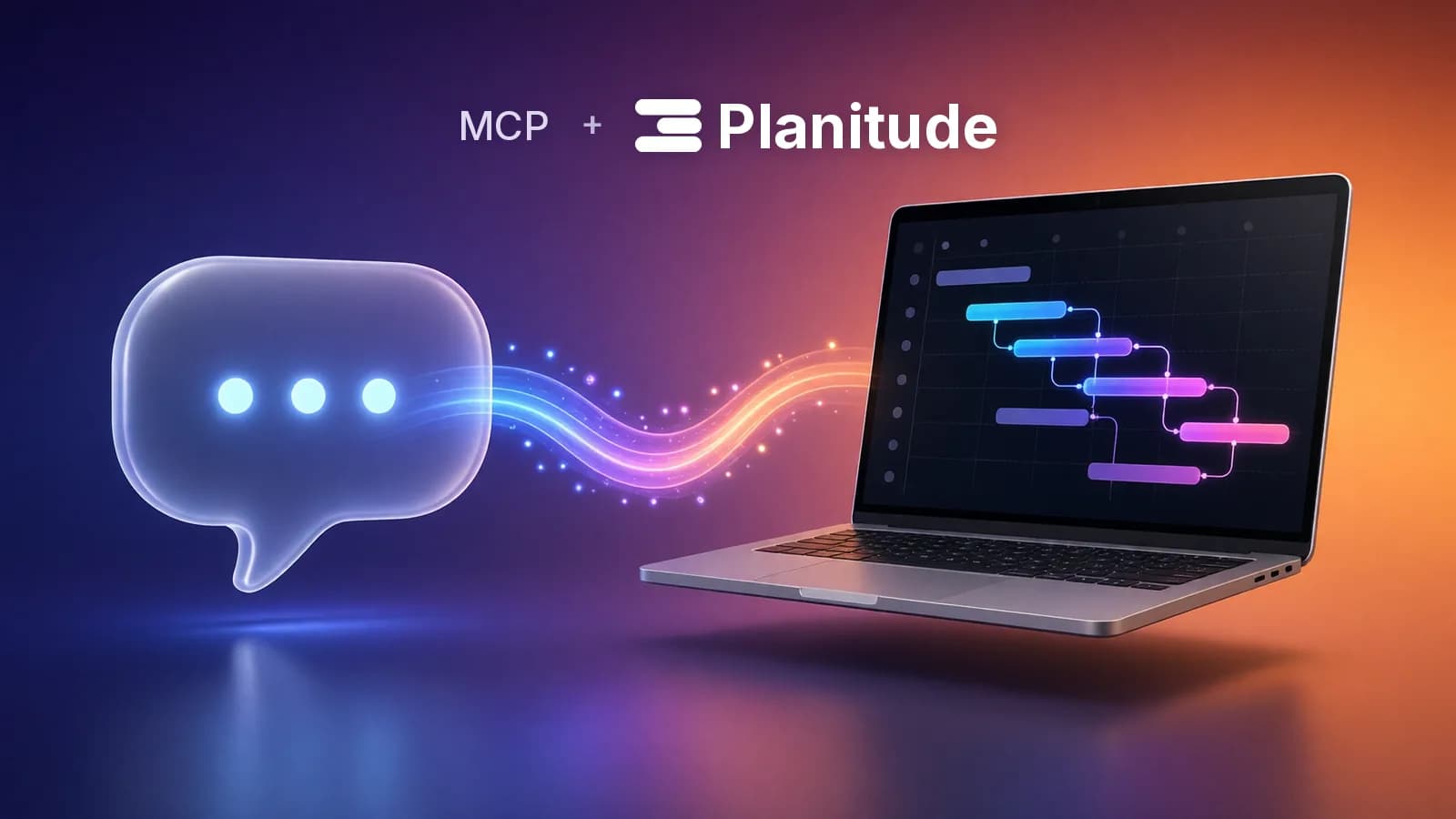
Mit dem Model Context Protocol (MCP) ändert sich das. Der Assistent rät nicht: Er fragt den Plan über Werkzeuge ab, die die Planungs-Engine von Planitude nutzen, und jede vorgeschlagene Änderung wird nach denselben Regeln wie das Gantt-Diagramm neu berechnet. Dieser Leitfaden erklärt, was MCP ist, was der Assistent mit Ihren Projekten tun kann und wie Sie ChatGPT, Claude und Gemini verbinden.
Was MCP ist
Das Model Context Protocol ist ein offener Standard, mit dem KI-Anwendungen wie Claude oder ChatGPT auf externe Datenquellen, Werkzeuge und Abläufe zugreifen können; die Dokumentation vergleicht es mit einem USB-C-Anschluss für KI-Anwendungen[1]. Ein Dienst veröffentlicht einen MCP-Server mit einer Liste von Werkzeugen; der Assistent erkennt sie und setzt sie ein, wenn sie bei einer Antwort helfen.
Für Projektpläne heißt das: Der Assistent arbeitet nicht mit einer in den Chat eingefügten Kopie, sondern mit dem echten Plan, mit den Rechten der Person, die ihn verbunden hat.
Was der Assistent mit Ihrem Plan tun kann
Der MCP-Server von Planitude bietet Werkzeuge zum Lesen und Analysieren:
- Projektstatus: die Liste der Projekte und eine Übersicht, die jedes Projekt als verspätet, gefährdet, im Plan oder abgeschlossen einstuft, mit Begründung und den Fristen der nächsten sieben Tage.
- Plandetails: Aufgaben, Termine, Abhängigkeiten und Personen, auf Wunsch nur die kritischen Aufgaben.
- Kritischer Pfad: die Kette der Aufgaben ohne Puffer, die fast kritischen Aufgaben und die Verteilung der Puffer.
- Folgen einer Verzögerung: „Wenn der Abbruch drei Tage später fertig wird, wie weit verschiebt sich das Projektende?“, im Vergleich zum verfügbaren Puffer.
- Monte-Carlo-Simulation: Endtermine P50, P80 und P95, Wahrscheinlichkeit, den Plan oder eine Frist einzuhalten, Risikotreiber.
- Auslastung: überlastete Personen und die Aufgaben, die die Überlastung verursachen.
- Basispläne, Versionen und Vorlagen des Plans.
Fragen wie „Welche Projekte sind diese Woche gefährdet und warum?“ oder „Wie wahrscheinlich ist eine Lieferung bis zum 15. Dezember?“ erhalten so Antworten auf Grundlage von Berechnungen, nicht von Vermutungen des Modells.
Änderungen mit Vorschau
Mit Bearbeitungsrecht kann der Assistent auch Projekte erstellen (leer, aus einer Vorlage oder aus einem strukturierten Plan mit Phasen, Aufgaben und Verknüpfungen) und ändern: Aufgaben hinzufügen, Dauer und Fortschritt aktualisieren, Abhängigkeiten verknüpfen, einen Basisplan speichern, eine .mpp-Datei importieren.
Größere Änderungen laufen über eine Vorschau: Der Assistent bereitet eine Reihe von Änderungen vor, Planitude liefert das berechnete Ergebnis (neuer Endtermin, eingehaltene oder verpasste Fristen, Konflikte, überlastete Personen, kritischer Pfad), ohne etwas zu speichern, und übernimmt die Änderungen erst nach der Bestätigung. Hat jemand das Projekt in der Zwischenzeit geändert, werden sie abgelehnt, und der Assistent muss den Plan neu lesen. ChatGPT verlangt außerdem standardmäßig vor jeder Schreibaktion eine Bestätigung[3].
Sicherheit: OAuth, Rechte und Widerruf
Web-Apps wie ChatGPT, Claude.ai und Gemini verbinden sich über OAuth, den in der MCP-Spezifikation vorgesehenen Autorisierungsmechanismus auf Basis von OAuth 2.1 mit PKCE[2]. Es gibt kein Passwort zu teilen und keinen Schlüssel zu kopieren: Der Assistent öffnet Planitude, Sie melden sich an und sehen einen Zustimmungsdialog, der auflistet, was er tun darf.
- Lesen ist immer enthalten; Änderungen werden nur erlaubt, wenn Sie Auch Änderungen erlauben aktivieren.
- Sie können den Zugriff auf einen einzelnen Workspace beschränken.
- Der Assistent handelt mit Ihren Rechten: Er sieht nur die Projekte, die Sie sehen.
- Er kann keine Projekte oder Aufgaben löschen und weder Ihr Konto noch Ihre Schlüssel verwalten.
- Sie können jede App jederzeit unter Profil › API-Schlüssel › Verbundene Apps trennen.
Für Werkzeuge, die das bevorzugen, können Sie einen API-Schlüssel mit Lese- oder Lese-und-Schreibrechten und optionalem Ablaufdatum erstellen; der Schlüssel wird nur einmal angezeigt, und ein Widerruf wirkt sofort.
ChatGPT verbinden
Eigene MCP-Server werden über den Entwicklermodus verbunden, der im Web für die Tarife Plus, Pro, Business, Enterprise und Education verfügbar ist[3]:
- Öffnen Sie in ChatGPT Settings › Security and login und aktivieren Sie den Entwicklermodus[3];
- legen Sie unter den Apps eine neue App an, fügen Sie die URL
https://planitude.app/mcpein und wählen Sie OAuth als Authentifizierung; - melden Sie sich bei Planitude an und erlauben Sie den Zugriff;
- wählen Sie in einem Chat über das Menü + den Entwicklermodus und aktivieren Sie Planitude.
In Organisationen kann die Administration den Entwicklermodus einschränken. Außerdem haben wir die Planitude-App für das ChatGPT-Verzeichnis eingereicht; sie wird derzeit von OpenAI geprüft.
Claude verbinden
In Claude fügen Sie einen benutzerdefinierten Connector hinzu, verfügbar in den Tarifen Free, Pro, Max, Team und Enterprise; im Tarif Free ist einer möglich[4]:
- Öffnen Sie Customize › Connectors und wählen Sie Add custom connector;
- fügen Sie die Server-URL ein; eine OAuth-Client-ID oder ein Secret ist nicht nötig;
- wählen Sie Connect, melden Sie sich bei Planitude an und erlauben Sie den Zugriff.
In den Tarifen Team und Enterprise fügt ein Owner den Connector unter Organization settings › Connectors hinzu, danach verbindet sich jedes Mitglied mit dem eigenen Konto[4]. Der Connector gilt für claude.ai, Claude Desktop und die mobile App.
Gemini verbinden
In der Gemini-App sind MCP-basierte benutzerdefinierte Apps von Google derzeit persönlichen Konten volljähriger Personen in den USA vorbehalten, bei aktivierter Gemini-Apps-Aktivität; Arbeits- und Schulkonten werden nicht unterstützt[5]. Wenn Sie diese Voraussetzungen erfüllen:
- Öffnen Sie auf gemini.google.com Settings › Connected Apps und wählen Sie Add a custom app[5];
- fügen Sie die Server-URL ein und folgen Sie den Anweisungen;
- melden Sie sich bei Planitude an und erlauben Sie den Zugriff.
Die Verbindung wird im Web angelegt, funktioniert aber auch in der mobilen App[5]. Für alle anderen Konten bleibt Gemini CLI, beschrieben im nächsten Abschnitt.
Entwicklerwerkzeuge: Claude Code, Codex, Cursor und VS Code
Assistenten für Entwickler akzeptieren OAuth oder einen API-Schlüssel:
- Claude Code:
claude mcp add --transport http planitude https://planitude.app/mcp; bei der ersten Nutzung öffnet sich Planitude für die Zustimmung[6]. - Codex: ein Block
[mcp_servers.planitude]in~/.codex/config.toml, gültig für CLI, App und IDE-Erweiterung. - Gemini CLI:
gemini mcp add --transport http planitude https://planitude.app/mcp. - VS Code mit GitHub Copilot: Den Server in
.vscode/mcp.jsoneintragen; die Werkzeuge erscheinen im Agent-Modus[7]. - Cursor: Den Server in
~/.cursor/mcp.jsonoder in der Projektdatei eintragen[8].
Fertige Beispiele mit Adresse und Platzhalter für den Schlüssel finden Sie in Planitude unter Profil › API-Schlüssel. Die übrigen Integrationen, von Jira bis Teams, stehen auf der Seite Integrationen und im Leitfaden zu den Integrationen; für API und Webhooks gibt es die Seite Entwickler.
Testen Sie Planitude mit Ihrem eigenen Plan
Kostenloses Konto erstellenHäufige Fragen
Kann der Assistent meine Projekte löschen?
Nein. Die MCP-Werkzeuge von Planitude sehen keine Löschung vor: Ein Assistent kann lesen und, wenn Sie es erlauben, erstellen und ändern, aber keine Projekte oder Aufgaben löschen.
Werden meine Projektdaten zum Training von Modellen verwendet?
Planitude sendet dem Assistenten nur die Daten, die die genutzten Werkzeuge anfordern. Wie ChatGPT, Claude oder Gemini diese Daten verarbeiten, hängt vom Anbieter und von Ihren Kontoeinstellungen dort ab.
Brauche ich ein kostenpflichtiges Abonnement?
Kann ich statt MCP den integrierten Assistenten von Planitude nutzen?
Ja. Planitude enthält einen eigenen KI-Assistenten in der App; MCP ist für den Fall gedacht, dass Sie mit dem Assistenten an Ihren Plänen arbeiten möchten, den Sie ohnehin täglich nutzen.
Quellen
Jede Angabe zu den genannten Produkten stammt von diesen offiziellen Seiten, geprüft im Oktober 2026. Preise sind Listenpreise in der Währung und mit dem Abrechnungszeitraum des Anbieters und können sich ändern.
- Model Context Protocol: What is MCP?modelcontextprotocol.io
- MCP specification: Authorizationmodelcontextprotocol.io
- OpenAI: ChatGPT developer modedevelopers.openai.com
- Anthropic: add a connector that isn't in the directoryclaude.com
- Google: connect and manage custom apps for Gemini Appssupport.google.com
- Anthropic: Claude Code and MCPcode.claude.com
- Visual Studio Code: MCP serverscode.visualstudio.com
- Cursor: Model Context Protocolcursor.com
Testen Sie Planitude mit Ihrem eigenen Plan
Kostenloses Konto anlegen, Ihre .mpp-Datei importieren oder mit einer Vorlage starten: In wenigen Minuten sehen Sie das Gantt mit Abhängigkeiten, Kalendern und kritischem Pfad.