Gantt e Jira: como manter alinhados o plano e a execução
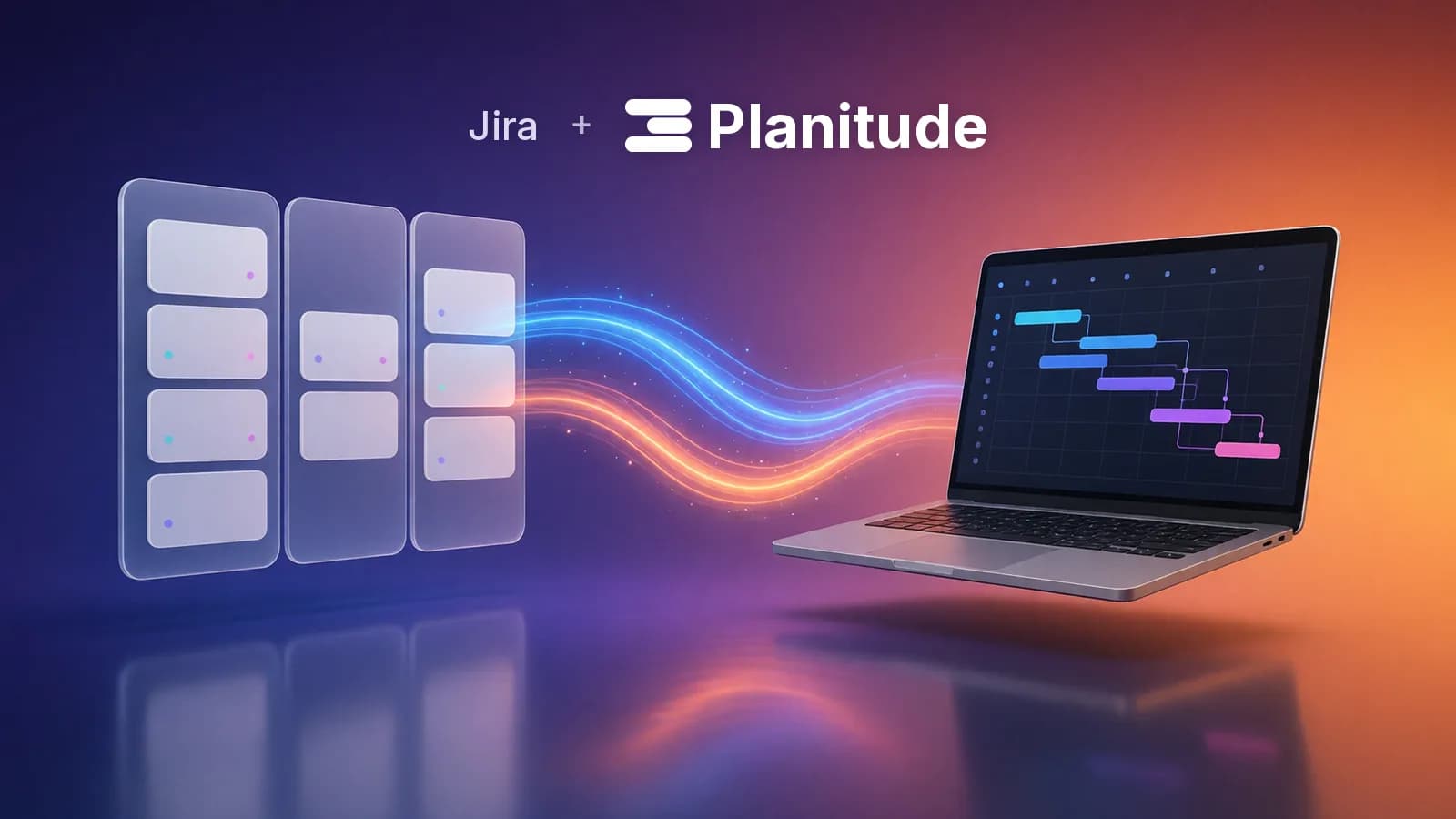
O Jira funciona muito bem para o trabalho diário, mas não calcula datas a partir de dependências e calendários. Como funciona a sincronização bidirecional do Planitude, quem decide o quê e como a ligar em poucos minutos.
Neste artigo
Em muitas empresas, o projeto existe duas vezes. O plano, com fases, dependências e datas de entrega, está num gráfico de Gantt preparado pelo gestor de projeto. O trabalho, com tickets, sprints e atribuições, está no Jira. Enquanto os dois estiverem separados, alguém tem de copiar à mão o progresso de um lado para o outro, e as datas do plano depressa ficam desatualizadas.
Este artigo explica porque é que o Jira sozinho não chega para o cronograma, como funciona a sincronização bidirecional entre o Planitude e o Jira Cloud e que limites convém conhecer antes de a ativar.
Duas ferramentas, duas perguntas diferentes
O Jira responde à pergunta em que está a equipa a trabalhar neste momento? Backlogs, quadros e sprints foram feitos para isso. Um cronograma responde a outra pergunta: quando terminamos e que tarefas não se podem dar ao luxo de atrasar?
Para responder à segunda, são precisas durações, dependências com avanços e atrasos, calendários com feriados, restrições e um cálculo que propague cada alteração às tarefas seguintes. Se a instalação do novo servidor atrasar três dias, os testes, a formação e o arranque têm de se deslocar sozinhos, e o gestor de projeto tem de saber de imediato se a data de entrega se mantém.
O que falta ao Jira para o cronograma
O Jira não está desprovido de ferramentas de planeamento. A linha cronológica mostra as dependências entre itens ligados com o tipo de ligação «Blocks» e, quando as datas de dois itens ligados se sobrepõem, a linha da dependência fica vermelha para assinalar um possível atraso[1]. Segundo a página de preços da Atlassian, as dependências gerem-se dentro de um único projeto nos planos Free e Standard e entre projetos no Premium[2].
Um aviso, porém, não é um recálculo: as datas continuam a ser as introduzidas e o caminho crítico não consta das funções descritas. O resultado é que o plano vive noutro sítio, num ficheiro ou noutra ferramenta, e desalinha-se. Para uma comparação completa entre as duas ferramentas, consulte o artigo Planitude vs Jira.
Como funciona a sincronização bidirecional
A integração liga um projeto do Planitude a um projeto do Jira Cloud. O acesso faz-se com o OAuth 2.0 da Atlassian: o Planitude não conhece a sua palavra-passe, guarda os tokens cifrados e renova-os com os tokens de atualização rotativos da Atlassian, que expiram após 90 dias de inatividade[3].
Na primeira ligação, escolhe o alinhamento inicial:
- Enviar o plano para o Jira: é criada uma issue para cada tarefa e uma ligação «Blocks» para cada dependência;
- Importar do Jira: cada issue existente torna-se uma tarefa no fim do plano, com data de início, duração, progresso e responsável;
- Ambos: primeiro a importação, depois o envio das tarefas que ainda não estão no Jira.
A partir daí, as alterações circulam nos dois sentidos. Do Planitude para o Jira, cada alteração ao plano é detetada e enviada em poucos segundos, venha de onde vier: grelha, Gantt, importação ou assistente de IA. Do Jira para o Planitude, as alterações chegam através dos webhooks registados pela integração, que o Planitude renova antes da expiração de 30 dias prevista pela Atlassian[4], e uma verificação a cada cinco minutos recupera os eventos perdidos.
As tarefas de resumo podem ficar só no Planitude ou tornar-se Epics, com as tarefas que contêm como issues filhas.
Quem decide o quê: a regra dos campos
Uma sincronização fiável precisa de uma regra simples para cada campo. No Planitude, é esta:
| Planitude | Jira | Quem decide |
|---|---|---|
| Nome | Summary | Planitude |
| Notas | Description | Planitude |
| Início | Campo «Start date» | Planitude |
| Fim | Due date | Planitude |
| Dependência fim-início | Ligação «Blocks» | Planitude |
| Progresso | Estado (através de uma transição) | Jira |
| Atribuição | Assignee | Jira |
A lógica segue o trabalho real: o plano decide quando, a equipa decide em que ponto está uma tarefa e quem trata dela. O estado é traduzido em percentagem por uma tabela editável: por categoria, por fazer vale 0 %, em curso 50 %, concluído 100 %. Se uma tarefa já está a 30 % e a issue passa a «Em curso», o progresso não é substituído por um valor fixo de 50 %.
As pessoas são associadas automaticamente pelo e-mail quando o utilizador do Jira o torna visível; caso contrário, a associação escolhe-se à mão na página da integração.
Dependências, conflitos e eliminações
Dependências. As ligações fim-início tornam-se ligações «Blocks»: o predecessor bloqueia o sucessor. As ligações início-início, fim-fim e início-fim não têm equivalente no Jira e ficam apenas no Planitude. As ligações «Blocks» acrescentadas à mão no Jira não são importadas nem eliminadas.
Datas alteradas no Jira. Como as datas são calculadas pelo plano, uma data alterada no Jira é reposta no valor do plano e a alteração recusada aparece no registo da integração. Para mover uma tarefa, move-se no plano: o motor recalcula também todas as que dela dependem.
Conflitos. Para cada campo, o Planitude compara três valores: o último valor acordado, o valor atual no plano e o valor atual no Jira. Se só um lado mudou, a alteração passa para o outro. Se ambos mudaram para valores diferentes, ganha quem decide esse campo e o conflito fica registado com os dois valores. A regra depende apenas dos dados, não dos relógios dos dois servidores.
Eliminações. Nenhum dos lados elimina nada no outro. Uma tarefa eliminada no Planitude deixa a issue no Jira com a etiqueta planitude-unlinked; uma issue eliminada no Jira deixa a tarefa no plano, e a página propõe duas ações: voltar a criá-la no Jira ou deixar de a sincronizar.
Ligar o Jira passo a passo
- Abra o projeto no Planitude e escolha ⋯ › Integrações › Jira.
- Clique em Conectar o Jira e conceda o acesso no ecrã de consentimento da Atlassian.
- Se a sua conta vê vários sites, escolha o correto e depois o projeto do Jira.
- Reveja as opções: tipo de issue predefinido, tarefas de resumo como Epics ou não, campo da data de início e etiqueta das issues criadas pelo Planitude.
- Escolha o alinhamento inicial: envio, importação ou ambos.
- Verifique a secção Pessoas e complete as associações que não foram encontradas pelo e-mail.
O Planitude escreve no Jira com a identidade de quem ligou o projeto, que precisa no Jira das permissões para navegar no projeto, criar, editar, atribuir e ligar issues e executar transições. O proprietário e os editores do projeto no Planitude podem configurar a integração; quem tem acesso só de leitura vê apenas o estado. As restantes integrações disponíveis estão descritas na página Integrações.
Limites conhecidos
- Apenas Jira Cloud: o Jira Data Center e o Server não são suportados.
- Apenas dependências fim-início; um único responsável por issue (a pessoa com mais unidades na tarefa).
- Datas ao dia: as horas ficam no Planitude.
- A Atlassian permite a uma aplicação OAuth 5 webhooks por utilizador e por site[4]: a partir do sexto projeto ligado pela mesma pessoa no mesmo site, as alterações do Jira chegam através da verificação a cada cinco minutos.
- Com a opção «só tarefas folha», uma tarefa que passa a resumo é tratada como removida e a sua issue recebe a etiqueta
planitude-unlinked.
Experimente o Planitude com o seu próprio plano
Criar uma conta gratuitaPerguntas frequentes
É preciso o Jira Premium para usar a integração?
Não. A integração usa as API padrão do Jira Cloud. O caminho crítico e o recálculo das datas são fornecidos pelo Planitude, que é gratuito.
Posso alterar as datas diretamente no Jira?
Pode, mas a alteração é reposta no valor do plano e fica registada, porque as datas são calculadas a partir das dependências e dos calendários. Para mover uma tarefa, faça-o no Planitude.
O que acontece se desligar o projeto?
O Planitude elimina os webhooks e as credenciais. As issues ficam no Jira com a respetiva etiqueta e nenhuma tarefa do plano muda.
Também é possível ligar o Azure DevOps?
Sim, com uma integração construída sobre o mesmo modelo: o Planitude decide as datas e o Azure DevOps o estado e o responsável. Está descrita no guia de integrações.
Fontes
Cada dado sobre os produtos citados vem destas páginas oficiais, verificadas em outubro de 2026. Os preços são de tabela, na moeda e com a periodicidade indicadas pelo fabricante, e podem mudar.
- Atlassian Support: dependencies on the timelinesupport.atlassian.com
- Atlassian: Jira pricingatlassian.com
- Atlassian Developer: OAuth 2.0 (3LO) appsdeveloper.atlassian.com
- Atlassian Developer: Jira webhooksdeveloper.atlassian.com
Experimente o Planitude com o seu próprio plano
Crie uma conta gratuita, importe o seu ficheiro .mpp ou comece a partir de um modelo: em poucos minutos verá o gráfico de Gantt com dependências, calendários e caminho crítico.