Gráfico de Gantt online
Crie um gráfico de Gantt online, grátis
Digite as tarefas, ligue umas às outras e deixe o Planitude calcular as datas, o caminho crítico e a carga de trabalho de cada pessoa. Ou descreva o projeto em duas linhas e comece de um rascunho de cronograma preparado pela IA.
Grátis para toda a equipe, sem limite de projetos nem de usuários. Sem cartão de crédito.
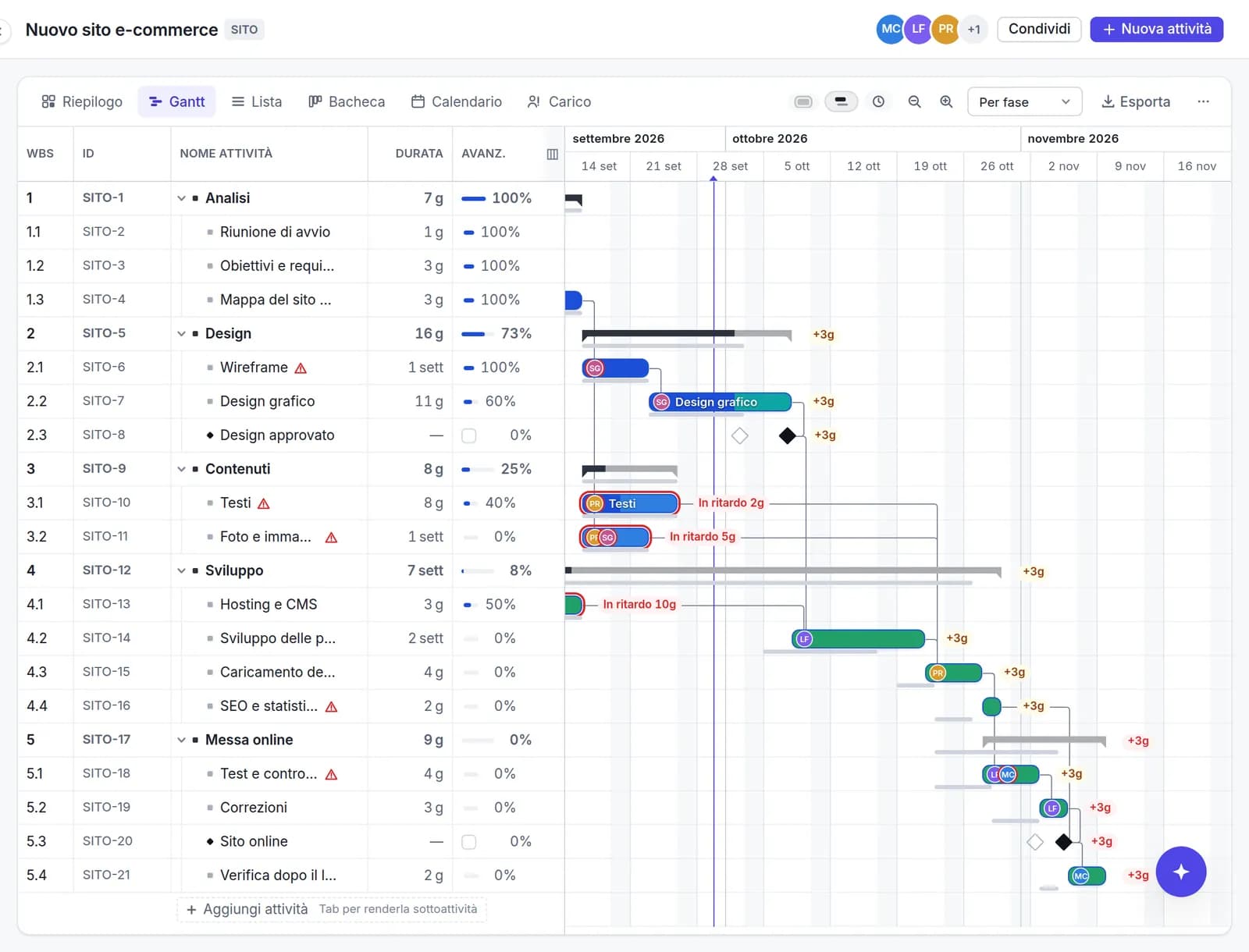
Como fazer um gráfico de Gantt em quatro passos
Liste as tarefas
Digite uma linha por tarefa e pressione Enter para passar à seguinte. Com Tab, a tarefa vira subtarefa da linha de cima: as fases se formam sozinhas, como no Microsoft Project.
Dê uma duração a cada tarefa
Digite “5d” para cinco dias ou “2w” para duas semanas na coluna Duração. Você nunca digita datas à mão: o mecanismo de agendamento calcula tudo a partir do início do projeto e do calendário de trabalho.
Ligue as tarefas
Arraste do fim de uma barra até o início de outra para criar uma dependência término-início. No painel da tarefa você também escolhe início-início, término-término ou início-término, com avanço ou atraso.
Confira o caminho crítico e compartilhe
As tarefas sem folga ficam vermelhas: são elas que definem a data de término. Salve uma linha de base, convide a equipe ou envie um link somente leitura para quem só precisa acompanhar.
Tudo o que um gráfico de Gantt de verdade precisa
Quatro tipos de dependência
Término-início, início-início, término-término e início-término, com avanço e atraso em dias. Mova uma barra e as ligadas a ela acompanham.
Caminho crítico automático
Recalculado a cada alteração, junto com a folga de cada tarefa. Você vê na hora quais atrasos mexem na data de entrega e quais não.
Marcos, prazos e restrições
Losangos para as datas-chave, prazos sinalizados quando estouram e restrições como “não iniciar antes de” para tarefas que dependem de datas externas.
Calendários e feriados
Dias úteis, horários e paralisações por projeto: as durações contam só o tempo de trabalho, como nos cronogramas profissionais.
Linhas de base e desvios
Registre o plano aprovado e compare com o realizado: uma barra fantasma mostra quantos dias cada tarefa atrasou.
Recursos e carga de trabalho
Atribua pessoas e materiais às tarefas. A visão Carga de trabalho mostra, dia a dia, quem está sobrecarregado.
Um gráfico de Gantt com IA, com você no controle
Descreva o projeto como faria para um colega: “reforma de um escritório de 200 m², início em março, elétrica e drywall, entrega até junho”. O assistente faz algumas perguntas e propõe fases, tarefas, durações e dependências.
O rascunho só vira projeto quando você confirma. Depois disso, cada alteração sugerida pelo assistente (mover uma fase, estimar durações, distribuir o trabalho) chega como uma proposta que você aceita ou descarta.
Para quem é
Obras e reformas
Serviços em sequência, equipes e fornecedores: quando uma etapa atrasa, o cronograma de obra se atualiza até a entrega.
Software e produto
Lançamentos, dependências entre equipes e marcos do projeto, com tarefas que podem ser sincronizadas com o Jira ou o Azure DevOps.
Eventos e marketing
Campanhas e lançamentos com data que não pode mudar: planeje de trás para frente a partir do prazo e veja na hora o que está em risco.
Agências e consultorias
Vários projetos para vários clientes: o portfólio mostra a situação de cada um, e um link somente leitura evita mandar um PDF a cada atualização.
Por que não uma planilha de Excel?
Um gráfico de Gantt no Excel ou no Planilhas Google é uma tabela colorida: as datas são digitadas à mão e, quando uma tarefa atrasa, todas as seguintes precisam ser corrigidas uma a uma. Não há dependências nem caminho crítico.
No Planitude o plano se recalcula sozinho e pode ser compartilhado: todos veem a versão atual, com comentários e histórico em cada tarefa. Se hoje o seu plano está em uma planilha, cole as linhas na grade e continue a partir daí.
Perguntas frequentes
É grátis mesmo?
Sim. O Planitude é gratuito para toda a equipe, sem limite de projetos, tarefas ou usuários, e é mantido pela publicidade no site público. Não é preciso cartão de crédito.
Preciso instalar alguma coisa?
Não. O gráfico de Gantt funciona no navegador, no computador, no tablet e no celular. Se quiser, você pode instalá-lo como aplicativo pelo próprio navegador.
Consigo abrir um plano feito no Microsoft Project?
Sim. O Planitude importa arquivos .mpp, Microsoft Project XML e Primavera .xer, com tarefas, dependências, calendários, linhas de base e recursos, e exporta para Microsoft Project XML, CSV e PDF.
Como funciona o gráfico de Gantt com IA?
Descreva o projeto em poucas linhas: o assistente faz algumas perguntas e prepara um rascunho com fases, tarefas, durações e dependências. Nada é criado ou alterado sem a sua confirmação.
Posso compartilhar o gráfico de Gantt com quem não tem conta?
Sim. Você pode criar um link público somente leitura, que mostra o gráfico atualizado sem cadastro, ou imprimir o plano e salvá-lo em PDF.
Onde meus projetos ficam armazenados?
Em servidores na União Europeia, na Alemanha. Os detalhes estão na política de privacidade.
Gráfico de Gantt online
Grátis para toda a equipe, sem limite de projetos nem de usuários. Sem cartão de crédito.