Gli strumenti da collegare a Planitude: guida alle integrazioni
Jira, Azure DevOps, Slack, Microsoft Teams, calendari, ChatGPT, Claude e Gemini, API e webhook, file di MS Project e Primavera: che cosa fa ogni integrazione e quale scegliere in base al team.
In questo articolo
- Perché collegare il piano agli strumenti del team
- Le integrazioni disponibili, in breve
- Sviluppo software: Jira e Azure DevOps
- Comunicazione: Slack, Microsoft Teams, email e calendari
- Assistenti AI: ChatGPT, Claude e Gemini con MCP
- Sviluppatori e automazioni: API e webhook
- File: Microsoft Project e Primavera
- Quale scegliere in base al team
- In arrivo
- Domande frequenti
Un cronoprogramma perde valore quando smette di corrispondere al lavoro reale: succede quando le attività vivono in un sistema di ticket, le conversazioni in una chat e le scadenze in un calendario, mentre il Gantt resta un documento a parte che qualcuno aggiorna a mano una volta alla settimana.
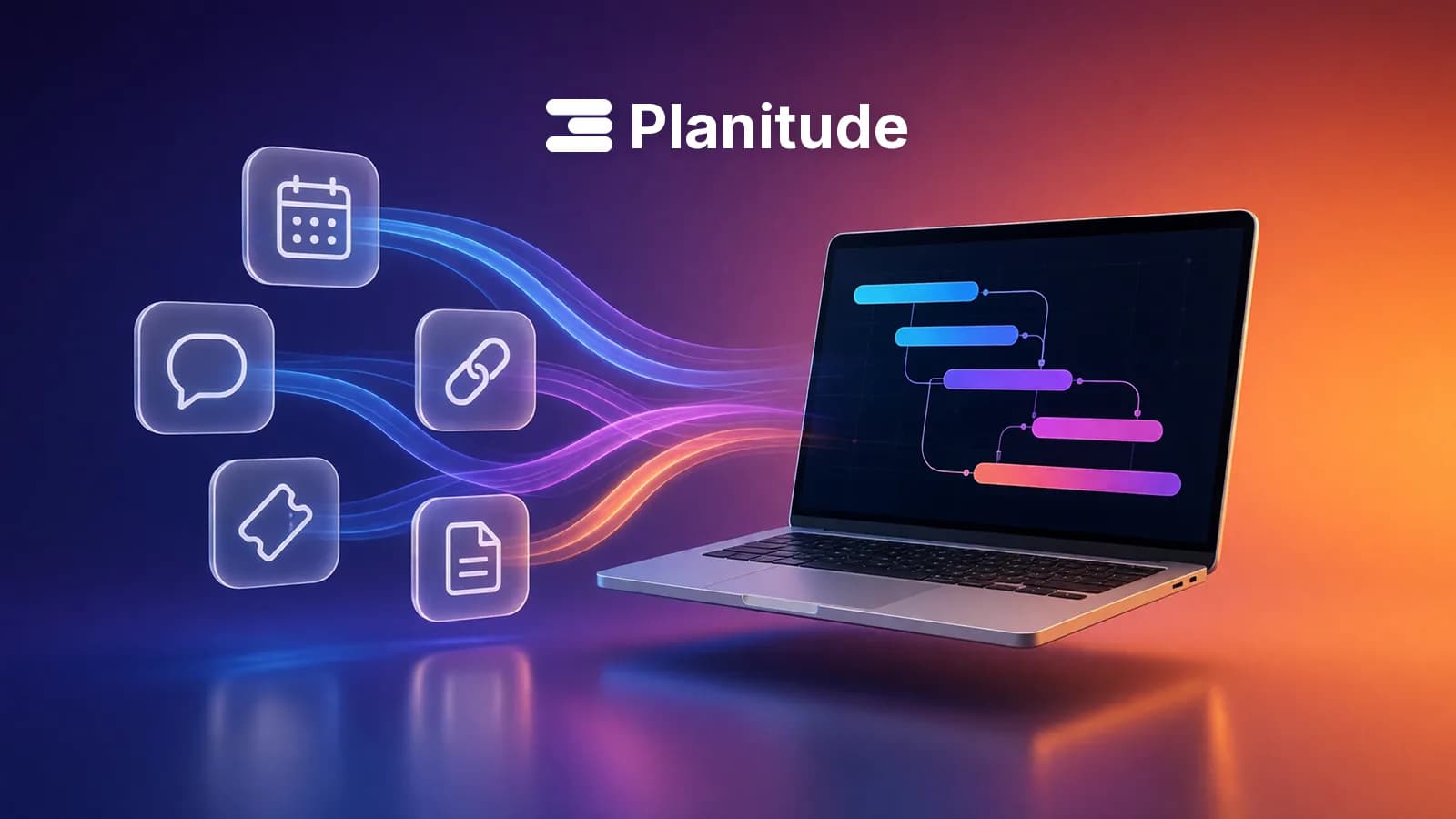
Le integrazioni di Planitude servono a evitare questa frattura: il piano, con dipendenze, calendari e percorso critico, resta la fonte delle date, e gli altri strumenti ricevono o restituiscono le informazioni che competono a loro. Questa guida le presenta una per una e indica quali conviene attivare per primi.
Perché collegare il piano agli strumenti del team
Un piano di progetto risponde a una domanda precisa: quando finiamo, e che cosa può farci ritardare? Per rispondere servono dipendenze, durate e calendari. Gli strumenti operativi rispondono ad altre domande: chi sta lavorando a cosa, che cosa è bloccato, che cosa è stato discusso.
Collegare i due mondi ha tre vantaggi concreti:
- meno aggiornamenti manuali: lo stato di avanzamento arriva dal tracker invece che da una riunione;
- ritardi visibili prima: se un’attività critica slitta, il canale del team lo sa subito;
- una sola fonte per le date: chi pianifica non deve inseguire date modificate in tre strumenti diversi.
Tutte le integrazioni si trovano nel progetto, dal menu ⋯ › Integrazioni o ⋯ › Notifiche, e sono descritte nella pagina Integrazioni.
Le integrazioni disponibili, in breve
| Integrazione | Che cosa fa | Per chi |
|---|---|---|
| Jira Cloud | Attività e issue sincronizzate nei due sensi, dipendenze come link «Blocks» | Team software su Jira |
| Azure DevOps Boards | Attività e work item sincronizzati nei due sensi | Team su Azure DevOps |
| Slack | Aggiornamenti del progetto in un canale, riepilogo del lunedì | Team che lavorano su Slack |
| Microsoft Teams | Aggiornamenti in un canale tramite Workflow, scheda con il Gantt | Organizzazioni Microsoft 365 |
| Email e calendario | Promemoria delle scadenze e link iCal privato | Chiunque abbia attività assegnate |
| ChatGPT, Claude, Gemini | Domande e modifiche sul piano tramite MCP | PM e PMO |
| API e webhook | Lettura e scrittura via REST, eventi firmati in uscita | Sviluppatori |
| File | Importazione di .mpp, .mpt, .mpx, XML, .xer; esportazione XML, CSV e PDF | Chi migra da Microsoft Project o Primavera |
Sviluppo software: Jira e Azure DevOps
Jira mostra le dipendenze sulla timeline con il tipo di link «Blocks» e segnala in rosso quando due elementi collegati si sovrappongono[2], ma il ricalcolo delle date a partire dalle dipendenze e il percorso critico non sono tra le funzioni descritte. È qui che un motore di pianificazione serve: Planitude calcola le date, Jira resta lo strumento in cui il team lavora.
La sincronizzazione con Jira Cloud crea una issue per ogni attività (oppure importa le issue esistenti), trasforma le dipendenze finish-to-start in link «Blocks» e applica una regola chiara: Planitude decide nome, note, date e dipendenze; Jira decide stato e assegnatario. I dettagli sono nell’articolo Gantt e Jira.
L’integrazione con Azure DevOps Boards segue lo stesso modello: accesso con Microsoft Entra ID o con un Personal Access Token, tipo di work item rilevato dal processo (User Story, Product Backlog Item, Issue o Requirement), dipendenze come link Successor/Predecessor, e nessuna cancellazione automatica da nessuna delle due parti.
Comunicazione: Slack, Microsoft Teams, email e calendari
Le notifiche nei canali sono pensate per non diventare rumore. Arrivano solo gli eventi che contano: attività completate, date cambiate su attività critiche e milestone, nuove assegnazioni, scadenze del giorno dopo e attività scadute. Gli aggiornamenti ravvicinati vengono raggruppati in un solo messaggio e, se lo attivi, ogni lunedì mattina il canale riceve un riepilogo con l’avanzamento rispetto al piano.
Su Slack basta il pulsante Aggiungi a Slack e la scelta del canale. Su Microsoft Teams si usa un Workflow del canale: Microsoft ha spento i connettori Office 365 tra il 18 e il 22 maggio 2026 e indica i Workflows come sostituto[3]. Teams offre anche una scheda con il Gantt del progetto in sola lettura. La configurazione completa è nell’articolo Notifiche di progetto in Microsoft Teams e Slack.
Per le singole persone ci sono due canali più semplici: l’email del mattino con le scadenze vicine e superate, solo per chi ha qualcosa in scadenza, e il calendario sincronizzato, un link iCal privato da aggiungere a Google Calendar, Outlook o Apple Calendar, con tutti i progetti o uno solo.
Assistenti AI: ChatGPT, Claude e Gemini con MCP
Il Model Context Protocol è uno standard aperto per collegare le applicazioni AI a sistemi esterni[1]. Planitude espone un server MCP con strumenti per leggere i progetti, analizzare percorso critico e margini, stimare l’impatto di un ritardo, eseguire una simulazione Monte Carlo e creare o modificare piani con anteprima.
ChatGPT, Claude.ai e Gemini si collegano con OAuth: si inserisce l’indirizzo del server, si accede a Planitude e si sceglie se consentire anche le modifiche. In Gemini le app personalizzate sono per ora disponibili solo per account Google personali di maggiorenni negli Stati Uniti[5]. Claude Code, Codex, Gemini CLI, Cursor e VS Code funzionano anche con una chiave API. La guida completa è in Usare ChatGPT, Claude e Gemini sui piani di progetto.
Sviluppatori e automazioni: API e webhook
Per i sistemi interni c’è un’API REST documentata in OpenAPI 3.1, con chiavi create dal profilo e permessi di sola lettura o di lettura e scrittura. I webhook in uscita inviano eventi come attività create, completate o con date cambiate, progetti creati, commenti e baseline salvate: ogni consegna è firmata, i tentativi falliti vengono ripetuti a intervalli crescenti e un indirizzo che continua a fallire viene disattivato con un avviso via email. La documentazione è nella pagina Sviluppatori.
File: Microsoft Project e Primavera
Non tutte le integrazioni passano da un’API. Molti piani arrivano come file: Planitude importa .mpp e modelli .mpt di Microsoft Project, .mpx, Project XML, Primavera .xer e PMXML, con attività, legami, vincoli, calendari e baseline. Project desktop consente ancora di salvare i progetti come .mpp o in XML[4]. Per chi arriva da Project Online c’è la guida Migrare da Project Online a Planitude.
Quale scegliere in base al team
- Team software su Jira o Azure DevOps: inizia dalla sincronizzazione bidirezionale, poi aggiungi il canale Slack o Teams per i ritardi sulle attività critiche.
- PMO e project manager di più progetti: collega un assistente AI tramite MCP per domande come «quali progetti sono a rischio questa settimana?» e attiva il riepilogo del lunedì.
- Cantieri, eventi, implementazioni: bastano promemoria email e calendario sincronizzato per le persone assegnate; il canale Teams o Slack per il gruppo di coordinamento.
- Sistemi interni e reporting: API e webhook, con una chiave di sola lettura quando non servono modifiche.
- Migrazione da Microsoft Project o Primavera: importa i file, verifica il percorso critico e salva subito una baseline.
In arrivo
Sono in preparazione le integrazioni con Zapier, Make e n8n, costruite sulla stessa API e sugli stessi webhook, e un componente aggiuntivo per PowerPoint che inserisce in una slide il Gantt di un progetto e lo aggiorna. Le novità vengono annunciate nella pagina Integrazioni.
Prova Planitude con il tuo piano
Crea un account gratuitoDomande frequenti
Le integrazioni sono a pagamento?
No. Planitude è gratuito, sostenuto dalla pubblicità, e le integrazioni sono incluse senza licenze per utente. Il dettaglio è nella pagina Prezzi.
Chi può attivare un’integrazione su un progetto?
Il proprietario e chi ha il ruolo di modifica. Chi ha accesso in sola lettura vede lo stato delle integrazioni ma non può collegarle né modificarle.
Posso usare Jira e il canale Slack sullo stesso progetto?
Sì. Le integrazioni sono indipendenti: un progetto può essere sincronizzato con Jira e pubblicare gli aggiornamenti in un canale Slack o Teams nello stesso momento.
Che cosa succede ai dati quando scollego un’integrazione?
Le credenziali vengono cancellate. Le attività di Planitude non cambiano e i dati già presenti nello strumento esterno, come issue o messaggi, restano dove sono.
Fonti
Ogni dato sui prodotti citati proviene da queste pagine ufficiali, verificate a ottobre 2026. I prezzi sono di listino, nella valuta e con la periodicità indicate dal produttore, e possono variare.
- Model Context Protocol: What is MCP?modelcontextprotocol.io
- Atlassian Support: dependencies on the timelinesupport.atlassian.com
- Microsoft 365 Developer Blog: retirement of Office 365 connectors in Teamsdevblogs.microsoft.com
- Supporto Microsoft: salvare un file di progettosupport.microsoft.com
- Google: connect and manage custom apps for Gemini Appssupport.google.com
Prova Planitude con il tuo piano
Crea un account gratuito, importa il tuo file .mpp o parti da un modello: in pochi minuti vedrai il Gantt con dipendenze, calendari e percorso critico.